Личный кабинет курьерской службы — различия между версиями
Mihail (обсуждение | вклад) |
Daria (обсуждение | вклад) (→Курьеры) |
||
| (не показано 620 промежуточных версий 13 участников) | |||
| Строка 1: | Строка 1: | ||
| − | + | [[Courier Service Account|English version is here]] | |
| − | Личный кабинет | + | Личный кабинет курьерской службы предназначен для настройки [[Личный кабинет клиента|личного кабинета клиента]]. |
| − | |||
| − | |||
| − | |||
| − | + | = Функции личного кабинета = | |
| + | Функциональность личного кабинета делится на четыре вида: | ||
| + | * базовый; | ||
| + | * стандарт; | ||
| + | * премиум; | ||
| + | * максимум. | ||
| − | + | В зависимости от вида доступны разные функциональные возможности: | |
| − | + | {| class="wikitable" | |
| − | # | + | !Функциональность |
| − | # | + | ![[Файл:БАЗОВЫЙ.png|160px|]] |
| − | # | + | ![[Файл:СТАНДАРТ.png|160px|]] |
| − | + | ![[Файл:ПРЕМИУМ.png|160px|]] | |
| − | + | ![[Файл:Максимум.png|160 px]] | |
| − | + | |- | |
| − | + | |[[Личный кабинет клиента#Новый заказ|Заведение заказов в ручном режиме]] | |
| − | | | + | |Да |
| − | | | + | |Да |
| − | | | + | |Да |
| − | | | + | |Да |
| + | |- | ||
| + | |[[Личный кабинет клиента#Отслеживание исходящих заказов|Отслеживание по №, периоду, статусу заказов]] | ||
| + | |Да | ||
| + | |Да | ||
| + | |Да | ||
| + | |Да | ||
| + | |- | ||
| + | |[[Личный кабинет клиента#Печать документов|Печать накладных, штрихкодов на заказы]] | ||
| + | |Да | ||
| + | |Да | ||
| + | |Да | ||
| + | |Да | ||
| + | |- | ||
| + | |[[Личный кабинет клиента#Отслеживание исходящих заказов|Выгрузка данных в Excel, выгрузка акта передачи заказов]] | ||
| + | |Да | ||
| + | |Да | ||
| + | |Да | ||
| + | |Да | ||
|- | |- | ||
| − | | | + | |[[#Настройка полей и вкладок|Возможность настройки необходимых столбцов в отслеживании]] |
| + | |Да | ||
|Да | |Да | ||
|Да | |Да | ||
|Да | |Да | ||
|- | |- | ||
| − | | | + | |[[Личный кабинет клиента#Складской учет|Складской учет]] |
| + | |Да | ||
|Да | |Да | ||
|Да | |Да | ||
|Да | |Да | ||
|- | |- | ||
| − | | | + | |[[#Настройка полей и вкладок|Предоставление доступа]] партнерам/агентам в регионах <br> для проставления статусов и информации о доставке |
| + | | | ||
|Да | |Да | ||
|Да | |Да | ||
|Да | |Да | ||
|- | |- | ||
| − | | | + | |[[Личный кабинет клиента#Загрузка реестра Excel|Загрузка по шаблону из Excel]] |
| + | | | ||
|Да | |Да | ||
|Да | |Да | ||
|Да | |Да | ||
|- | |- | ||
| − | | | + | |Заработная плата в кабинете курьера |
| + | | | ||
|Да | |Да | ||
|Да | |Да | ||
|Да | |Да | ||
|- | |- | ||
| − | | | + | |[[#Настройка видимости полей для групп клиентов|Отдельная настройка видимости полей для групп клиентов]] |
| + | | | ||
| + | | | ||
| + | |Да | ||
|Да | |Да | ||
| + | |- | ||
| + | |[[Личный кабинет клиента#Финансы|Взаиморасчеты с ИМ]] (для учетных записей отделов доступ закрыт) | ||
| + | | | ||
| + | | | ||
|Да | |Да | ||
|Да | |Да | ||
|- | |- | ||
| − | | | + | |[[#Расширенные параметры|Изменение дизайна и логотипа]] |
| − | + | | | |
| − | |||
| | | | ||
|Да | |Да | ||
|Да | |Да | ||
|- | |- | ||
| − | | | + | |[[#Изменение адресной строки личного кабинета|Изменение ссылки на ЛК]] |
| + | | | ||
| | | | ||
|Да | |Да | ||
|Да | |Да | ||
|- | |- | ||
| − | | | + | |История статусов отправлений |
| | | | ||
| | | | ||
| + | |Да | ||
|Да | |Да | ||
|- | |- | ||
| − | | | + | |Изменение и отмена заказов |
| | | | ||
| | | | ||
| + | |Да | ||
|Да | |Да | ||
|- | |- | ||
| − | | | + | |[[Личный кабинет клиента#Просмотр информации о заказе|Подписка на статусы заказов]] |
| | | | ||
| | | | ||
| + | |Да | ||
|Да | |Да | ||
|- | |- | ||
| − | | | + | |[[Личный кабинет курьерской службы#Форма заказа для неавторизованных пользователей|Оформление заказов от частных лиц]] |
| | | | ||
| | | | ||
| + | |Да | ||
| + | |Да | ||
| + | |- | ||
| + | |[[Личный кабинет курьерской службы#Отчеты|Пользовательская отчетность]] | ||
| + | | | ||
| + | | | ||
| + | |Да | ||
|Да | |Да | ||
|- | |- | ||
|Период хранения данных, дней | |Период хранения данных, дней | ||
| − | | | + | |45 |
| − | |||
|180 | |180 | ||
| + | |365 | ||
| + | |365 | ||
|- | |- | ||
|Хранение изображений, прикрепленных файлов | |Хранение изображений, прикрепленных файлов | ||
|0 | |0 | ||
|500 Мб | |500 Мб | ||
| − | |2 Гб | + | |до '''[[#Хранилище|2 Гб + 1 Тб]]''' |
| + | |до '''[[#Хранилище|2 Гб + 1 Тб]]''' | ||
| + | |- | ||
| + | |[[Личный кабинет клиента#Цена доставки для получателя|Настройка стоимости доставки для получателя]] | ||
| + | | | ||
| + | | | ||
| + | | | ||
| + | |Да | ||
| + | |- | ||
| + | |[[Личный кабинет клиента#Создание заказа копированием|Создание заказа копированием существующего]] | ||
| + | | | ||
| + | | | ||
| + | | | ||
| + | |Да | ||
| + | |- | ||
| + | |||
| + | |[[Личный кабинет клиента#Проверка благонадежности получателей|Проверка благонадежности получателей]] | ||
| + | | | ||
| + | | | ||
| + | | | ||
| + | |Да | ||
| + | |- | ||
| + | |[[API#Ограничения|Увеличение лимитов блокировки]] | ||
| + | | | ||
| + | | | ||
| + | | | ||
| + | |В 5 раз | ||
|- | |- | ||
|} | |} | ||
| + | = Подключение = | ||
| + | Чтобы подключить '''личный кабинет курьерской службы''': | ||
| + | # В системе MeaSoft перейдите в '''Справочники''' > '''Дополнительные модули''' и нажмите на кнопку '''Зарегистрировать аккаунт!'''. Откроется окно с реквизитами курьерской службы:[[Файл:Image 4.png|none|400 px]] | ||
| + | # Введите логин в нижнем поле и нажмите кнопку «Зарегистрировать!». Появится сообщение «Успешно зарегистрировались!». Нажмите '''ОК'''. Откроется окно «Управление дополнительными модулями»:[[Файл:Image 5.png|700px|none]] | ||
| − | + | В окне отображается: | |
| + | * ссылка на вход в [https://home.courierexe.ru ЛК курьерской службы] с парой логин/пароль; | ||
| + | * ссылка на вход в [[Личный кабинет|ЛК клиента]] курьерской службы. Ссылка на вход в ЛК клиента имеет вид https://home.courierexe.ru/X, где X — уникальный код экстра курьерской службы. | ||
| + | Чтобы подключить '''личный кабинет клиента''', в [[Клиенты и партнеры#Прочее|карточке клиента]] на вкладке '''Прочее''' в поле '''Доступ к сайту''' создайте для него пару логин/пароль в системе MeaSoft и передайте учетные данные клиенту. Клиент при первом входе должен сменить пароль. | ||
| − | + | Для корректной синхронизации заказов с личным кабинетом и мобильным приложением курьера оставляйте запущенным MeaSoft хотя бы на одном рабочем месте, например на сервере. | |
| + | Другой способ обеспечить непрерывную синхронизацию — если у вас подключена [[Настройка модуля автоматизации|служба автоматизации]], установите для переменной '''Справочники''' > '''Переменные''' > '''Система''' > '''Синхронизация в планировщике''' значение '''Да'''. | ||
| − | + | ==Изменение пароля клиента== | |
| + | При первом входе в личный кабинет клиент изменяет пароль от аккаунта, переданный курьерской службой. Таким образом обеспечивается конфиденциальность учетной записи клиентов. | ||
| + | |||
| + | Если по каким-то причинам клиенту нужно изменить пароль и он не может сделать это [[Личный кабинет клиента#Изменение пароля|самостоятельно]], создайте для него временный пароль: | ||
| + | # В [[Клиенты и партнеры#Прочее|карточке клиента]] на вкладке '''Прочее''' в поле '''Доступ к сайту''' измените пароль и сообщите его клиенту. | ||
| + | # После авторизации клиент меняет временный пароль на постоянный. Этот пароль знает только ваш клиент. | ||
| − | [[ | + | == Авторизация под отделом == |
| + | Клиент можете авторизоваться от имени [[Клиенты и партнеры#Отделы|отдела]]. | ||
| + | В этом случае пункт '''Финансы''' будет недоступен, а поле '''Отдел''' при оформлении нового заказа заполнится автоматически. Заказы, созданные под отделом, доступны этому отделу и самому клиенту, но не другим отделам. | ||
| − | + | Чтобы клиент смог входить в ЛК от имени отдела, в карточке клиента на вкладке '''Отделы''' откройте карточку отдела и заполните поля '''Логин''' и '''Пароль'''. Обратите внимание, что в отделе должен быть хотя бы один сотрудник. | |
| + | = Настройка личного кабинета клиента = | ||
| + | Настройка выполняется в личном кабинете курьерской службы в пунктах основного меню: | ||
| + | * '''Настройка полей''' — управление полями на вкладках ЛК; | ||
| + | * '''Настройки''' — настройка рабочих процессов для курьерской службы и клиентов. | ||
| − | + | ==Настройка полей== | |
| + | [[Файл:Lk11.png|1200px|none]] | ||
| − | + | Управление полями на всех вкладках производится с помощью столбцов: | |
| + | * '''Порядок вывода''' — показывает расположение полей. Для изменения очередности перетащите строку вверх или вниз мышкой; | ||
| + | * '''Стандартное название''' — отображает названия полей по умолчанию; | ||
| + | * '''Клиентское название''' — название поля, которое будет отображаться у ваших клиентов; | ||
| + | * '''Разрешено''' — позволяет включать и отключать отображение полей переключением ON/OFF; | ||
| + | * '''Обязательно''' — дополнительный столбец на вкладках '''Поля в оформлении забора''' и '''Поля в оформлении заказа'''. Предназначен для назначения обязательных к заполнению полей. В личном кабинете клиента такие поля будут отмечены красной звёздочкой. Если клиент их не заполнит, система оповестит его об этом, и заказ создан не будет. | ||
| + | Чтобы сохранить настройки полей, внизу страницы нажмите на кнопку '''Сохранить'''. | ||
| − | + | Чтобы вернуть настройки по умолчанию, нажмите на кнопку '''Сбросить'''. | |
| + | === Настройка видимости полей для групп клиентов === | ||
| + | Вы можете настроить разные поля для групп клиентов. Группа клиентов определяется статусом в [[Клиенты и партнеры#Основное|карточке клиента]]. | ||
| − | + | Чтобы настроить поля формы для группы клиентов: | |
| + | # В выпадающем списке '''Выберите тип''' выберите статус группы клиентов и нажмите на кнопку '''Скопировать'''. | ||
| + | # Настройте видимость полей формы. | ||
| + | # Нажмите на кнопку '''Сохранить'''. | ||
| + | # Чтобы настроить форму для другой группы клиентов, повторите все шаги снова. | ||
| + | === Настройка полей и вкладок === | ||
| + | Настройки личного кабинета клиента приведены в таблице: | ||
| − | + | {|class="wikitable" | |
| − | + | !Что настраиваем | |
| − | + | !Где настраиваем | |
| − | + | !Результат в ЛК клиента | |
| − | + | !style="width: 50%;"|Пояснение | |
| − | + | |- | |
| − | + | |Поля таблицы заказов на вкладке '''Отслеживание''' ЛК клиента||'''Настройка полей''' > '''Поля в отслеживании заказов'''||[[Личный кабинет#Отслеживание исходящих заказов|Отслеживание]]|| | |
| − | [[ | + | |- |
| − | + | |Поля карточки заказа в ЛК клиента||'''Настройка полей''' > '''Поля в подробностях заказа'''||[[Личный кабинет#Просмотр информации о заказе|Просмотр информации о заказе]]|| | |
| − | + | |- | |
| − | + | |Поля оформления заказа||'''Настройка полей''' > '''Поля в оформлении заказа'''||[[Личный кабинет#Создание заказа вручную|Создание заказа вручную]]||Настройки отображения полей, заполняемых при создании заказа вручную<br><br>Зависимости полей друг от друга<br>- '''ФИО''', '''город''', '''адрес''' и '''телефон отправителя''', если включена '''компания отправителя''';<br>- '''Компания отправителя''' с автозаполенением для авторизованных пользователей;<br>- '''Компания получателя''' с автозаполенением, если включено '''ФИО получателя''' и только для авторизованных пользователей;<br>- '''Вид доставки''', если включен '''город получателя''' и только для доставки;<br><br>При создании заказов интервалы времени доставки можно выставлять вручную или выбирать из списка.<br>Для ручного ввода включите поля '''Время доставки с''' и '''Время доставки по'''.<br>Чтобы выбирать интервалы из списка, включите поле '''Интервал времени доставки'''.<br>Список интервалов можно редактировать в <rspoiler text="системе MeaSoft"> '''Справочники''' > '''Статусы''' > '''61 Интервалы времени доставки'''</rspoiler>.<br><br>Чтобы добавлять [[Личный кабинет#Добавление товара|товары]] в заказ, включите поле '''Товары'''.<br><br>Чтобы добавлять [[Личный кабинет#Добавление файла|файлы]], включите поле '''Прикрепленные файлы'''. <br>Прикрепленные файлы можно просмотреть <rspoiler text="в MeaSoft"> карточка корреспонденции > '''Функции''' > '''Прикрепленные файлы'''</rspoiler>.<br><br>Значение поля '''Режим доставки''' по умолчанию можно выставить в разделе '''[[#Заказы|Заказы]]''' в выпадающем списке '''Режим срочности'''.<br><br>Чтобы выбирать ПВЗ, включите поле '''Вид доставки'''. | |
| − | + | |- | |
| − | + | |Поля заявки на забор|| '''Настройка полей''' > '''Поля в оформлении забора'''||[[Личный кабинет#Заявка на забор|Заявка на забор]]||Вы можете отключить вкладку '''Заявка на забор''' — для этого отключите все поля формы.<br>После создания заявки на забор через ЛК в карточке корреспонденции данные отправителя будут на вкладке '''Получатель''', а данные получателя на вкладке '''Отправитель'''. | |
| − | + | |- | |
| − | [[ | + | |Поля на странице отслеживания заказа||'''Настройка полей''' > '''Поля трекинга по номеру'''||[[Личный кабинет курьерской службы#Отслеживание заказа по номеру|Отслеживание заказа по номеру]]|| |
| − | + | |- | |
| − | + | |Поля в наклейках||'''Настройка полей''' > '''Поля в печати наклеек'''||[[Личный кабинет клиента#Печать документов|Печать документов]]|| | |
| − | + | |- | |
| − | + | |Список ПВЗ||Офисное приложение||[[Личный кабинет#Пункты выдачи заказов|Пункты выдачи заказов]]||Вы можете дополнить список ПВЗ [[Работа с пунктами самовывоза (ПВЗ)|в системе MeaSoft]].<br>Чтобы клиент мог выбирать ПВЗ при создании заказа вручную, на вкладке '''Настройка полей''' в разделе '''Поля в оформлении заказа''' включите поле '''Вид доставки'''. | |
| − | + | |- | |
| − | [[ | + | |Склад||Офисное приложение||[[Личный кабинет#Складской учет|Склад]]||Чтобы пункт меню '''Склад''' появился в ЛК клиента, клиент должен быть поставщиком хотя бы в одной [[Модуль складского учета#Постановка на приход|приходной накладной]] в системе MeaSoft.<br><br>Чтобы при добавлении товара со склада к заказу в ЛК значения полей '''Название товара''', '''Масса единицы товара''', '''Цена единицы товара''' и '''Штрихкод''' заполнялись автоматически, они должны быть указаны в карточке номенклатуры в системе MeaSoft ('''Склад''' > '''Номенклатура''').<br><br>Чтобы в ЛК клиента отображалось актуальное количество <rspoiler text="доступных товаров">В ЛК клиента это столбец '''с учетом резерва''' на вкладке '''Склад'''</rspoiler> на складе, в системе MeaSoft настройте переменную <mparam code="LetterStates/>.<br><br>Управление складом курьерской службы осуществляется в [[Модуль складского учета|модуле складского учета]]. |
| − | + | |- | |
| − | + | |Шаблон реестра Excel<br>[[Файл:СТАНДАРТ1.png|80px|]] [[Файл:ПРЕМИУМ1.png|80px|]] [[Файл:максимум1.png|80px]]||'''Настройка полей''' > '''Поля в импорте из Excel'''||[[Личный кабинет#Загрузка реестра Excel|Загрузка реестра Excel]]|||Настраивается шаблон, на основе которого клиент будет создавать файл Excel для импорта заказов в личный кабинет.<br>В данном случае поля — это строки таблицы, которые будут отображаться в шаблоне.<br><br>Помимо [[#Настройка полей|стандартных столбцов]], здесь добавлены '''Ячейка значения''', '''Ячейка заголовка''' и '''Ширина''':<br> • '''Ячейка значения''' позволяет указать, в какой ячейке или <rspoiler text="диапазоне">Диапазон ячеек обозначается с помощью символа «:». В файле Excel будет произведено объединение ячеек в рамках указанного диапазона.</rspoiler> ячеек клиент будет вводить значение строки. <rspoiler text="Пример">Если в поле '''Дата забора''' в столбце '''Ячейка значения''' указано «D4:G4», то в документе Excel дату забора нужно будет указывать в диапазоне ячеек D4:G4</rspoiler>.<br> • '''Ячейка заголовка''' позволяет указать, в какой ячейке или диапазоне ячеек будет расположено название поля. Чтобы разместить один заголовок в нескольких частях файла Excel, укажите ячейки или диапазоны через запятую. <rspoiler text="Пример">Если в поле '''Дата забора''' в столбце '''Ячейка заголовка''' указано «A4, А10», то в документе Excel название строки «Дата забора» будет расположено в двух ячейках: A4 и А10.</rspoiler><br> • '''Ширина''' позволяет задавать ширину столбца в файле Excel. Ширина измеряется количеством символом, которые войдут в ячейку.<br><br>Строки, назначенные обязательными к заполнению, никак не выделяются в файле Excel. Однако если клиент оставит их пустыми, при загрузке файла появится соответствующее оповещение, и заказы не будут добавлены в систему.<br><br>Обратите внимание, что изменение порядка вывода строк не меняет расположение строк в файле Excel. А поля '''№ П/П''' и '''Компания получателя''' всегда включены и обязательны к заполнению. | |
| − | + | |- | |
| − | + | |Поля в калькуляторе<br>[[Файл:СТАНДАРТ1.png|80px|]] [[Файл:ПРЕМИУМ1.png|80px|]] [[Файл:максимум1.png|80px]] ||'''Настройка полей''' > '''Поля в калькуляторе'''||[[Личный кабинет#Калькулятор|Калькулятор]]||Чтобы отключить отображение калькулятора, в разделе '''Настройки''' > '''Оформление''' снимите флажок '''Показывать вкладку «Калькулятор»'''.<br><br>Калькулятор проводит расчеты по [[Тарифы#Общие междугородние тарифы|общим междугородним тарифам]], если у клиента не настроены [[Тарифы#Индивидуальные междугородние тарифы|индивидуальные]]. Чтобы рассчитывались тарифы внутри одного города, укажите его в настройках междугородних тарифов и отправителем, и получателем. | |
| − | + | |- | |
| − | + | |Вкладка '''Входящие'''<br>[[Файл:СТАНДАРТ1.png|80px|]] [[Файл:ПРЕМИУМ1.png|80px|]] [[Файл:максимум1.png|80px]]||Офисное приложение||[[Личный кабинет#Отслеживание входящих заказов|Входящие]]||Пункт меню '''Входящие''' появляется в ЛК клиента, когда клиент курьерской службы выступает в роли агента.<br>Для этого в системе MeaSoft для него должна быть создана <rspoiler text="карточка филиала"> '''Справочники''' > '''Межгород''' > '''Филиалы'''</rspoiler>. При этом логин и пароль от ЛК клиента должны быть записаны в <rspoiler text="карточке контрагента"> '''Справочники''' > '''Межгород''' > '''Филиалы''' > карточка филиала > '''Прочее''' > '''Контрагент'''</rspoiler>. | |
| − | + | |- | |
| − | + | |Список АПД<br>[[Файл:ПРЕМИУМ1.png|80px|]] [[Файл:максимум1.png|80px]]||Офисное приложение||[[Личный кабинет#Финансы|Финансы]]||Пункт меню '''Финансы''' отображает таблицу с [[Акты передачи денег и корреспонденции|АПД]].<br><br>В столбце '''К выплате''' по умолчанию отображается сумма, которую курьер должен передать клиенту. Чтобы сумма рассчитывалась с вычетом курьерских услуг, в системе MeaSoft в карточке клиента на вкладке '''Финансы''' установите флажок '''Исключить стоимость курьерских услуг из акта передачи денег'''. | |
| − | + | |- | |
| − | + | |Отмена и изменение заказа<br>[[Файл:ПРЕМИУМ1.png|80px|]] [[Файл:максимум1.png|80px]]||'''Настройки''' > '''Заказы''' > '''Отмена и редактирование'''||[[Личный кабинет клиента#Отслеживание исходящих заказов|Отслеживание исходящих заказов]] | |
| − | + | |- | |
| − | + | |} | |
| − | |||
| − | |||
| − | |||
| − | |||
| − | |||
| − | |||
| − | |||
| − | |||
| − | |||
| − | |||
| − | |||
| − | |||
| − | |||
| − | |||
| − | |||
| − | |||
| − | |||
| − | |||
| − | |||
| − | |||
| − | |||
| − | |||
| − | |||
| − | |||
| − | |||
| − | |||
| − | |||
| − | |||
| − | |||
| − | |||
| − | [[ | ||
| − | |||
| − | |||
| − | |||
| − | |||
| − | [[ | ||
| − | |||
| − | |||
| − | |||
| − | |||
| − | |||
| − | |||
| − | |||
| − | |||
| − | |||
| − | |||
| − | |||
| − | |||
| − | |||
| − | |||
| − | |||
| − | |||
| − | |||
| − | |||
| − | |||
| − | |||
| − | |||
| − | |||
| − | |||
| − | |||
| − | |||
| − | |||
| − | |||
| − | |||
| − | |||
| − | |||
| − | |||
| − | |||
| − | |||
| − | |||
| − | [[ | ||
| − | |||
| − | |||
| − | |||
| − | |||
| − | |||
| − | |||
| − | |||
| − | |||
| − | |||
| − | |||
| − | |||
| − | |||
| − | |||
| − | [[ | ||
| − | |||
| − | |||
| − | |||
| − | |||
| − | |||
| − | |||
| − | [[ | ||
| − | |||
| − | |||
| − | |||
| − | |||
| − | |||
| − | |||
| − | |||
| − | |||
| − | |||
| − | |||
| − | |||
| − | |||
| − | |||
| − | |||
| − | |||
| − | |||
| − | |||
| − | |||
| − | |||
| − | |||
| − | |||
| − | |||
| − | |||
| − | |||
| − | |||
| − | |||
| − | = | ||
| − | |||
| − | |||
| − | |||
| − | |||
| − | |||
| − | |||
| − | |||
| − | |||
| − | |||
| − | |||
| − | |||
| − | |||
| − | |||
| − | |||
| − | |||
| − | |||
| − | |||
| − | |||
| − | |||
| − | |||
| − | |||
| − | |||
| − | |||
| − | |||
| − | |||
| − | |||
| − | |||
| − | |||
| − | |||
| − | |||
| − | |||
| − | [[Файл: | ||
| − | |||
| − | |||
| − | |||
| − | |||
| − | |||
| − | |||
| − | |||
| − | # | ||
| − | |||
| − | |||
| − | |||
| − | # | ||
| − | |||
| − | |||
| − | |||
| − | = | ||
| − | |||
| − | |||
| − | |||
| − | |||
| − | |||
| − | |||
| − | [[Файл: | ||
| − | |||
| − | |||
| − | |||
| − | |||
| − | |||
| − | [[ | ||
| − | |||
| − | |||
| − | |||
| − | |||
| − | |||
| − | |||
| − | [[Файл: | ||
| − | |||
| − | |||
| − | |||
| − | |||
| − | |||
| − | |||
| − | |||
| − | |||
| − | |||
| − | |||
| − | |||
| − | |||
| − | |||
| − | |||
| − | |||
| − | |||
| − | |||
| − | |||
| − | |||
| − | |||
| − | |||
| − | |||
| − | |||
| − | |||
| − | |||
| − | |||
| − | |||
| − | |||
| − | |||
| − | |||
| − | |||
| − | |||
| − | |||
| − | |||
| − | |||
| − | |||
| − | |||
| − | |||
| − | |||
| − | |||
| − | |||
| − | |||
| − | |||
| − | |||
| − | |||
| − | |||
| − | |||
| − | |||
| − | |||
| − | |||
| − | |||
| − | |||
| − | |||
| − | |||
| − | |||
| − | |||
| − | |||
| − | |||
| − | |||
| − | |||
| − | |||
| − | |||
| − | |||
| − | |||
| − | |||
| − | |||
| − | |||
| − | |||
| − | |||
| − | |||
| − | |||
| − | |||
| − | |||
| − | |||
| − | |||
| − | |||
| − | |||
| − | |||
| − | |||
| − | |||
| − | |||
| − | |||
| − | |||
| − | |||
| − | |||
| − | |||
| − | |||
| − | |||
| − | |||
| − | |||
| − | |||
| − | |||
| − | |||
| − | |||
| − | |||
| − | |||
| − | |||
| − | |||
| − | |||
| − | |||
| − | |||
| − | |||
| − | |||
| − | |||
| − | |||
| − | |||
| − | |||
| − | |||
| − | |||
| − | |||
| − | |||
| − | |||
| − | |||
| − | |||
| − | |||
| − | |||
| − | |||
| − | |||
| − | |||
| − | |||
| − | |||
| − | |||
| − | |||
| − | |||
| − | |||
| − | |||
| − | |||
| − | |||
| − | |||
| − | |||
| − | |||
| − | |||
| − | |||
| − | |||
| − | |||
| − | |||
| − | |||
| − | |||
| − | |||
| − | |||
| − | |||
| − | |||
| − | |||
| − | |||
| − | |||
| − | |||
| − | |||
| − | |||
| − | |||
| − | |||
| − | |||
| − | |||
| − | |||
| − | |||
| − | |||
| − | |||
| − | |||
| − | |||
| − | |||
| − | |||
| − | |||
| − | |||
| − | |||
| − | |||
| − | |||
| − | |||
| − | |||
| − | |||
| − | |||
| − | |||
| − | |||
| − | [[Файл: | + | == Настройки== |
| + | [[Файл:СТАНДАРТ1.png|50px]] [[Файл:ПРЕМИУМ1.png|50px|]] [[Файл:максимум1.png|50px]] В разделе '''Настройки''' расположены дополнительные настройки личного кабинета. | ||
| + | Чтобы посмотреть подробное описание настройки, наведите курсор мыши на вопросительный знак в конце строки. | ||
| − | + | Настройки сгруппированы по вкладкам: | |
| + | * '''Заказы'''; | ||
| + | * '''Курьеры'''; | ||
| + | * '''Финансы'''; | ||
| + | * '''Оформление'''; | ||
| + | * '''Телефония'''; | ||
| + | * '''Прочее'''. | ||
| + | Чтобы сохранить настройки во всех разделах, нажмите на кнопку '''Сохранить'''. | ||
| + | ===Заказы=== | ||
| − | + | В разделе '''Заказы''' содержатся настройки оформления и обработки заказов. | |
| − | |||
| + | '''Оформление заказа''' | ||
| − | + | '''Проверять дату доставки'''. Если флажок установлен, нельзя создать заказ с пустой датой доставки, с доставкой раньше чем на завтра или позже чем через 15 дней. | |
| + | '''Проверять адрес доставки'''. Если флажок установлен, корректность адреса проверяется с помощью сервиса [https://www.ahunter.ru/ Ахантер]. | ||
| − | + | '''Не проверять формат телефона получателя'''. Если флажок установлен, формат номера телефона не проверяется на соответствие стране. | |
| + | '''Проверять возможность безналичной оплаты для клиентов фирмы'''. Если флажок установлен, при создании заказа с оплатой картой система проверит, есть ли у юр. лица, с которым клиент работает, POS-терминалы для приема платежа. Если их нет, создать заказ невозможно. | ||
| − | + | '''Запретить режимы срочности с нулевой ценой'''. При определении доступных режимов доставки из результата будут исключены режимы с нулевой ценой. Запрет для тарифов с интеграцией действует по умолчанию и не зависит от состояния этого флажка. | |
| + | '''Код клиента для формы неавторизованных пользователей'''. Внутренний код клиента, который будет выступать заказчиком заказов, созданных в форме без авторизации. | ||
| − | + | '''Минимальное количество часов до вызова курьера'''. Минимальное количество часов от текущего времени до начала интервала забора при оформлении доставки до клиента (вкладка «Привезти ко мне»). Например, значение поля — 3 часа. Если сейчас 11 часов, то значение поля «Время забора с» не может быть менее 14 часов. | |
| − | |||
| + | '''Минимальный интервал для забора'''. Минимальная длительность интервала забора в минутах: от значения «Время забора с» до значения «Время забора до». | ||
| − | + | '''Разрешить отсутствующую номенклатуру'''. Если флажок установлен, можно создавать заказы с товарами, отсутствующими на складе. | |
| − | + | '''Разрешить менять дату доставки'''. Если флажок установлен, дата планируемой доставки будет очищаться, но при этом ее можно получить автоматически ([[Личный_кабинет_клиента#Особенность подстановки даты планируемой доставки|описание]]). | |
| − | автоматически | ||
| − | + | '''Отмена и редактирование''' | |
| + | '''Разрешить отмену и изменение заказов'''. Если флажок установлен, в ЛК и через API можно отменять и изменять заказы. Отменить можно только заказы, у которых не менялись данные: статус доставки, статус корреспонденции, дата доставки. В процессе репликации возможны задержки, которые могут приводить к отмене уже выданных, обработанных и даже доставленных заказов. Также может происходить потеря данных любых полей заказов. Устанавливая флажок, вы принимаете все риски потери данных в результате наложения изменений данных на себя. | ||
| − | + | '''Ограничить время отмены и редактирования заказов'''. Если флажок установлен, пользователи могут отменять и редактировать заказы только в указанное время. Укажите разрешенный интервал. | |
| − | |||
| + | '''Разрешить менять статус согласования'''. Разрешает изменение статуса согласования заказа клиентом по API | ||
| − | + | '''Статусы для отмены и редактирования заказа'''. Выберите статусы, при которых заказ можно редактировать или отменить. | |
| − | + | '''Умолчания''' | |
| + | '''Подставлять город получателя'''. Если флажок установлен, при оформлении заказа город получателя заполняется автоматически наиболее часто используемым значением. | ||
| − | + | '''Режим срочности'''. Режим срочности, который будет установлен по умолчанию при оформлении заказа. | |
| + | '''Статус при отмене заказа'''. Выберите статус, который будет установлен при отмене заказа. | ||
| − | |||
| − | |||
| + | '''Прочее''' | ||
| − | + | '''Показывать карту в отслеживании'''. Если флажок установлен, в трекинге заказа по его номеру отображается карта с текущим положением курьера, доставляющего заказ. | |
| + | '''Группировать заказы по получателям в колл-центре'''. Если флажок установлен, заказы одного получателя группируются в одну задачу на звонок. | ||
| − | + | === Курьеры === | |
| + | В разделе '''Курьеры''' содержатся настройки обработки заказов курьерами и установки для [[Мобильное приложение курьера для Android |мобильного приложения MeaSoft App]]. | ||
| − | |||
| + | '''Мобильное приложение''' | ||
| − | + | '''Запрашивать ФИО получателя'''. Если флажок установлен, в мобильном приложении курьер не может закрыть заказ без указания ФИО получателя. | |
| − | + | '''Запрашивать подпись получателя'''. Если флажок установлен, в мобильном приложении курьер не может закрыть заказ без подписи получателя на экране. | |
| − | |||
| − | + | '''Запрашивать фото'''. Если флажок установлен, в мобильном приложении курьер не может закрыть заказ без прикрепленной фотографии. | |
| − | + | '''Не показывать курьеру срочные с пустым статусом'''. Если флажок установлен, то курьеру в мобильном приложении доступны только заказы с непустым статусом. | |
| − | |||
| − | + | '''Курьеры могут брать невыданные срочные заказы'''. Если флажок установлен, у курьеров появится пункт «Невыданные» в меню периода заказов. В этом пункте отображаются срочные заказы, которые еще никому не назначены. Курьер может забирать их в работу. | |
| − | + | '''Предлагать выбор способа звонка'''. Если флажок установлен, мобильное приложение курьера перед звонком предлагает выбор: позвонить через телефонию или использовать телефон курьера. | |
| − | + | '''Разрешить курьерам возвращать недоставленные заказы в работу'''. Если флажок установлен, курьер может возвращать в работу закрытые недоставленные заказы без возвратов. Настройка не распространяется на срочные заказы. | |
| − | + | '''Городской телефон офиса'''. В мобильном приложении есть кнопка «Звонок в офис». Укажите здесь номер телефона, на который нужно звонить при ее нажатии. | |
| − | + | '''Результат звонка получателю'''. Выберите значение выпадающего списка: | |
| − | + | * '''Запрашивать обязательно''' — после телефонного звонка получателю курьер должен указать результат звонка; | |
| − | + | * '''Запрашивать''' — приложение предложит выбрать результат звонка, но курьер может отказаться; | |
| + | * '''Не запрашивать''' — результат звонка не запрашивается. | ||
| − | + | '''Временно скрывать заказы на завтра в приложении курьера'''. Если флажок установлен, вы можете указать период времени, в который в мобильном приложении курьера не будут отображаться запланированные на завтра заказы. | |
| − | + | '''Разрешить курьерам создавать заказы'''. Позволяет курьерам в мобильном приложении создавать карточки для заказов, забранные у клиентов. | |
| − | + | '''Ссылка на регламент'''. Создайте на своем сайте страницу с регламентом работы курьеров и укажите ссылку на нее здесь. В [[Мобильное приложение курьера для Android|мобильном приложении]] курьера появится кнопка '''Регламент''', по которой курьер может перейти на эту страницу. | |
| − | |||
| − | |||
| − | + | '''Префикс FMC'''. FMC — это технология, поставляемая мобильными операторами. Решение позволяет присвоить SIM-карте внутренний номер и привязать к вашей АТС. В такой схеме для «выхода в город» может требоваться код выхода в город. Обычно это «9». Если у вас используется FMC, введите сюда префикс, через который курьер может позвонить на городской или мобильный номер. | |
| − | + | <!--'''Запретить курьеру редактировать начало интервала доставки'''. Если флажок установлен, при [[Мобильное_приложение_курьера_для_Android#Перенос срока доставки|переносе времени доставки]] курьер не может изменить значение поля '''Время с'''. | |
| + | --> | ||
| + | '''Отображать логотип курьерской службы на экране подписи получателя'''. Если флажок установлен, на экране [[Мобильное_приложение_курьера_для_Android#Полная доставка|подписи получателя]] отображается логотип курьерской службы, с которой работает заказчик. Курьерская служба указана в [[Клиенты и партнеры#Реквизиты|карточке клиента]] на вкладке '''Реквизиты''' в поле '''Фирма'''. Отображается логотип, загруженный в [[Фирмы#Создание фирмы|карточку этой фирмы]] в справочнике '''Фирмы''' на вкладке '''Сканы'''. | ||
| − | + | '''Запретить менять номер телефона для получения пин-кода доставки'''. Если флажок установлен, курьер не может изменить номер телефона, на который отправляется пин-код [[Мобильное_приложение_курьера_для_Android#Бесконтактная доставка по пин-коду|бесконтактной доставки]]. | |
| − | |||
| − | + | '''Личный кабинет курьера''' | |
| − | + | '''Отображать зарплату курьеров'''. Если флажок установлен, курьеры могут посмотреть начисленную зарплату в [[Личный кабинет курьера|личном кабинете курьера]]. | |
| − | |||
| − | + | === Финансы === | |
| − | + | В разделе '''Финансы ''' содержатся настройки сервисов платежей. | |
| − | + | '''Настройки PimPay'''. Чтобы начать работать с сервисом PimPay, введите код, токен и приватный ключ PimPay в соответствующие поля. Подробнее см. в разделе «[[Интеграция с другими системами#PimPay|PimPay]]». | |
| − | + | '''Настройки онлайн-эквайринга'''. Чтобы принимать онлайн-платежи с помощью платежных систем:<br> | |
| + | ====Robokassa==== | ||
| + | в разделе '''Настройки эквайринга''' заполните поля данными магазина из личного кабинета Robokassa.<br> | ||
| + | Подробнее см. в разделе «[[Интеграция с другими системами#Robokassa|Robokassa]]». | ||
| + | ====Payme==== | ||
| + | Для начала работы заполните настройки, получив данные из ЛК Payme<br> | ||
| + | Важно: В ЛК Payme необходимо указать url для вебхука, запросив его предварительно в нашей техподдержке. | ||
| + | <ul> | ||
| + | <li><b style="color:#52595D;">ID веб-кассы</b></li> | ||
| + | <li><b style="color:#52595D;">ключ для кабинета</b></li> | ||
| + | </ul> | ||
| + | ====Апельсин==== | ||
| + | Для начала работы заполните настройки, получив данные из ЛК apelsin.uz<br> | ||
| + | Важно: <br> | ||
| + | <ul> | ||
| + | <li>В ЛК Апельсин необходимо указать url для вебхука, запросив его предварительно в нашей техподдержке.</li> | ||
| + | <li>Логин и пароль, нужно создать самим, добавить его в настройки и передать в техподдержку системы Апельсин</li> | ||
| + | <li>Отмена оплаты - не предусмотрена в системе Апельсин по умолчанию и не реализована в интеграции.</li> | ||
| + | </ul> | ||
| + | Настройки:<br> | ||
| + | <ul> | ||
| + | <li><b style="color:#52595D;">Уникальный идентификатор Клиента</b></li> | ||
| + | <li><b style="color:#52595D;">Логин для webhook Apelsin</b></li> | ||
| + | <li><b style="color:#52595D;">Пароль для webhook Apelsin</b></li> | ||
| + | </ul> | ||
| + | ====Click.uz==== | ||
| + | Для начала работы заполните настройки, получив данные из ЛК Click.uz<br> | ||
| + | Важно: В ЛК Click.uz необходимо указать url для вебхука, запросив его предварительно в нашей техподдержке. | ||
| + | <ul> | ||
| + | <li><b style="color:#52595D;">Идентификатор сервиса полученный при регистрации</b></li> | ||
| + | <li><b style="color:#52595D;">ID поставщика</b></li> | ||
| + | <li><b style="color:#52595D;">Секретный ключ для участия в формировании подписи</b></li> | ||
| + | </ul> | ||
| + | ====Ibox==== | ||
| + | Позволяет получать ссылки для оплаты СБП - система быстрых платежей.<br> | ||
| + | Подробнее см. в разделе «[[Интеграция с другими системами#ibox|ibox]]».<br> | ||
| + | Для получения возможности оплаты СБП необходимо: | ||
| − | + | пройти регистрацию в системе СБП и активацию аккаунта, связавшись с техподдержкой Ibox. | |
| − | |||
| − | + | Заполнить настройки Ibox: | |
| + | <ul> | ||
| + | <li><b style="color:#52595D;">ID клиента в системе ibox</b> - Получить в ЛК Ibox. Значение из раздела "Профиль компании"</li> | ||
| + | <li><b style="color:#52595D;">Логин для СБП</b> - Получить в ЛК Ibox</li> | ||
| + | <li><b style="color:#52595D;">Пароль для СБП</b> - Получить в ЛК Ibox</li> | ||
| + | <li><b style="color:#52595D;">Логин для webhook ibox</b> - создать самостоятельно и передать в Ibox</li> | ||
| + | <li><b style="color:#52595D;">Пароль для webhook ibox</b> - создать самостоятельно и передать в Ibox</li> | ||
| + | </ul> | ||
| − | + | ====QR-код от Яндекс Пэй==== | |
| + | Позволяет принимать оплаты через СБП c помощью QR-кода или платежной ссылки.<br> | ||
| + | Для получения возможности оплаты необходимо: | ||
| − | + | [https://console.pay.yandex.ru/services?serviceOnboarding=payoffline&openOnboarding=true&utm_medium=referral&utm_source=measoft&utm_campaign=dd:b2b_ct:measoft_pn:qr_rt:link_np:console_nm:partners&utm_content=&utm_term= Заключить договор] с Яндекс Пэй и [https://pay.yandex.ru/docs/ru/qr-code получить токен] для онлайн и/или оффлайн оплаты. | |
| − | + | Заполнить настройки эквайринга (QR-код от Яндекс Пэй): | |
| + | <ul> | ||
| + | <li><b style="color:#52595D;">Токен для мобильного приложения</b> - Получить в Яндекс Пэй. Это токен для оффлайн оплаты, QR будет показываться покупателю курьером при доставке.</li> | ||
| + | <li><b style="color:#52595D;">Токен для страницы оплаты</b> - Получить в Яндекс Пэй. Это токен для онлайн оплаты, покупатель самостоятельно запрашивает QR-код или ссылку на оплату на странице трекинга.</li> | ||
| + | </ul> | ||
| − | + | Чтобы сохранить настройки, нажмите на кнопку '''Сохранить'''. | |
| − | + | === Оформление === | |
| − | + | В разделе '''Оформление ''' содержатся настройки внешнего вида рабочего кабинета интернет-магазина. | |
| − | |||
| − | + | В группе полей '''Данные компании''' вы можете указать данные вашего интернет-магазина. Они будут отображаться на следующих страницах: | |
| + | * вход в рабочий кабинет; | ||
| + | * [[#Трекинг заказа по номеру заказа по номеру|трекинг заказа]]; | ||
| + | * калькулятор. | ||
| − | + | Вы можете разместить название, телефон и ссылку на сайт магазина. Информация отображается на указанных страницах, только если заполнены все строки настроек. | |
| − | + | Чтобы заменить '''логотип''' на странице личного кабинета клиента, включите настройку '''Разрешить замену логотипа в личном кабинете'''. Картинка логотипа должна быть загружена в справочнике '''Двоичные данные''' - '''Большой логотип с полутонами (для печати)'''. Данный способ работает только на новом дизайне личного кабинета. Чтобы изменить логотип на старом дизайне, необходимо прописать специфический код в блоке HTML. Для помощи обратитесь к любому вэб-разработчику или в поддержку МЕАСОФТ. | |
| − | + | '''Показывать главную страницу'''. Если флажок установлен, в рабочем кабинете интернет-магазина отображается пункт меню '''Главная'''. | |
| − | + | '''Показывать вкладку «Калькулятор»'''. Если флажок установлен, в рабочем кабинете интернет-магазина отображается пункт меню '''Калькулятор'''. | |
| − | + | '''HTML-код'''. В тексте настройки можно указывать как HTML-код для вывода частей содержимого, так и js-скрипты. Кроме того, доступна обработка DOM-модели формы и последующий вывод дополнительного текста после нажатия на кнопку '''Отправить'''. Обработка добавляется в метод submitCallback в виде js-скрипта. | |
| − | |||
| − | + | Пример: | |
| + | <source lang="javascript"> | ||
| + | //Код, добавленный в параметр HTML-код | ||
| + | <script type="text/javascript"> | ||
| + | window.submitCallback = function() { | ||
| + | if (jQuery('#mass').val() >= 100) { | ||
| + | return 'Указан вес ' + jQuery('#mass').val() + ' кг!'; | ||
| + | } else { | ||
| + | return ''; | ||
| + | } | ||
| + | }; | ||
| + | </script> | ||
| + | </source> | ||
| + | После нажатия на кнопку '''Отправить''' проверяется значение поля '''Вес'''. Если значение больше или равно 100, то дополнительно к вопросу об оформлении заказа выводится фраза с указанием веса. Этот механизм следует использовать только для вывода сообщений, а не для проверки ошибок оформления заказа, поскольку система позволяет оформить заказ. | ||
| − | + | '''HTML-код в трекинге'''. В тексте настройки можно указывать как HTML-код, который будет выводиться на странице трекинига '''неавторизованного''' пользователя. Допустимая длина строки - '''250''' символов. | |
| − | + | Раздел '''Настройка внешнего вида''' позволяет изменить интерфейс рабочего кабинета интернет-магазина. | |
| − | + | Чтобы изменить интерфейс рабочего кабинета: | |
| + | # Скачайте файл CSS по ссылке «Пример CSS файла». | ||
| + | # Откорректируйте файл CSS. | ||
| + | # Нажмите на кнопку '''Выберите файл''' и загрузите измененный файл CSS. В случае успешной загрузки появится сообщение: «CSS успешно загружен». | ||
| − | + | Обратите внимание, что ЛК построен с применением [http://getbootstrap.com Bootstrap]. | |
| − | + | === Телефония === | |
| + | Вкладка служит для настройки подключения мобильного приложения к телефонии. Подробнее см. раздел «[[Интеграция с телефонией#Интеграция мобильного приложения|Интеграция мобильного приложения]]». | ||
| − | + | ===Прочее=== | |
| − | + | '''Запретить клиентам расширенный ЛК'''. Запретить клиентам самостоятельно повышать тариф до "Максимум" на платной основе". | |
| + | '''Дата начала проверки подписи УПД'''. Дата, с которой будет происходить проверка не только факта оплаты счетов, но и подписи УПД. Оставьте поле пустым, если проверка не требуется. | ||
| − | + | '''Использовать хранилище файлов'''. Если флажок установлен, все файлы, в том числе из базы данных офисного приложения, будут перемещаться в хранилище большой емкости. Это позволяет обойти ограничение в 2 Гб и разгрузить сервер в офисного приложения. По умолчанию передаются только прикрепленные файлы корреспонденции и сообщений размером до 1 Мб. Другие файлы можно выгружать с помощью модуля автоматизации. Для настройки обратитесь в службу технической поддержки. | |
| − | + | '''Запретить пересчет габаритных размеров'''. При установке параметра, если габаритные размеры не введены, они не будут рассчитаны синтетически. В расчете будет учитываться минимально возможное значение габаритного размера. | |
| − | + | '''Примечание режима срочности'''. Дополнительная информация о режиме срочности. | |
| − | + | = Курьеры = | |
| + | Предназначен для просмотра списка курьеров и устройств, подключенных к мобильному приложению MeaSoft App. Подробнее о мобильном приложении см. разделы «[[Мобильное приложение курьера для Android]]» и «[[Мобильное приложение курьера для IPhone]]». | ||
| − | + | [[Файл:Курьеры девайсы.png|none|1100px]] | |
| − | + | По нажатию на кнопку [[Файл:Mship Сообщение.png|30 px]] вы можете отправить сообщение все курьерам. Чтобы отправить сообщение одному курьеру, в строке записи этого курьера нажмите на [[Файл:MShip Сообщение одному курьеру.png|30 px]]. | |
| − | + | '''Только работающие'''. Если флажок установлен, отображаются только курьеры, в карточке которых нет прошедшей даты увольнения. Если флажок снят, отображается список всех курьеров — работающих и уволенных. | |
| − | |||
| − | + | С помощью строки поиска можно быстро найти курьера по данным любого поля списка. Введите текст поиска и нажмите на кнопку [[Файл:Mship Поиск.png|30 px]]. Отобразятся записи, соответствующие введенному условию. Чтобы вернуться к полному списку, в строке поиска удалите введенный текст и нажмите на кнопку [[Файл:Mship Поиск.png|30 px]]. | |
| − | + | == Регистрация в приложении== | |
| − | + | Для начала работы в мобильном приложении курьера MeaSoft App требуется [[Мобильное приложение курьера для Android#Регистрация сканированием QR-кода|регистрация]]. Для регистрации по QR-коду в строке курьера нажмите на кнопку [[Файл:Mship зарегистрировать.png|25 px]]. Курьер сканирует QR-код, и приложение готово к работе. | |
| − | + | Также можно отправить курьеру ссылку для регистрации в МП. Для этого в строке курьера нажмите на кнопку [[Файл:Link.png|25 px]]. Курьер получит сообщение с ссылкой, по которой произойдёт переход на установку МП (если оно не установлено) или регистрация в МП (если оно установлено). Обратите внимание, что ссылка доступна, если '''приложение курьера неактивно''' И: | |
| + | * ИЛИ у курьера '''указан e-mail''' (в этом случае курьер получит сообщение на указанный email) | ||
| + | * ИЛИ у курьера '''указан один из номеров''' телефонов И у курьерской службы '''настроена отправка СМС'''. | ||
| − | + | Деактивировать МП можно кликнув на строке курьера и в открывшемся окне убрать галку "Моб. приложение активно". | |
| − | |||
| − | + | Приоритет номеров телефонов, используемых для отправки СМС: "контактный", "мобильный", "телефон". | |
| − | + | ==Устройства курьера== | |
| − | + | Вы можете просмотреть данные выданных курьеру устройств. Для этого выберите запись курьера. Отобразится карточка курьера: | |
| − | + | [[Файл:ЛК КС карточка курьера.png|none|500 px]] | |
| − | + | '''PIN-код POS-терминала'''. Служит для [[Мобильное приложение курьера для Android#Процесс оплаты заказа через терминал|настройки оплаты заказа через терминал]]. | |
| − | + | '''Номер фискального регистратора'''. Служит для настройки [[Мобильное приложение курьера для Android#Фискализация|фискализации]]. | |
| − | + | Если установлен флажок '''Моб. приложение активно''', мобильное устройство синхронизируется с системой. Чтобы отключить синхронизацию, снимите флажок. Флажок снимается автоматически, если информация с устройства не поступала в течение 7 дней. Вы можете в любой момент снова установить его, чтобы возобновить работу устройства в системе. | |
| − | + | По окончании редактирования настроек нажмите на кнопку '''Сохранить'''. | |
| − | + | = Интеграции = | |
| + | Пункт основного меню служит для настройки [[Интеграция с другими системами#Интеграция с подрядчиками (передача заказов)|интеграции системы MeaSoft с другими системами]]. | ||
| − | + | = Поддержка = | |
| − | + | Пункт основного меню '''Поддержка''' предназначен для связи со службой техподдержки. Работает аналогично [[Личный кабинет клиента#Тикеты|соответствующему пункту]] в ЛК клиента. | |
| − | + | = Информация = | |
| + | [[Файл:ПРЕМИУМ1.png|50px|]] [[Файл:максимум1.png|50px|]] Предназначен для создания информационных сообщений, которые отображаются в ЛК клиента в пункте '''[[Личный кабинет#Информация|Информация]]'''. | ||
| − | + | [[Файл:НОВОСТИ.PNG|1100px|none]] | |
| − | + | Информационные сообщения бывают двух типов: | |
| + | * обычные — клиент может прочитать на вкладке '''Информация'''; | ||
| + | * обязательные к прочтению — всплывают при входе клиента в ЛК и блокируют его работу до тех пор, пока он не нажмет на кнопку '''Да, понятно'''. | ||
| − | + | Чтобы создать сообщение, нажмите на кнопку '''Создать новость'''. Введите текст и заголовок, выберите дату публикации, тип сообщения и нажмите '''Сохранить'''. | |
| − | + | Таблица информационных сообщений отображается в пункте основного меню '''Информация'''. Чтобы просмотреть, удалить, отредактировать новость или открыть журнал просмотров, нажмите на соответствующую кнопку в конце строки. | |
| − | + | Обратите внимание, что клиент не видит оповещений о том, что сообщение отредактировано, поэтому для добавления важной информации лучше создать новое сообщение. | |
| − | + | = Колл-центр = | |
| + | Позволяет создавать задачи (проекты) на прозвон клиентов. В проекты попадают заказы, отвечающие заданному условию, и автоматически создается очередь задач на звонки. Оператор получает задачи через внешний интерфейс [[Веб-сервисы#Колл-центр|Staff]]. | ||
| − | + | Чтобы открыть настройки колл-центра, в основном меню личного кабинета курьерской службы выберите пункт '''Колл-центр'''. Настройки содержат две вкладки: | |
| + | * '''[[#Управление проектами|Управление проектами]]''' — страница, на которой можно создать, просмотреть, изменить или отключить проекты; | ||
| + | * '''[[#Права на проекты|Права на проекты]]''' — страница, на которой можно назначить права пользователей на активные проекты колл-центра. | ||
| − | + | == Управление проектами == | |
| + | На вкладке отображается список проектов на обзвон. Отключенные проекты подсвечены голубым цветом. | ||
| − | + | Доступные действия с проектами в таблице: | |
| − | |||
| − | + | [[Файл:Просмотр.png]] — просмотреть проект; | |
| − | + | [[Файл:Pencil.png]] — изменить проект; | |
| − | + | [[Файл:Отключить.png]] — отключить проект. | |
| − | + | Чтобы добавить проект: | |
| + | 1. Нажмите на кнопку '''Создать проект'''. Откроется окно «Создать новый проект»:[[Файл:Проект колл-центра.png|1100 px|none]] | ||
| − | + | 2. Заполните поля проекта: | |
| + | * '''Название''' — название проекта; | ||
| + | * '''Скрипт оператора''' — текстовая инструкция для оператора; | ||
| + | * '''Фильтр''' — часть конструкции WHERE SQL-запроса, задающая условия для добавления заказов в проект. <spoiler text="Возможные значения полей">a.client_id — шифр отправления<br> | ||
| + | a.StrBarCode — штрихкод отправления<br> | ||
| + | a.mode — режим срочности отправления<br> | ||
| + | a.target — компания-получатель<br> | ||
| + | a.name — ФИО получателя<br> | ||
| + | a.TownFrom — код города отправления по справочнику<br> | ||
| + | a.TownTo — код город получателя по справочнику<br> | ||
| + | a.address — адрес получателя<br> | ||
| + | a.mass — масса заказа в кг<br> | ||
| + | a.date_put — дата доставки заказа<br> | ||
| + | a.time_put — время доставки заказа<br> | ||
| + | a.date_putn — планируемая дата доставки заказа<br> | ||
| + | а.time_put_min — планируемое время доставки от<br> | ||
| + | а.time_put_max — планируемое время доставки до<br> | ||
| + | a.rur — наложенный платеж<br> | ||
| + | a.price — стоимость доставки<br> | ||
| + | a.InshPrice — оценочная стоимость<br> | ||
| + | a.message — сообщение в заказе<br> | ||
| + | a.vlog — описание вложения<br> | ||
| + | a.AcceptPartially — частичная доставка 'T'<br> | ||
| + | b.source — код клиента<br> | ||
| + | b.date_beg — дата создания заказа в формате гггг-мм-дд<br> | ||
| + | c.Town — код города клиента по справочнику городов<br> | ||
| + | t1.code — код города отправителя по справочнику городов<br> | ||
| + | t2.code — код города получателя по справочнику городов<br> | ||
| + | t1.city — код региона отправителя по справочнику городов<br> | ||
| + | t2.city — код региона получателя по справочнику городов<br> | ||
| + | </spoiler>; | ||
| + | * '''Статус для кнопки не дозвонились''' — статус, который будет присвоен заказу в случае, если оператор нажмет кнопку '''Не дозвонились'''. Выберите статус из выпадающего списка; | ||
| + | * '''Статусы отображения''' — заказы с указанными статусами будут добавлены в проект. Выберите один или несколько статусов из выпадающего списка; | ||
| + | * '''Статусы для оператора''' — статусы, которые оператор может установить для заказа по результату звонка. Выберите один или несколько статусов из выпадающего списка. | ||
| + | *: Вы можете добавить новые [[статусы]] в '''Справочники''' > '''Статусы''' > '''15 Статусы корреспонденции'''. | ||
| + | 3. В правой части страницы настройте отображение полей заказа для оператора. Вы можете: | ||
| + | * указать видимые поля и порядок их следования; | ||
| + | * определить возможность редактирования полей; | ||
| + | * сопоставить клиентские названия полей с названиями по умолчанию. | ||
| − | + | 4. По завершении настройки внизу слева нажмите на кнопку '''Создать'''. | |
| − | |||
| − | + | Созданный проект появится в таблице проектов. | |
| − | + | == Права на проекты == | |
| + | На вкладке отображается дерево пользователей MeaSoft с индивидуальным набором прав. Чтобы открыть список прав, около имени пользователя нажмите [[Файл:Expand.png]]. | ||
| − | + | Чтобы дать пользователю права на проект колл-центра, установите флажок рядом с названием проекта. | |
| − | + | [[Файл:Лк права на проекты.png|none|1100 px]] | |
| − | + | = Пользователи = | |
| + | Пункт основного меню предназначен для редактирования прав сотрудников на разделы интерфейса [[Веб-сервисы#Внешний интерфейс сотрудников (Staff)|Staff]] и функциональность [[Веб-сервисы#Колл-центр|колл-центра]]. | ||
| − | + | Отображает дерево пользователей MeaSoft с индивидуальным набором прав. Чтобы открыть список прав, около имени пользователя нажмите [[Файл:Expand.png]]. | |
| − | + | Чтобы дать пользователю права на раздел интерфейса Staff, установите флажок рядом с названием раздела. | |
| − | + | [[Файл:ЛК права на staff.png|none|1100 px]] | |
| − | + | = Форма заказа для неавторизованных пользователей = | |
| + | Вы можете создать страницу оформления заказа на доставку для неавторизованных пользователей. Созданные заказы будут переданы в MeaSoft для дальнейшей обработки. | ||
| − | + | Чтобы создать страницу: | |
| + | # В офисном приложении MeaSoft создайте запись клиента, от имени которого будут оформляться заказы частных лиц. | ||
| + | # На вкладке '''Клиенты''' в столбце '''Код''' посмотрите и запомните значение для созданной записи. | ||
| + | # Подключите личный кабинет клиента для созданной записи: в [[Клиенты и партнеры#Прочее|карточке клиента]] на вкладке '''Прочее''' в поле '''Доступ к сайту''' создайте логин и пароль. | ||
| + | # В административном личном кабинете в разделе '''Настройки''' > '''Заказы''' в поле '''Код клиента для формы неавторизованных пользователей''' введите значение кода из пункта 2 и нажмите '''Сохранить'''. | ||
| − | После | + | После этого форма заказа без авторизации будет доступна по ссылке <nowiki>https://home.courierexe.ru/X/order/form</nowiki>, где X — [[#Подключение|код вашей курьерской службы]]. |
| − | + | Чтобы настроить отображаемые поля в форме, см. раздел «[[#Настройка видимости полей для групп клиентов|Настройка видимости полей для групп клиентов]]». | |
| − | + | = Отчеты = | |
| + | [[Файл:ПРЕМИУМ1.png|50px|]] [[Файл:максимум1.png|50px|]] Часто клиентам курьерских служб необходимо делать выгрузки из личного кабинета различных отчетов, которых нет в стандартной поставке. Если вам или вашему клиенту потребовался такой отчет, вы можете заказать у нас его разработку. Для этого нужно обратиться в нашу поддержку. | ||
| − | + | Например, клиент хочет получать статистику по своим заказам за большой период, его не устраивает ограничение в 60 дней. Мы можем добавить на вкладку "Отчеты" новый документ, по заявленному клиентом формату, где он сам будет указывать период и получать все необходимые данные. | |
| − | + | По-умолчанию данная вкладка пустая. | |
| − | + | = Изменение адресной строки личного кабинета = | |
| + | [[Файл:ПРЕМИУМ1.png|50px|]] [[Файл:максимум1.png|50px|]] По умолчанию адресная строка личного кабинета имеет вид https://home.courierexe.ru/XX, где XX — номер компании в системе Measoft. Но вы можете поменять адрес на любое имя вида https://your_subdomain.your_domain.ru | ||
| − | + | Для этого необходимо: | |
| + | : 1. Создать поддомен в вашем DNS. Назначить ему IP-адрес нашего сервера: 82.202.167.49 (а лучше — CNAME на home.courierexe.ru) | ||
| + | : 2. Купить для поддомена SSL-сертификат. Срок действия сертификата должен быть не менее года. <spoiler text="Подробнее о сертификатах"> | ||
| − | + | Купить сертификат можно, например, здесь: [http://www.thawte.su/ http://www.thawte.su/]. | |
| − | + | После покупки у вас будет файл приватного ключа с расширением .key, а также несколько файлов публичных ключей с расширением .crt, один из которых — файл от вашего домена, а остальные — сертификаты удостоверяющих центров. | |
| − | + | Открывайте ключи через блокнот. Приватный должен выглядеть примерно так: | |
| − | + | -----BEGIN RSA PRIVATE KEY----- | |
| − | + | MIIEpAIBAAKCAQmios38cK*kmxcB5/Y | |
| + | VhOTtZ9YBIoWHyc+Smyb/lrAqoZthfA | ||
| + | SaA/ZSfigwRhxNzaWdVvEZHQ7xFTDBw | ||
| + | G/4T+lEjvrD8IFXmGm6y8p5cHiAqk5v | ||
| + | QOuOtHYlFqyBqlA8tsmwYm0xfnUT0Oi | ||
| + | 9nI8yz773PxWlWn1VaM07uVFWz7s2Fo | ||
| + | 684qGhaenysJMccl4H47Kp4TY4y6sy1 | ||
| + | 96yDdkfa+kCXqzdgvkaGnzrKNDR2BNT | ||
| + | xU5op9EXinQRM9HVJx3uLX5ctlyXwOA | ||
| + | -----END RSA PRIVATE KEY----- | ||
| − | + | А публичный — примерно так: | |
| − | + | -----BEGIN CERTIFICATE----- | |
| + | MIIFdDCCBFygAwIBAgIQJ2buVutJ846 | ||
| + | r13Ci/ITeIjANBgkqhkiG9w0BAQwFAD | ||
| + | BvMQswCQYDVQQGEwJKLINXK*#XNDKVV | ||
| + | FuefkjkVHJ1c3QgQUIxJjAkBgNVBAsT | ||
| + | HUFkZFRydXN0IEV4dGVybmFsIFRUUCB | ||
| + | sceniudrldrkNJOGGjHXkBrI/V5eu+M | ||
| + | tWuLt29G9HvxPUsE2JOAWVrgQSQdso8 | ||
| + | VYFhH2+9uRv0V9dlfmrPb2LjkQLPNlz | ||
| + | muhbsdjrzch5vRpu/xO28QOG8= | ||
| + | -----END CERTIFICATE----- | ||
| − | + | Если у вас есть доступ к unix-like системе, вы можете проверить сходимость ключей следующими командами: | |
| − | + | openssl x509 -in server.crt -noout -modulus | |
| + | openssl rsa -in server.key -noout -modulus | ||
| − | В | + | Выводимые командами modulus должны сходиться. Или по адресу: https://www.sslshopper.com/certificate-key-matcher.html |
| + | </spoiler> | ||
| + | <div style="color: #a94442; background-color: #f2dede; border: 1px solid #ebccd1; padding: 0 10px;"> | ||
| + | '''Обратите внимание!'''<br> | ||
| + | Мы постепенно переходим на [https://ru.wikipedia.org/wiki/Let%E2%80%99s_Encrypt Let’s Encrypt] - бесплатные криптографические сертификаты, выдаваемые автоматизированно.<br> | ||
| + | Для включения подобного сертификата необходимо написать нам о согласии. | ||
| + | </div> | ||
| + | : 3. Передать все указанные файлы нашей службе технической поддержки. В течение пары дней мы пропишем в нашем сервере ваш поддомен и установим к нему сертификаты. | ||
| + | <!--# В панели управления веб-сервисами зайти на закладку «Прочие настройки», в меню слева выбрать пункт «Адрес ЛК». | ||
| + | # В открывшейся форме укажите DNS-имя в формате «your_subdomain.your_domain.ru», загрузите файлы сертификатов (1 или 2 файла) и приватный ключ. | ||
| + | # Сохраните форму кнопкой «Сохранить». Через 1 минуту ключи активируются на нашем сервере, и Ваши клиенты смогут заходить в личный кабинет, обращаясь по Вашему адресу.--> | ||
| − | + | = Хранилище = | |
| + | [[Файл:ПРЕМИУМ1.png|50px|]] [[Файл:максимум1.png|50px|]] Использование хранилища позволяет автоматически перемещать файлы из базы данных вашего офисного приложения в хранилище ёмкостью до 1ТБ. | ||
| − | + | По умолчанию файлы из заказов передаются из офисного приложения в базу данных личного кабинета в объеме до 2 Гб. При её заполнении старые данные автоматически удаляются, освобождая место для новых. В хранилище объемом до 1 Тб вы сможете хранить все файлы, которые проходят через личный кабинет, а также любые файлы из офисного приложения (например, файлы из писем электронной почты, договоры, копии документов и пр.). Кроме того, если файл выгружен в хранилище, он становится маленьким и почти не занимает место. | |
| − | |||
| − | |||
| − | |||
| − | |||
| − | |||
| − | |||
| − | |||
| − | |||
| − | |||
| − | |||
| − | |||
| − | |||
| − | |||
| − | |||
| − | |||
| − | |||
| − | |||
| − | |||
| − | |||
| − | |||
| − | |||
| − | |||
| − | |||
| − | |||
| − | |||
| − | |||
| − | |||
| − | |||
| − | |||
| − | |||
| − | |||
| − | |||
| − | |||
| − | |||
| − | В | ||
| − | |||
| − | |||
| − | |||
| − | |||
| − | |||
| − | |||
| − | |||
| − | |||
| − | |||
| − | |||
| − | |||
| − | |||
| − | |||
| − | |||
| − | |||
| − | |||
| − | |||
| − | |||
| − | |||
| − | |||
| − | |||
| − | |||
| − | |||
| − | |||
| − | |||
| − | |||
| − | |||
| − | |||
| − | |||
| − | |||
| − | |||
| − | |||
| − | |||
| − | |||
| − | |||
| − | |||
| − | |||
| − | |||
| − | |||
| − | |||
| − | |||
| − | |||
| − | |||
| − | |||
| − | |||
| − | |||
| − | |||
| − | |||
| − | |||
| − | |||
| − | |||
| − | |||
| − | + | Чтобы начать использовать хранилище, в [[#Прочее|личном кабинете курьерской службы]] на вкладке '''Настройки''' > '''Прочее''' установите флажок '''Использовать хранилище файлов'''. | |
| − | + | Обратите внимание, что доступ в хранилище возможен только при подключении к интернету. | |
| − | + | = Прочие Web-сервисы = | |
| − | + | == Отслеживание заказа по номеру == | |
| + | Клиенты и агенты курьерской службы могут отслеживать отправления по номеру заказа. Отслеживание доступно по адресу https://home.courierexe.ru/XX/tracking, где XX — код курьерской службы. | ||
| + | Чтобы отследить заказ, введите номер заказа в поисковую строку и нажмите на кнопку '''Найти'''. Откроется окно с информацией по заказу: | ||
| − | + | [[Файл:RBK Tracking.png|none|750px]] | |
| − | + | В этом окне вы можете: | |
| + | * подписаться на уведомления о статусе заказа в Telegram-канале или браузере. Для этого нажмите на кнопку [[Файл:Telegram.png|25px]] или [[Файл:Browser push.png|25px]] соответственно; | ||
| + | * оплатить наложенный платеж по заказу. Опция доступна, если курьерская служба работает с онлайн-платежами.<br>'''Примечание'''. Перед оплатой убедитесь, что ввели правильный номер заказа. | ||
| + | Чтобы оплатить заказ с наложенным платежом, нажмите на кнопку '''Оплатить картой''', выберите способ оплаты, введите и подтвердите информацию для платежной системы. | ||
| − | + | В окне отслеживания в поле '''Наложенный платеж''' статус заказа изменится на '''Заказ оплачен'''. Чек по операции придет на электронную почту, указанную при заказе. | |
| − | + | == Калькулятор == | |
| + | Калькулятор стоимости доставки без авторизации доступен по адресу https://home.courierexe.ru/XX/calculator , где XX — код вашей курьерской службы. | ||
| − | по умолчанию | + | Вы можете указать тариф по умолчанию для расчета стоимости доставки в справочнике '''Переменные''' > '''Финансы''' > '''Тариф клиента по умолчанию'''. |
| − | + | == Сбор отзывов == | |
| + | В системе есть отдельная форма для сбора отзывов: | ||
| − | + | Ссылка представляет собой адрес https://home.courierexe.ru/8/opinions с параметрами. | |
| − | + | Параметры: | |
| + | * '''code''' — внутренний код сущности в системе. Обязательный параметр. | ||
| + | * '''rate''' — оценка. Для заказов параметр должен быть равен коду из справочника Жалобы. Для остальных типов — целое число от 1 до 5. | ||
| + | * '''type''' — тип сущности. По умолчанию 3. | ||
| + | * '''note''' — признак ввода комментария. По умолчанию 1. | ||
| + | * '''star''' — признак вывода в виде звёздочек. По умолчанию 1. | ||
| + | * '''hash''' — значение хэша ссылки. Хэш генерируется функцией SignatureUrl. Обязательный параметр. | ||
| + | При наличии параметра '''rate''' оценка проставляется сразу и в форме не запрашивается. | ||
| − | + | Примеры запросов (без хэша): | |
| − | |||
| − | |||
| − | |||
| − | |||
| − | |||
| − | |||
| − | + | https://home.courierexe.ru/8/opinions?code=123456 — запрос оценки в виде звёздочек и комментария для адреса (type = 3, note = 1, star = 1). | |
| − | + | https://home.courierexe.ru/8/opinions?code=123456&rate=1 — запрос комментария для адреса (оценка уже проставлена). | |
| − | |||
| − | + | https://home.courierexe.ru/8/opinions?code=123456&star=0 — запрос оценки в виде списка и комментария для адреса. | |
| − | + | https://home.courierexe.ru/8/opinions?code=123456&type=12 — запрос оценки сотрудника в виде звёздочек с комментарием. | |
| − | |||
| − | |||
| − | |||
| − | |||
| − | |||
| − | |||
| − | |||
| − | |||
| − | |||
| − | |||
| − | |||
| − | |||
| − | |||
| − | |||
| − | |||
| − | |||
| − | + | https://home.courierexe.ru/8/opinions?code=123456&rate=1¬e=0 — оценка выставлена, комментарий не запрашивается, сразу выводится сообщение о выставленной оценке. | |
| − | + | Для уменьшения длины ссылки можно использовать короткую форму записи метода и параметров: | |
| + | https://home.courierexe.ru/8/o?c=123456&r=1&n=1&t=3 | ||
| − | в | + | Использование в скрипте: |
| + | <source lang="javascript"> | ||
| + | savetofile('d:\hash.txt', | ||
| + | SignatureUrl('https://home.courierexe.ru/8/opinions?code=1&type=2&rate=1') | ||
| + | ); | ||
| + | </source> | ||
| + | Результат можно будет увидеть в таблице Opinions. | ||
| − | + | = Как считается минимальная дата возможной доставки = | |
| + | С 11.02.2019 г. по многочисленным просьбам пользователей личный кабинет клиента стал контролировать возможность доставки в указанную пользователем планируемую дату доставки. Вот как он это делает: | ||
| − | В | + | # В калькуляторе запрашивается <rspoiler text="МИНИМАЛЬНЫЙ">[[Тарифы#Сроки|Как настраивать сроки.]] Для версии системы до [https://home.courierexe.ru/71/staff/whatsnew?LogTicketSearch%5Bprojectname%5D=1&LogTicketSearch%5Bversion%5D=&LogTicketSearch%5Bappversion%5D=904&LogTicketSearch%5Blogtime%5D=&LogTicketSearch%5Bmessage%5D=%D0%BC%D0%B8%D0%BD%D0%B8%D0%BC%D0%B0%D0%BB%D1%8C%D0%BD%D1%8B%D0%B9&LogTicketSearch%5Bticket%5D=&LogTicketSearch%5Brubricname%5D=&LogTicketSearch%5Busername%5D=&LogTicketSearch%5Bvisible%5D=&LogTicketSearch%5Bimportant%5D= 904 от 18.07.2018], где еще не предусмотрен минимальный срок доставки, или он не введен, система его считает как 70 % от максимального срока доставки.</rspoiler> срок доставки в рабочих днях в город получения, с учетом выбранного пользователем режима срочности. |
| + | # Далее система рассчитывает текущее время сервера курьерской службы для коррекции часового пояса. И сравнивает это время с переменной <mparam code="WorkEndTime"/>. <rspoiler text="По-умолчанию это время - 20:00">Для версии системы до [https://home.courierexe.ru/71/staff/whatsnew?LogTicketSearch%5Bprojectname%5D=&LogTicketSearch%5Bversion%5D=&LogTicketSearch%5Bappversion%5D=&LogTicketSearch%5Blogtime%5D=&LogTicketSearch%5Bmessage%5D=%D0%92%D1%80%D0%B5%D0%BC%D1%8F+%D0%B7%D0%B0%D0%B2%D0%B5%D1%80%D1%88%D0%B5%D0%BD%D0%B8%D1%8F+%D1%80%D0%B0%D0%B1%D0%BE%D1%82%D1%8B&LogTicketSearch%5Bticket%5D=&LogTicketSearch%5Brubricname%5D=&LogTicketSearch%5Busername%5D=&LogTicketSearch%5Bvisible%5D=&LogTicketSearch%5Bimportant%5D= 948 от 21.01.2019], где еще не предусмотрена эта переменная, данная проверка времени не производится совсем.</rspoiler>. Если текущее время курьерской службы больше указанного в переменной, к сроку доставки прибавляется 1 рабочий день. | ||
| + | # К текущей дате прибавляется полученное количество рабочих дней. Система по умолчанию считает выходными дни, перечисленные в <mparam code="DefaultHolidays"/>, а дальше на это накладывает внеплановые рабочие и выходные (праздничные) дни, введенные в [[Выходные дни|справочник]]. | ||
| − | + | Такой алгоритм позволяет полностью настроить контроль вводимой пользователем даты, чтобы не позволить оформить на послезавтра доставку из Москвы в Когалым экономным тарифом, или оформление доставки по городу для интернет-магазинов на завтра после 20:00. | |
| − | + | На данный момент по этим правилам работает ручное оформление заказа и импорт из Excel. В API система только рассчитывает минимальные даты и, в случае, если плановая дата доставки/забора меньше ближайшей возможной, дата автоматически меняется на самую раннюю возможную. | |
Текущая версия на 09:27, 26 декабря 2025
Личный кабинет курьерской службы предназначен для настройки личного кабинета клиента.
Содержание
- 1 Функции личного кабинета
- 2 Подключение
- 3 Настройка личного кабинета клиента
- 4 Курьеры
- 5 Интеграции
- 6 Поддержка
- 7 Информация
- 8 Колл-центр
- 9 Пользователи
- 10 Форма заказа для неавторизованных пользователей
- 11 Отчеты
- 12 Изменение адресной строки личного кабинета
- 13 Хранилище
- 14 Прочие Web-сервисы
- 15 Как считается минимальная дата возможной доставки
Функции личного кабинета
Функциональность личного кабинета делится на четыре вида:
- базовый;
- стандарт;
- премиум;
- максимум.
В зависимости от вида доступны разные функциональные возможности:


Подключение
Чтобы подключить личный кабинет курьерской службы:
- В системе MeaSoft перейдите в Справочники > Дополнительные модули и нажмите на кнопку Зарегистрировать аккаунт!. Откроется окно с реквизитами курьерской службы:
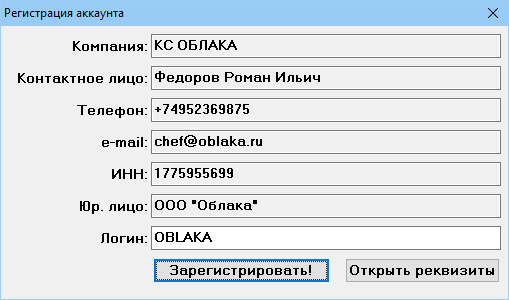
- Введите логин в нижнем поле и нажмите кнопку «Зарегистрировать!». Появится сообщение «Успешно зарегистрировались!». Нажмите ОК. Откроется окно «Управление дополнительными модулями»:
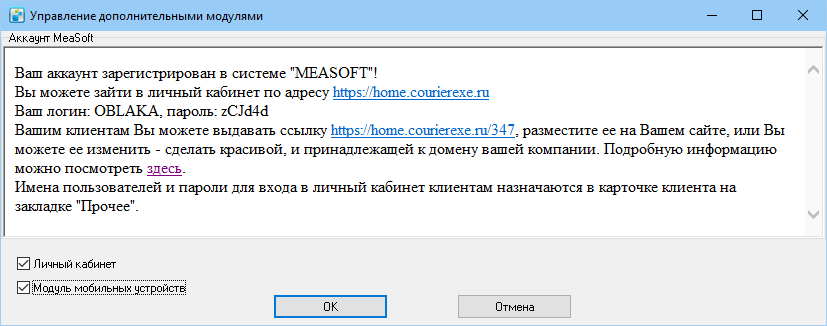


В окне отображается:
- ссылка на вход в ЛК курьерской службы с парой логин/пароль;
- ссылка на вход в ЛК клиента курьерской службы. Ссылка на вход в ЛК клиента имеет вид https://home.courierexe.ru/X, где X — уникальный код экстра курьерской службы.
Чтобы подключить личный кабинет клиента, в карточке клиента на вкладке Прочее в поле Доступ к сайту создайте для него пару логин/пароль в системе MeaSoft и передайте учетные данные клиенту. Клиент при первом входе должен сменить пароль.
Для корректной синхронизации заказов с личным кабинетом и мобильным приложением курьера оставляйте запущенным MeaSoft хотя бы на одном рабочем месте, например на сервере.
Другой способ обеспечить непрерывную синхронизацию — если у вас подключена служба автоматизации, установите для переменной Справочники > Переменные > Система > Синхронизация в планировщике значение Да.
Изменение пароля клиента
При первом входе в личный кабинет клиент изменяет пароль от аккаунта, переданный курьерской службой. Таким образом обеспечивается конфиденциальность учетной записи клиентов.
Если по каким-то причинам клиенту нужно изменить пароль и он не может сделать это самостоятельно, создайте для него временный пароль:
- В карточке клиента на вкладке Прочее в поле Доступ к сайту измените пароль и сообщите его клиенту.
- После авторизации клиент меняет временный пароль на постоянный. Этот пароль знает только ваш клиент.
Авторизация под отделом
Клиент можете авторизоваться от имени отдела.
В этом случае пункт Финансы будет недоступен, а поле Отдел при оформлении нового заказа заполнится автоматически. Заказы, созданные под отделом, доступны этому отделу и самому клиенту, но не другим отделам.
Чтобы клиент смог входить в ЛК от имени отдела, в карточке клиента на вкладке Отделы откройте карточку отдела и заполните поля Логин и Пароль. Обратите внимание, что в отделе должен быть хотя бы один сотрудник.
Настройка личного кабинета клиента
Настройка выполняется в личном кабинете курьерской службы в пунктах основного меню:
- Настройка полей — управление полями на вкладках ЛК;
- Настройки — настройка рабочих процессов для курьерской службы и клиентов.
Настройка полей

Управление полями на всех вкладках производится с помощью столбцов:
- Порядок вывода — показывает расположение полей. Для изменения очередности перетащите строку вверх или вниз мышкой;
- Стандартное название — отображает названия полей по умолчанию;
- Клиентское название — название поля, которое будет отображаться у ваших клиентов;
- Разрешено — позволяет включать и отключать отображение полей переключением ON/OFF;
- Обязательно — дополнительный столбец на вкладках Поля в оформлении забора и Поля в оформлении заказа. Предназначен для назначения обязательных к заполнению полей. В личном кабинете клиента такие поля будут отмечены красной звёздочкой. Если клиент их не заполнит, система оповестит его об этом, и заказ создан не будет.
Чтобы сохранить настройки полей, внизу страницы нажмите на кнопку Сохранить.
Чтобы вернуть настройки по умолчанию, нажмите на кнопку Сбросить.
Настройка видимости полей для групп клиентов
Вы можете настроить разные поля для групп клиентов. Группа клиентов определяется статусом в карточке клиента.
Чтобы настроить поля формы для группы клиентов:
- В выпадающем списке Выберите тип выберите статус группы клиентов и нажмите на кнопку Скопировать.
- Настройте видимость полей формы.
- Нажмите на кнопку Сохранить.
- Чтобы настроить форму для другой группы клиентов, повторите все шаги снова.
Настройка полей и вкладок
Настройки личного кабинета клиента приведены в таблице:
| Что настраиваем | Где настраиваем | Результат в ЛК клиента | Пояснение |
|---|---|---|---|
| Поля таблицы заказов на вкладке Отслеживание ЛК клиента | Настройка полей > Поля в отслеживании заказов | Отслеживание | |
| Поля карточки заказа в ЛК клиента | Настройка полей > Поля в подробностях заказа | Просмотр информации о заказе | |
| Поля оформления заказа | Настройка полей > Поля в оформлении заказа | Создание заказа вручную | Настройки отображения полей, заполняемых при создании заказа вручную Зависимости полей друг от друга - ФИО, город, адрес и телефон отправителя, если включена компания отправителя; - Компания отправителя с автозаполенением для авторизованных пользователей; - Компания получателя с автозаполенением, если включено ФИО получателя и только для авторизованных пользователей; - Вид доставки, если включен город получателя и только для доставки; При создании заказов интервалы времени доставки можно выставлять вручную или выбирать из списка. Для ручного ввода включите поля Время доставки с и Время доставки по. Чтобы выбирать интервалы из списка, включите поле Интервал времени доставки. Список интервалов можно редактировать в системе MeaSoft . Чтобы добавлять товары в заказ, включите поле Товары. Чтобы добавлять файлы, включите поле Прикрепленные файлы. Прикрепленные файлы можно просмотреть в MeaSoft . Значение поля Режим доставки по умолчанию можно выставить в разделе Заказы в выпадающем списке Режим срочности. Чтобы выбирать ПВЗ, включите поле Вид доставки. |
| Поля заявки на забор | Настройка полей > Поля в оформлении забора | Заявка на забор | Вы можете отключить вкладку Заявка на забор — для этого отключите все поля формы. После создания заявки на забор через ЛК в карточке корреспонденции данные отправителя будут на вкладке Получатель, а данные получателя на вкладке Отправитель. |
| Поля на странице отслеживания заказа | Настройка полей > Поля трекинга по номеру | Отслеживание заказа по номеру | |
| Поля в наклейках | Настройка полей > Поля в печати наклеек | Печать документов | |
| Список ПВЗ | Офисное приложение | Пункты выдачи заказов | Вы можете дополнить список ПВЗ в системе MeaSoft. Чтобы клиент мог выбирать ПВЗ при создании заказа вручную, на вкладке Настройка полей в разделе Поля в оформлении заказа включите поле Вид доставки. |
| Склад | Офисное приложение | Склад | Чтобы пункт меню Склад появился в ЛК клиента, клиент должен быть поставщиком хотя бы в одной приходной накладной в системе MeaSoft. Чтобы при добавлении товара со склада к заказу в ЛК значения полей Название товара, Масса единицы товара, Цена единицы товара и Штрихкод заполнялись автоматически, они должны быть указаны в карточке номенклатуры в системе MeaSoft (Склад > Номенклатура). Чтобы в ЛК клиента отображалось актуальное количество доступных товаров на складе, в системе MeaSoft настройте переменную Статусы писем для расчета остатка на складе . Управление складом курьерской службы осуществляется в модуле складского учета. |
Шаблон реестра Excel   |
Настройка полей > Поля в импорте из Excel | Загрузка реестра Excel | Настраивается шаблон, на основе которого клиент будет создавать файл Excel для импорта заказов в личный кабинет. В данном случае поля — это строки таблицы, которые будут отображаться в шаблоне. Помимо стандартных столбцов, здесь добавлены Ячейка значения, Ячейка заголовка и Ширина: • Ячейка значения позволяет указать, в какой ячейке или диапазоне ячеек клиент будет вводить значение строки. Пример . • Ячейка заголовка позволяет указать, в какой ячейке или диапазоне ячеек будет расположено название поля. Чтобы разместить один заголовок в нескольких частях файла Excel, укажите ячейки или диапазоны через запятую. Пример • Ширина позволяет задавать ширину столбца в файле Excel. Ширина измеряется количеством символом, которые войдут в ячейку. Строки, назначенные обязательными к заполнению, никак не выделяются в файле Excel. Однако если клиент оставит их пустыми, при загрузке файла появится соответствующее оповещение, и заказы не будут добавлены в систему. Обратите внимание, что изменение порядка вывода строк не меняет расположение строк в файле Excel. А поля № П/П и Компания получателя всегда включены и обязательны к заполнению. |
| Поля в калькуляторе |
Настройка полей > Поля в калькуляторе | Калькулятор | Чтобы отключить отображение калькулятора, в разделе Настройки > Оформление снимите флажок Показывать вкладку «Калькулятор». Калькулятор проводит расчеты по общим междугородним тарифам, если у клиента не настроены индивидуальные. Чтобы рассчитывались тарифы внутри одного города, укажите его в настройках междугородних тарифов и отправителем, и получателем. |
| Вкладка Входящие |
Офисное приложение | Входящие | Пункт меню Входящие появляется в ЛК клиента, когда клиент курьерской службы выступает в роли агента. Для этого в системе MeaSoft для него должна быть создана карточка филиала . При этом логин и пароль от ЛК клиента должны быть записаны в карточке контрагента .
|
| Список АПД |
Офисное приложение | Финансы | Пункт меню Финансы отображает таблицу с АПД. В столбце К выплате по умолчанию отображается сумма, которую курьер должен передать клиенту. Чтобы сумма рассчитывалась с вычетом курьерских услуг, в системе MeaSoft в карточке клиента на вкладке Финансы установите флажок Исключить стоимость курьерских услуг из акта передачи денег. |
| Отмена и изменение заказа |
Настройки > Заказы > Отмена и редактирование | Отслеживание исходящих заказов |
Настройки
В разделе Настройки расположены дополнительные настройки личного кабинета.
Чтобы посмотреть подробное описание настройки, наведите курсор мыши на вопросительный знак в конце строки.
Настройки сгруппированы по вкладкам:
- Заказы;
- Курьеры;
- Финансы;
- Оформление;
- Телефония;
- Прочее.
Чтобы сохранить настройки во всех разделах, нажмите на кнопку Сохранить.
Заказы
В разделе Заказы содержатся настройки оформления и обработки заказов.
Оформление заказа
Проверять дату доставки. Если флажок установлен, нельзя создать заказ с пустой датой доставки, с доставкой раньше чем на завтра или позже чем через 15 дней.
Проверять адрес доставки. Если флажок установлен, корректность адреса проверяется с помощью сервиса Ахантер.
Не проверять формат телефона получателя. Если флажок установлен, формат номера телефона не проверяется на соответствие стране.
Проверять возможность безналичной оплаты для клиентов фирмы. Если флажок установлен, при создании заказа с оплатой картой система проверит, есть ли у юр. лица, с которым клиент работает, POS-терминалы для приема платежа. Если их нет, создать заказ невозможно.
Запретить режимы срочности с нулевой ценой. При определении доступных режимов доставки из результата будут исключены режимы с нулевой ценой. Запрет для тарифов с интеграцией действует по умолчанию и не зависит от состояния этого флажка.
Код клиента для формы неавторизованных пользователей. Внутренний код клиента, который будет выступать заказчиком заказов, созданных в форме без авторизации.
Минимальное количество часов до вызова курьера. Минимальное количество часов от текущего времени до начала интервала забора при оформлении доставки до клиента (вкладка «Привезти ко мне»). Например, значение поля — 3 часа. Если сейчас 11 часов, то значение поля «Время забора с» не может быть менее 14 часов.
Минимальный интервал для забора. Минимальная длительность интервала забора в минутах: от значения «Время забора с» до значения «Время забора до».
Разрешить отсутствующую номенклатуру. Если флажок установлен, можно создавать заказы с товарами, отсутствующими на складе.
Разрешить менять дату доставки. Если флажок установлен, дата планируемой доставки будет очищаться, но при этом ее можно получить автоматически (описание).
Отмена и редактирование
Разрешить отмену и изменение заказов. Если флажок установлен, в ЛК и через API можно отменять и изменять заказы. Отменить можно только заказы, у которых не менялись данные: статус доставки, статус корреспонденции, дата доставки. В процессе репликации возможны задержки, которые могут приводить к отмене уже выданных, обработанных и даже доставленных заказов. Также может происходить потеря данных любых полей заказов. Устанавливая флажок, вы принимаете все риски потери данных в результате наложения изменений данных на себя.
Ограничить время отмены и редактирования заказов. Если флажок установлен, пользователи могут отменять и редактировать заказы только в указанное время. Укажите разрешенный интервал.
Разрешить менять статус согласования. Разрешает изменение статуса согласования заказа клиентом по API
Статусы для отмены и редактирования заказа. Выберите статусы, при которых заказ можно редактировать или отменить.
Умолчания
Подставлять город получателя. Если флажок установлен, при оформлении заказа город получателя заполняется автоматически наиболее часто используемым значением.
Режим срочности. Режим срочности, который будет установлен по умолчанию при оформлении заказа.
Статус при отмене заказа. Выберите статус, который будет установлен при отмене заказа.
Прочее
Показывать карту в отслеживании. Если флажок установлен, в трекинге заказа по его номеру отображается карта с текущим положением курьера, доставляющего заказ.
Группировать заказы по получателям в колл-центре. Если флажок установлен, заказы одного получателя группируются в одну задачу на звонок.
Курьеры
В разделе Курьеры содержатся настройки обработки заказов курьерами и установки для мобильного приложения MeaSoft App.
Мобильное приложение
Запрашивать ФИО получателя. Если флажок установлен, в мобильном приложении курьер не может закрыть заказ без указания ФИО получателя.
Запрашивать подпись получателя. Если флажок установлен, в мобильном приложении курьер не может закрыть заказ без подписи получателя на экране.
Запрашивать фото. Если флажок установлен, в мобильном приложении курьер не может закрыть заказ без прикрепленной фотографии.
Не показывать курьеру срочные с пустым статусом. Если флажок установлен, то курьеру в мобильном приложении доступны только заказы с непустым статусом.
Курьеры могут брать невыданные срочные заказы. Если флажок установлен, у курьеров появится пункт «Невыданные» в меню периода заказов. В этом пункте отображаются срочные заказы, которые еще никому не назначены. Курьер может забирать их в работу.
Предлагать выбор способа звонка. Если флажок установлен, мобильное приложение курьера перед звонком предлагает выбор: позвонить через телефонию или использовать телефон курьера.
Разрешить курьерам возвращать недоставленные заказы в работу. Если флажок установлен, курьер может возвращать в работу закрытые недоставленные заказы без возвратов. Настройка не распространяется на срочные заказы.
Городской телефон офиса. В мобильном приложении есть кнопка «Звонок в офис». Укажите здесь номер телефона, на который нужно звонить при ее нажатии.
Результат звонка получателю. Выберите значение выпадающего списка:
- Запрашивать обязательно — после телефонного звонка получателю курьер должен указать результат звонка;
- Запрашивать — приложение предложит выбрать результат звонка, но курьер может отказаться;
- Не запрашивать — результат звонка не запрашивается.
Временно скрывать заказы на завтра в приложении курьера. Если флажок установлен, вы можете указать период времени, в который в мобильном приложении курьера не будут отображаться запланированные на завтра заказы.
Разрешить курьерам создавать заказы. Позволяет курьерам в мобильном приложении создавать карточки для заказов, забранные у клиентов.
Ссылка на регламент. Создайте на своем сайте страницу с регламентом работы курьеров и укажите ссылку на нее здесь. В мобильном приложении курьера появится кнопка Регламент, по которой курьер может перейти на эту страницу.
Префикс FMC. FMC — это технология, поставляемая мобильными операторами. Решение позволяет присвоить SIM-карте внутренний номер и привязать к вашей АТС. В такой схеме для «выхода в город» может требоваться код выхода в город. Обычно это «9». Если у вас используется FMC, введите сюда префикс, через который курьер может позвонить на городской или мобильный номер.
Отображать логотип курьерской службы на экране подписи получателя. Если флажок установлен, на экране подписи получателя отображается логотип курьерской службы, с которой работает заказчик. Курьерская служба указана в карточке клиента на вкладке Реквизиты в поле Фирма. Отображается логотип, загруженный в карточку этой фирмы в справочнике Фирмы на вкладке Сканы.
Запретить менять номер телефона для получения пин-кода доставки. Если флажок установлен, курьер не может изменить номер телефона, на который отправляется пин-код бесконтактной доставки.
Личный кабинет курьера
Отображать зарплату курьеров. Если флажок установлен, курьеры могут посмотреть начисленную зарплату в личном кабинете курьера.
Финансы
В разделе Финансы содержатся настройки сервисов платежей.
Настройки PimPay. Чтобы начать работать с сервисом PimPay, введите код, токен и приватный ключ PimPay в соответствующие поля. Подробнее см. в разделе «PimPay».
Настройки онлайн-эквайринга. Чтобы принимать онлайн-платежи с помощью платежных систем:
Robokassa
в разделе Настройки эквайринга заполните поля данными магазина из личного кабинета Robokassa.
Подробнее см. в разделе «Robokassa».
Payme
Для начала работы заполните настройки, получив данные из ЛК Payme
Важно: В ЛК Payme необходимо указать url для вебхука, запросив его предварительно в нашей техподдержке.
- ID веб-кассы
- ключ для кабинета
Апельсин
Для начала работы заполните настройки, получив данные из ЛК apelsin.uz
Важно:
- В ЛК Апельсин необходимо указать url для вебхука, запросив его предварительно в нашей техподдержке.
- Логин и пароль, нужно создать самим, добавить его в настройки и передать в техподдержку системы Апельсин
- Отмена оплаты - не предусмотрена в системе Апельсин по умолчанию и не реализована в интеграции.
Настройки:
- Уникальный идентификатор Клиента
- Логин для webhook Apelsin
- Пароль для webhook Apelsin
Click.uz
Для начала работы заполните настройки, получив данные из ЛК Click.uz
Важно: В ЛК Click.uz необходимо указать url для вебхука, запросив его предварительно в нашей техподдержке.
- Идентификатор сервиса полученный при регистрации
- ID поставщика
- Секретный ключ для участия в формировании подписи
Ibox
Позволяет получать ссылки для оплаты СБП - система быстрых платежей.
Подробнее см. в разделе «ibox».
Для получения возможности оплаты СБП необходимо:
пройти регистрацию в системе СБП и активацию аккаунта, связавшись с техподдержкой Ibox.
Заполнить настройки Ibox:
- ID клиента в системе ibox - Получить в ЛК Ibox. Значение из раздела "Профиль компании"
- Логин для СБП - Получить в ЛК Ibox
- Пароль для СБП - Получить в ЛК Ibox
- Логин для webhook ibox - создать самостоятельно и передать в Ibox
- Пароль для webhook ibox - создать самостоятельно и передать в Ibox
QR-код от Яндекс Пэй
Позволяет принимать оплаты через СБП c помощью QR-кода или платежной ссылки.
Для получения возможности оплаты необходимо:
Заключить договор с Яндекс Пэй и получить токен для онлайн и/или оффлайн оплаты.
Заполнить настройки эквайринга (QR-код от Яндекс Пэй):
- Токен для мобильного приложения - Получить в Яндекс Пэй. Это токен для оффлайн оплаты, QR будет показываться покупателю курьером при доставке.
- Токен для страницы оплаты - Получить в Яндекс Пэй. Это токен для онлайн оплаты, покупатель самостоятельно запрашивает QR-код или ссылку на оплату на странице трекинга.
Чтобы сохранить настройки, нажмите на кнопку Сохранить.
Оформление
В разделе Оформление содержатся настройки внешнего вида рабочего кабинета интернет-магазина.
В группе полей Данные компании вы можете указать данные вашего интернет-магазина. Они будут отображаться на следующих страницах:
- вход в рабочий кабинет;
- трекинг заказа;
- калькулятор.
Вы можете разместить название, телефон и ссылку на сайт магазина. Информация отображается на указанных страницах, только если заполнены все строки настроек.
Чтобы заменить логотип на странице личного кабинета клиента, включите настройку Разрешить замену логотипа в личном кабинете. Картинка логотипа должна быть загружена в справочнике Двоичные данные - Большой логотип с полутонами (для печати). Данный способ работает только на новом дизайне личного кабинета. Чтобы изменить логотип на старом дизайне, необходимо прописать специфический код в блоке HTML. Для помощи обратитесь к любому вэб-разработчику или в поддержку МЕАСОФТ.
Показывать главную страницу. Если флажок установлен, в рабочем кабинете интернет-магазина отображается пункт меню Главная.
Показывать вкладку «Калькулятор». Если флажок установлен, в рабочем кабинете интернет-магазина отображается пункт меню Калькулятор.
HTML-код. В тексте настройки можно указывать как HTML-код для вывода частей содержимого, так и js-скрипты. Кроме того, доступна обработка DOM-модели формы и последующий вывод дополнительного текста после нажатия на кнопку Отправить. Обработка добавляется в метод submitCallback в виде js-скрипта.
Пример:
//Код, добавленный в параметр HTML-код
<script type="text/javascript">
	window.submitCallback = function() {
		if (jQuery('#mass').val() >= 100) {
			return 'Указан вес ' + jQuery('#mass').val() + ' кг!';
		} else {
			return '';
		}
	};
</script>
После нажатия на кнопку Отправить проверяется значение поля Вес. Если значение больше или равно 100, то дополнительно к вопросу об оформлении заказа выводится фраза с указанием веса. Этот механизм следует использовать только для вывода сообщений, а не для проверки ошибок оформления заказа, поскольку система позволяет оформить заказ.
HTML-код в трекинге. В тексте настройки можно указывать как HTML-код, который будет выводиться на странице трекинига неавторизованного пользователя. Допустимая длина строки - 250 символов.
Раздел Настройка внешнего вида позволяет изменить интерфейс рабочего кабинета интернет-магазина.
Чтобы изменить интерфейс рабочего кабинета:
- Скачайте файл CSS по ссылке «Пример CSS файла».
- Откорректируйте файл CSS.
- Нажмите на кнопку Выберите файл и загрузите измененный файл CSS. В случае успешной загрузки появится сообщение: «CSS успешно загружен».
Обратите внимание, что ЛК построен с применением Bootstrap.
Телефония
Вкладка служит для настройки подключения мобильного приложения к телефонии. Подробнее см. раздел «Интеграция мобильного приложения».
Прочее
Запретить клиентам расширенный ЛК. Запретить клиентам самостоятельно повышать тариф до "Максимум" на платной основе".
Дата начала проверки подписи УПД. Дата, с которой будет происходить проверка не только факта оплаты счетов, но и подписи УПД. Оставьте поле пустым, если проверка не требуется.
Использовать хранилище файлов. Если флажок установлен, все файлы, в том числе из базы данных офисного приложения, будут перемещаться в хранилище большой емкости. Это позволяет обойти ограничение в 2 Гб и разгрузить сервер в офисного приложения. По умолчанию передаются только прикрепленные файлы корреспонденции и сообщений размером до 1 Мб. Другие файлы можно выгружать с помощью модуля автоматизации. Для настройки обратитесь в службу технической поддержки.
Запретить пересчет габаритных размеров. При установке параметра, если габаритные размеры не введены, они не будут рассчитаны синтетически. В расчете будет учитываться минимально возможное значение габаритного размера.
Примечание режима срочности. Дополнительная информация о режиме срочности.
Курьеры
Предназначен для просмотра списка курьеров и устройств, подключенных к мобильному приложению MeaSoft App. Подробнее о мобильном приложении см. разделы «Мобильное приложение курьера для Android» и «Мобильное приложение курьера для IPhone».

По нажатию на кнопку  вы можете отправить сообщение все курьерам. Чтобы отправить сообщение одному курьеру, в строке записи этого курьера нажмите на
  .
.
Только работающие. Если флажок установлен, отображаются только курьеры, в карточке которых нет прошедшей даты увольнения. Если флажок снят, отображается список всех курьеров — работающих и уволенных.
С помощью строки поиска можно быстро найти курьера по данным любого поля списка. Введите текст поиска и нажмите на кнопку  . Отобразятся записи, соответствующие введенному условию. Чтобы вернуться к полному списку, в строке поиска удалите введенный текст и нажмите на кнопку .
Регистрация в приложении
Для начала работы в мобильном приложении курьера MeaSoft App требуется регистрация. Для регистрации по QR-коду в строке курьера нажмите на кнопку  . Курьер сканирует QR-код, и приложение готово к работе.
Также можно отправить курьеру ссылку для регистрации в МП. Для этого в строке курьера нажмите на кнопку  . Курьер получит сообщение с ссылкой, по которой произойдёт переход на установку МП (если оно не установлено) или регистрация в МП (если оно установлено). Обратите внимание, что ссылка доступна, если приложение курьера неактивно И:
- ИЛИ у курьера указан e-mail (в этом случае курьер получит сообщение на указанный email)
- ИЛИ у курьера указан один из номеров телефонов И у курьерской службы настроена отправка СМС.
Деактивировать МП можно кликнув на строке курьера и в открывшемся окне убрать галку "Моб. приложение активно".
Приоритет номеров телефонов, используемых для отправки СМС: "контактный", "мобильный", "телефон".
Устройства курьера
Вы можете просмотреть данные выданных курьеру устройств. Для этого выберите запись курьера. Отобразится карточка курьера:

PIN-код POS-терминала. Служит для настройки оплаты заказа через терминал.
Номер фискального регистратора. Служит для настройки фискализации.
Если установлен флажок Моб. приложение активно, мобильное устройство синхронизируется с системой. Чтобы отключить синхронизацию, снимите флажок. Флажок снимается автоматически, если информация с устройства не поступала в течение 7 дней. Вы можете в любой момент снова установить его, чтобы возобновить работу устройства в системе.
По окончании редактирования настроек нажмите на кнопку Сохранить.
Интеграции
Пункт основного меню служит для настройки интеграции системы MeaSoft с другими системами.
Поддержка
Пункт основного меню Поддержка предназначен для связи со службой техподдержки. Работает аналогично соответствующему пункту в ЛК клиента.
Информация
Предназначен для создания информационных сообщений, которые отображаются в ЛК клиента в пункте Информация.

Информационные сообщения бывают двух типов:
- обычные — клиент может прочитать на вкладке Информация;
- обязательные к прочтению — всплывают при входе клиента в ЛК и блокируют его работу до тех пор, пока он не нажмет на кнопку Да, понятно.
Чтобы создать сообщение, нажмите на кнопку Создать новость. Введите текст и заголовок, выберите дату публикации, тип сообщения и нажмите Сохранить.
Таблица информационных сообщений отображается в пункте основного меню Информация. Чтобы просмотреть, удалить, отредактировать новость или открыть журнал просмотров, нажмите на соответствующую кнопку в конце строки.
Обратите внимание, что клиент не видит оповещений о том, что сообщение отредактировано, поэтому для добавления важной информации лучше создать новое сообщение.
Колл-центр
Позволяет создавать задачи (проекты) на прозвон клиентов. В проекты попадают заказы, отвечающие заданному условию, и автоматически создается очередь задач на звонки. Оператор получает задачи через внешний интерфейс Staff.
Чтобы открыть настройки колл-центра, в основном меню личного кабинета курьерской службы выберите пункт Колл-центр. Настройки содержат две вкладки:
- Управление проектами — страница, на которой можно создать, просмотреть, изменить или отключить проекты;
- Права на проекты — страница, на которой можно назначить права пользователей на активные проекты колл-центра.
Управление проектами
На вкладке отображается список проектов на обзвон. Отключенные проекты подсвечены голубым цветом.
Доступные действия с проектами в таблице:
 — просмотреть проект;
 — изменить проект;
 — отключить проект.
Чтобы добавить проект:
1. Нажмите на кнопку Создать проект. Откроется окно «Создать новый проект»:
2. Заполните поля проекта:
- Название — название проекта;
- Скрипт оператора — текстовая инструкция для оператора;
- Фильтр — часть конструкции WHERE SQL-запроса, задающая условия для добавления заказов в проект. Возможные значения полей
- Статус для кнопки не дозвонились — статус, который будет присвоен заказу в случае, если оператор нажмет кнопку Не дозвонились. Выберите статус из выпадающего списка;
- Статусы отображения — заказы с указанными статусами будут добавлены в проект. Выберите один или несколько статусов из выпадающего списка;
- Статусы для оператора — статусы, которые оператор может установить для заказа по результату звонка. Выберите один или несколько статусов из выпадающего списка.
- Вы можете добавить новые статусы в Справочники > Статусы > 15 Статусы корреспонденции.
3. В правой части страницы настройте отображение полей заказа для оператора. Вы можете:
- указать видимые поля и порядок их следования;
- определить возможность редактирования полей;
- сопоставить клиентские названия полей с названиями по умолчанию.
4. По завершении настройки внизу слева нажмите на кнопку Создать.
Созданный проект появится в таблице проектов.
Права на проекты
На вкладке отображается дерево пользователей MeaSoft с индивидуальным набором прав. Чтобы открыть список прав, около имени пользователя нажмите  .
.
Чтобы дать пользователю права на проект колл-центра, установите флажок рядом с названием проекта.

Пользователи
Пункт основного меню предназначен для редактирования прав сотрудников на разделы интерфейса Staff и функциональность колл-центра.
Отображает дерево пользователей MeaSoft с индивидуальным набором прав. Чтобы открыть список прав, около имени пользователя нажмите .
Чтобы дать пользователю права на раздел интерфейса Staff, установите флажок рядом с названием раздела.

Форма заказа для неавторизованных пользователей
Вы можете создать страницу оформления заказа на доставку для неавторизованных пользователей. Созданные заказы будут переданы в MeaSoft для дальнейшей обработки.
Чтобы создать страницу:
- В офисном приложении MeaSoft создайте запись клиента, от имени которого будут оформляться заказы частных лиц.
- На вкладке Клиенты в столбце Код посмотрите и запомните значение для созданной записи.
- Подключите личный кабинет клиента для созданной записи: в карточке клиента на вкладке Прочее в поле Доступ к сайту создайте логин и пароль.
- В административном личном кабинете в разделе Настройки > Заказы в поле Код клиента для формы неавторизованных пользователей введите значение кода из пункта 2 и нажмите Сохранить.
После этого форма заказа без авторизации будет доступна по ссылке https://home.courierexe.ru/X/order/form, где X — код вашей курьерской службы.
Чтобы настроить отображаемые поля в форме, см. раздел «Настройка видимости полей для групп клиентов».
Отчеты
Часто клиентам курьерских служб необходимо делать выгрузки из личного кабинета различных отчетов, которых нет в стандартной поставке. Если вам или вашему клиенту потребовался такой отчет, вы можете заказать у нас его разработку. Для этого нужно обратиться в нашу поддержку.
Например, клиент хочет получать статистику по своим заказам за большой период, его не устраивает ограничение в 60 дней. Мы можем добавить на вкладку "Отчеты" новый документ, по заявленному клиентом формату, где он сам будет указывать период и получать все необходимые данные.
По-умолчанию данная вкладка пустая.
Изменение адресной строки личного кабинета
По умолчанию адресная строка личного кабинета имеет вид https://home.courierexe.ru/XX, где XX — номер компании в системе Measoft. Но вы можете поменять адрес на любое имя вида https://your_subdomain.your_domain.ru
Для этого необходимо:
- 1. Создать поддомен в вашем DNS. Назначить ему IP-адрес нашего сервера: 82.202.167.49 (а лучше — CNAME на home.courierexe.ru)
- 2. Купить для поддомена SSL-сертификат. Срок действия сертификата должен быть не менее года. Подробнее о сертификатах
Обратите внимание!
Мы постепенно переходим на Let’s Encrypt - бесплатные криптографические сертификаты, выдаваемые автоматизированно.
Для включения подобного сертификата необходимо написать нам о согласии.
- 3. Передать все указанные файлы нашей службе технической поддержки. В течение пары дней мы пропишем в нашем сервере ваш поддомен и установим к нему сертификаты.
Хранилище
Использование хранилища позволяет автоматически перемещать файлы из базы данных вашего офисного приложения в хранилище ёмкостью до 1ТБ.
По умолчанию файлы из заказов передаются из офисного приложения в базу данных личного кабинета в объеме до 2 Гб. При её заполнении старые данные автоматически удаляются, освобождая место для новых. В хранилище объемом до 1 Тб вы сможете хранить все файлы, которые проходят через личный кабинет, а также любые файлы из офисного приложения (например, файлы из писем электронной почты, договоры, копии документов и пр.). Кроме того, если файл выгружен в хранилище, он становится маленьким и почти не занимает место.
Чтобы начать использовать хранилище, в личном кабинете курьерской службы на вкладке Настройки > Прочее установите флажок Использовать хранилище файлов.
Обратите внимание, что доступ в хранилище возможен только при подключении к интернету.
Прочие Web-сервисы
Отслеживание заказа по номеру
Клиенты и агенты курьерской службы могут отслеживать отправления по номеру заказа. Отслеживание доступно по адресу https://home.courierexe.ru/XX/tracking, где XX — код курьерской службы. Чтобы отследить заказ, введите номер заказа в поисковую строку и нажмите на кнопку Найти. Откроется окно с информацией по заказу:

В этом окне вы можете:
- подписаться на уведомления о статусе заказа в Telegram-канале или браузере. Для этого нажмите на кнопку
 или
или  соответственно;
 - оплатить наложенный платеж по заказу. Опция доступна, если курьерская служба работает с онлайн-платежами.
Примечание. Перед оплатой убедитесь, что ввели правильный номер заказа.


Чтобы оплатить заказ с наложенным платежом, нажмите на кнопку Оплатить картой, выберите способ оплаты, введите и подтвердите информацию для платежной системы.
В окне отслеживания в поле Наложенный платеж статус заказа изменится на Заказ оплачен. Чек по операции придет на электронную почту, указанную при заказе.
Калькулятор
Калькулятор стоимости доставки без авторизации доступен по адресу https://home.courierexe.ru/XX/calculator , где XX — код вашей курьерской службы.
Вы можете указать тариф по умолчанию для расчета стоимости доставки в справочнике Переменные > Финансы > Тариф клиента по умолчанию.
Сбор отзывов
В системе есть отдельная форма для сбора отзывов:
Ссылка представляет собой адрес https://home.courierexe.ru/8/opinions с параметрами.
Параметры:
- code — внутренний код сущности в системе. Обязательный параметр.
- rate — оценка. Для заказов параметр должен быть равен коду из справочника Жалобы. Для остальных типов — целое число от 1 до 5.
- type — тип сущности. По умолчанию 3.
- note — признак ввода комментария. По умолчанию 1.
- star — признак вывода в виде звёздочек. По умолчанию 1.
- hash — значение хэша ссылки. Хэш генерируется функцией SignatureUrl. Обязательный параметр.
При наличии параметра rate оценка проставляется сразу и в форме не запрашивается.
Примеры запросов (без хэша):
https://home.courierexe.ru/8/opinions?code=123456 — запрос оценки в виде звёздочек и комментария для адреса (type = 3, note = 1, star = 1).
https://home.courierexe.ru/8/opinions?code=123456&rate=1 — запрос комментария для адреса (оценка уже проставлена).
https://home.courierexe.ru/8/opinions?code=123456&star=0 — запрос оценки в виде списка и комментария для адреса.
https://home.courierexe.ru/8/opinions?code=123456&type=12 — запрос оценки сотрудника в виде звёздочек с комментарием.
https://home.courierexe.ru/8/opinions?code=123456&rate=1¬e=0 — оценка выставлена, комментарий не запрашивается, сразу выводится сообщение о выставленной оценке.
Для уменьшения длины ссылки можно использовать короткую форму записи метода и параметров: https://home.courierexe.ru/8/o?c=123456&r=1&n=1&t=3
Использование в скрипте:
savetofile('d:\hash.txt',
 SignatureUrl('https://home.courierexe.ru/8/opinions?code=1&type=2&rate=1')
);
Результат можно будет увидеть в таблице Opinions.
Как считается минимальная дата возможной доставки
С 11.02.2019 г. по многочисленным просьбам пользователей личный кабинет клиента стал контролировать возможность доставки в указанную пользователем планируемую дату доставки. Вот как он это делает:
- В калькуляторе запрашивается МИНИМАЛЬНЫЙсрок доставки в рабочих днях в город получения, с учетом выбранного пользователем режима срочности.
- Далее система рассчитывает текущее время сервера курьерской службы для коррекции часового пояса. И сравнивает это время с переменной Время завершения работы. По-умолчанию это время - 20:00. Если текущее время курьерской службы больше указанного в переменной, к сроку доставки прибавляется 1 рабочий день.
- К текущей дате прибавляется полученное количество рабочих дней. Система по умолчанию считает выходными дни, перечисленные в Выходные дни для расчетов, а дальше на это накладывает внеплановые рабочие и выходные (праздничные) дни, введенные в справочник.
Такой алгоритм позволяет полностью настроить контроль вводимой пользователем даты, чтобы не позволить оформить на послезавтра доставку из Москвы в Когалым экономным тарифом, или оформление доставки по городу для интернет-магазинов на завтра после 20:00.
На данный момент по этим правилам работает ручное оформление заказа и импорт из Excel. В API система только рассчитывает минимальные даты и, в случае, если плановая дата доставки/забора меньше ближайшей возможной, дата автоматически меняется на самую раннюю возможную.
