InSales
Содержание
Предварительная настройка
Для удобства работы до настройки интеграции создайте в InSales следующие пользовательские статусы:
- статус для автоматической передачи заказов в курьерскую службу,
- статус для обозначения заказа с ошибкой передачи данных.
Чтобы настроить статусы, в панели администрирования InSales выберите Настройки > Оформление заказа > Пользовательские статусы и создайте статусы, например «Передано в КС» и «Ошибка».
Настройка интеграции
- В личном кабинете InSales откройте Приложения > Центр приложений, с помощью строки поиска найдите модуль «MeaSoft» и нажмите на кнопку Установить.
- Откроется личный кабинет InSales. На странице «Установка приложения» нажмите на кнопку Установить.
- В списке установленных приложений выберите «Модуль "MeaSoft"». Откроется страница авторизации личного кабинета клиента курьерской службы. Если вы авторизованы в ЛК курьерской службы, то сразу откроется страница настроек, см. п. 5.
- Введите учетные данные личного кабинета в поля Логин, Пароль и Код курьерской службы. Запросите эти данные у курьерской службы, с которой настраивается интеграция.
- На странице «Настройка интеграции Insales» выполните настройку интеграции.
Особенности заполнения полей:- Статус заказа для автоматической отправки в курьерскую службу. Выберите из выпадающего списка заранее созданный статус, при установке которого заказ автоматически отправляется в курьерскую службу, или значение Не отправлять.
- Отправлять артикулы (для привязки к складу). Если опция включена, артикулы товаров из InSales передаются в MeaSoft.
- Название доставки курьером на странице заказа. Укажите название доставки, которое будет отображаться в заказе вместо «Курьерская доставка МЕАСОФТ» при выборе способа доставки. Можно оставить поле пустым, тогда список будет выглядеть следующим образом:
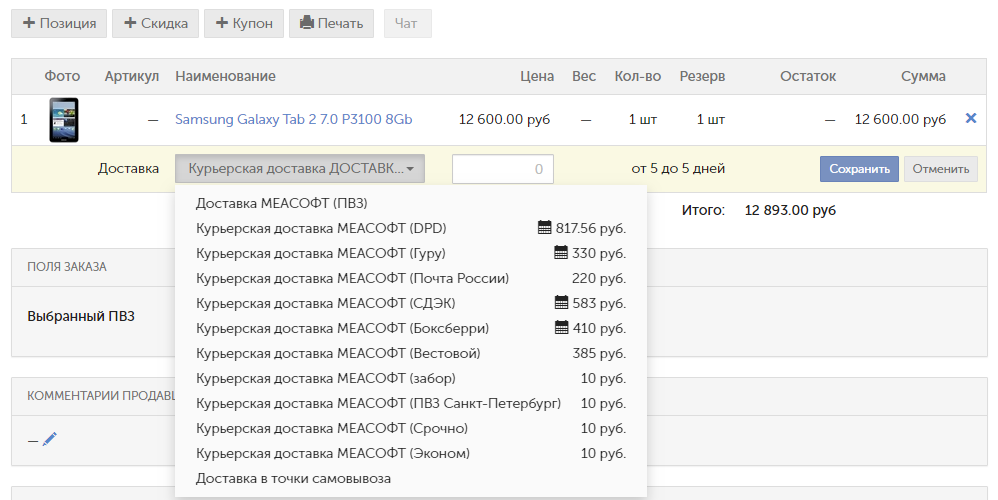
- Описание доставки курьером на странице заказа. Укажите описание вида доставки. Можно оставить поле пустым.
- Синхронизировать остатки по складам. Если опция включена, данные по складским остаткам из курьерской службы передаются в InSales.
- Используется мультисклад?. Определяет, используется ли выбор товаров с одного склада или из нескольких. Возможные значения: Да, Нет. В случае работы с несколькими складами убедитесь, что в настройках InSales (Настройки > Настройки магазина > Мультисклад.) указано такое же количество складов, как в системе MeaSoft.
- Статус заказа при ошибке передачи в курьерскую службу. Выберите из выпадающего списка заранее созданный статус, который будет использоваться для обозначения заказов с ошибкой передачи данных, или укажите значение Не отправлять.
- Производить расчет без адреса?. Если выбрано значение Нет, расчет стоимости доставки возможен только после ввода полного адреса получателя.
- По заполнении нужных полей нажмите Сохранить.

В результате в InSales в окне создания заказа появляется блок «Модуль "MeaSoft"»:

Настройка интеграции на несколько аккаунтов
Настройку интеграции на несколько аккаунтов можно провести через копирование интеграции. Затем вы можете в скопированной интеграции поменять такие настройки как Статус заказа, Оплата заказа(опалченные, неоплаченные) чтобы разделить заказы по разным ЛК.
Копирование интеграции проходит в первой настроенной интеграции. В самом низу формы настроек находится форма копирования, где вам потребуется указать логин, пароль, экстра код от ЛК, куда нужно скопировать интеграцию.
Настройка типов оплаты
Тип оплаты заказа определяется следующим образом:
- если заказ оплачен, то передается тип оплаты Оплачен;
- тип оплаты Банковская карта передается, если в InSales используется один из следующих типов:
- Оплата банковской картой;
- Банковской картой при получении;
- Оплата банковской картой курьеру.
- Создайте эти типы оплаты в InSales: Настройки > Оформление заказа > Оплата;
- если название типа оплаты не совпадает с вышеперечисленными, передается тип оплаты Наличными.
В системе MeaSoft в карточке интернет-магазина есть флажок Спрашивать тип оплаты у получателя. Если он установлен, то независимо от переданного типа оплаты Наличными или Банковская карта покупателю будет предложен выбор способа оплаты.
Настройки интеграции можно изменить в разделе Настройки > Интеграция личного кабинета MeaSoft.
Настройка наименования способов доставки
Текущая логика наименования
У курьерской службы может быть несколько режимов доставки.
Поэтому названия мы формируем так: Курьерская доставка "Название службы доставки" (режим доставки)
Описание доставки мы не выводим.
Настройки названия и описания из административного раздела Insales мы не используем.
Настройка изменения наименования всех режимов
Через настройку Название доставки курьером на странице заказа вы можете изменить фразу "Курьерская доставка "Название службы доставки"" на нужную вам фразу.
Тогда название будет Новое название (режим доставки), название режима доставки выводится.
Через настройку Описание доставки курьером на странице заказа вы можете добавить вывод описания для всех режимов доставки.
Настройка изменения наименования каждого режима доставки
Через настройку Кастомные названия режимов доставки вы можете изменить Курьерская доставка "Название службы доставки" (режим доставки) на нужное вам название.
Тогда название будет Новое название, название режима доставки не выводится.
Через настройку Кастомные описания режимов доставки вы можете добавить вывод описания для каждого режима доставки.
Известные проблемы
Модуль интеграции работает только на тех тарифах, которые включают "Доступ к inSales API".
Если не передаются габариты - их необходимо ввести в товар, блок "Артикул и габариты".
Ошибка при настройке и запуске интеграции. СОХРАНЕНИЕ ИНТЕГРАЦИИ НЕ ЗАВЕРШЕНО! ОШИБКА: Ошибка получения пользовательских данных из БД или их отсутствие! - необходимо удалить интеграцию и настроить ее заново
