RetailCRM — различия между версиями
Olga (обсуждение | вклад) м (→Передача заказа при смене статуса) |
Бутусов (обсуждение | вклад) (→На некоторые заказы) |
||
| (не показано 65 промежуточных версий 4 участников) | |||
| Строка 1: | Строка 1: | ||
| − | = | + | <div style="font-size: 18px; color: #a92424; background-color: #ffdede; border: 1px solid #ebccd1; padding: 3px 10px 10px;"> |
| − | ; | + | Обратите внимание, RetailCRM не передает Услуги, не используйте их. |
| − | + | </div> | |
| − | |||
| − | + | == Настройка интеграции == | |
| − | |||
| − | |||
| − | |||
| − | + | # В RetailСRM cоздайте API-ключ. Для этого откройте '''Настройки''' > '''Интеграция''' > '''Ключи доступа к API''' и нажмите на кнопку '''Добавить'''. Откроется страница «Новый ключ API». На этой странице: | |
| − | + | ## В поле '''Комментарий''' введите краткое описание интеграции, например «По городу». | |
| − | + | ## В поле '''Тип доступа''' выберите '''Доступ ко всем магазинам'''. | |
| − | # | + | ## В списке '''Разрешенные методы API''' установите все флажки. |
| − | + | ## Нажмите на кнопку '''Сохранить'''. | |
| − | ## | + | #: API-ключей может быть несколько, и для каждого API-ключа необходимо выполнить эти настройки. Подробнее об управлении API-ключами см. [https://help.retailcrm.ru/Users/ApiKeys документацию RetailCRM]. |
| − | # | + | # Настройте интеграцию в [[Личный кабинет клиента#Интеграция|личном кабинете клиента MeaSoft]]: |
| − | # | + | ## Выберите пункт основного меню '''Настройки''' > '''Интеграция''', перейдите на вкладку '''Настройки интеграции''' и в списке «Все интеграции» в строке «RetailCRM» нажмите '''Добавить'''. |
| − | # | + | ## В окне «Настройка интеграции RetailCRM» укажите название интеграции, домен RetailCRM, созданный выше API-ключ. При необходимости укажите значения других полей. Описание некоторых полей: |
| − | # | + | ##* '''Получать статусы доставки''' — выберите '''Получать''', чтобы в RetailCRM передавались статусы заказа из MeaSoft. Настройки передачи статусов для RetailCRM см. в разделе [[#Передача статусов из MeaSoft|«Передача статусов из MeaSoft»]]; |
| − | # | + | ##* '''Получать тип и сумму оплаты''' — выберите значение '''Получать''', чтобы получать тип и сумму оплаты из MeaSoft. Если тип оплаты, указанный в заказе, не совпадает с типом оплаты в MeaSoft и цена заказа не равна нулю, платеж в RetailCRM удаляется, создается новый платеж с суммой и типом оплаты из MeaSoft. Данные передаются, если в заказе осталась только одна сумма к оплате; |
| − | # | + | ##* '''Код поля для имени курьера''' — укажите символьный код пользовательского поля в заказе RetailCRM, в которое будет передано имя курьера. Чтобы создать поле или увидеть символьный код, в RetailCRM выберите '''Настройки''' > '''Системные''' > '''Пользовательские поля'''. Подробнее о настройке пользовательских полей см. [https://help.retailcrm.ru/Users/CustomFields документацию RetailCRM]; |
| − | #* | + | ##* '''Код статуса оплаты''' — укажите символьный код статуса платежа, чтобы в RetailCRM отображался статус платежа после доставки заказа. Чтобы увидеть символьный код статуса, в RetailCRM выберите '''Настройки''' > '''Справочники''' > '''Статусы оплат'''. Статус платежа передается, если на момент закрытия заказа оставалась только одна сумма к оплате; |
| − | #* | + | ##* '''Использовать данные склада как отправителя''' — если выбрано значение '''Использовать''', данные отправителя заполняются следующей информацией о складе: адрес, название склада, телефон контактного лица ('''Настройки''' > '''Магазины''' > '''Склады'''); |
| − | + | ##* '''Передавать ФИО получателя из пользовательского поля''' — укажите символьный код пользовательского поля в заказе RetailCRM, в которое вводится имя фактического получателя. Чтобы создать поле или увидеть символьный код, в RetailCRM выберите '''Настройки''' > '''Системные''' > '''Пользовательские поля'''. Подробнее о настройке пользовательских полей см. [https://help.retailcrm.ru/Users/CustomFields документацию RetailCRM]; | |
| − | #* ''' | + | ##* '''Передавать телефон получателя из пользовательского поля''' — укажите символьный код пользовательского поля в заказе RetailCRM, в которое вводится телефон фактического получателя. Чтобы создать поле или увидеть символьный код, в RetailCRM выберите '''Настройки''' > '''Системные''' > '''Пользовательские поля'''. Подробнее о настройке пользовательских полей см. [https://help.retailcrm.ru/Users/CustomFields документацию RetailCRM]. Интеграция не передает электронную почту получателя. |
| − | #* ''' | + | ##* '''Обновлять заказ при изменении''' — определяет, будет ли заказ в MeaSoft обновлен при изменении данных на стороне RetailCRM. Возможные значения: '''Да''', '''Нет'''. |
| − | #* ''' | + | #: По завершении настройки нажмите '''Сохранить'''. |
| − | # | + | # Настройте интеграцию в RetailCRM: |
| − | # | + | ## Откройте '''Настройки''' > '''Справочники''' > '''Типы доставок''' и на странице «Типы доставок» нажмите на кнопку '''Добавить'''. Откроется окно «Новая доставка»:[[Файл:Retail1.png|none|1000 px|]] |
| − | + | ## В этом окне заполните обязательные поля и в выпадающем списке '''Интегрировать с''' выберите значение '''MeaSoft'''. | |
| − | # | + | ## Нажмите '''Сохранить'''. |
| − | |||
| − | # Нажмите '''Сохранить'''. | ||
| − | + | '''Примечание'''. Интеграция привязана к личному кабинету клиента курьерской службы. При необходимости работать из другого личного кабинета создайте новую интеграцию, начиная с пункта настройки в личном кабинете. | |
| − | + | Чтобы отправлять заказы в курьерскую службу по статусам и отменять при изменении типа доставки, используйте [[RetailCRM#Настройка триггеров|триггеры]]. | |
| + | == Передача типа платежа в ЛК из retailCRM == | ||
| + | Если символьный код передаваемого платежа содержит вхождение слова "card", то платеж передается как Карта, иначе Наличные. | ||
| + | Если заказ будет оплачен, то передается NO. | ||
| − | |||
| − | |||
| − | + | == Исключение печати чеков == | |
| − | + | В настройках интеграции есть настройка '''Не печатать чеки для способа оплаты'''. | |
| − | + | Данная настройка выводит список способов оплаты из retailCRM. | |
| − | |||
| − | |||
| − | |||
| − | |||
| + | Вы можете выбрать те способы оплаты, при наличии которых в заказе в систему MeaSoft будет передана нулевая цена по товарам и нулевая сумма по заказу. Это полезно для оплаты заказа безналом по счету юр.лицами и для перемещения товаров между своими складами без оплаты. | ||
| − | + | == Передача наложенного платежа == | |
| − | |||
| + | Чтобы настроить корректную передачу наложенного платежа: | ||
| + | # Откройте '''Настройки''' > '''Интеграция''' и выберите модуль MEASOFT. | ||
| + | # На странице «Настройки интеграции с MeaSoft» перейдите на вкладку '''Доставка''' и на панели справа выберите пункт '''Способы оплаты'''. | ||
| + | # Установите флажки для способов оплаты, которые могут использоваться для передачи наложенного платежа, и нажмите '''Сохранить '''.[[Файл:Retail5.png|none|1000 px]] | ||
| − | + | Интеграция транслирует НДС товаров. | |
| − | |||
| − | + | == Передача статусов из MeaSoft == | |
| − | '''Доставка | + | Чтобы получать статусы заказа из MeaSoft: |
| + | # Откройте '''Настройки''' > '''Интеграция''' и выберите модуль MEASOFT. | ||
| + | # На странице «Настройки интеграции с MeaSoft» перейдите на вкладку '''Доставка''' и на панели справа выберите пункт '''Статусы'''. | ||
| + | # Настройте сопоставление статусов MeaSoft и RetailCRM. Для этого в столбце «Статус в RetailCRM» из выпадающего списка выберите соответствие для каждого статуса службы доставки. ''' [[Файл:Retail передача статусов.png|none|1000 px]] | ||
| + | # Нажмите на кнопку '''Сохранить'''. | ||
| − | + | Статус из MeaSoft в RetailCRM передается 1 раз в 30 минут. Поэтому некоторые промежуточные статусы для заказа могут быть пропущены, и будет показан последний выставленный на момент синхронизации статус заказа. | |
| − | |||
| − | |||
| − | |||
| − | |||
| − | |||
| + | В интеграции RetailCRM нет понятия "Финальный статус". Интеграция отправляет все статусы, которые есть у заказа, без дополнительных условий. | ||
| − | + | == Проверка интеграции == | |
| + | Чтобы проверить настройки интеграции: | ||
| + | # Перейдите в форму создания заказа и убедитесь, что в списке '''Тип доставки''' появилось соответствующее значение:[[Файл:Retail2.png|none|1000 px]] | ||
| + | # Нажмите '''Выбрать тариф'''. Тарифы должны передаваться из настроек курьерской службы:[[Файл:Retail3.png|none|800 px]]<br>В случае ошибки обратитесь в курьерскую службу для настройки тарифов. Проверить тарифы можно в ЛК MeaSoft в разделе '''Калькулятор'''. | ||
| − | + | ==Печатные формы == | |
| − | + | Чтобы в RetailCRM формировать печатные формы, аналогичные формам в Личном кабинете MeaSoft, используйте один из следующих способов: | |
| − | + | * в сохраненном заказе на панели действий сверху нажмите '''Печать''' и выберите нужную печатную форму «Курьерская служба»; | |
| − | + | * в списке заказов отметьте заказы флажками, внизу страницы нажмите '''Действия''' > '''Распечатать документы''' и выберите печатную форму «Курьерская служба». | |
| − | + | == Настройка триггеров == | |
| − | |||
| − | + | ;Триггер | |
| − | + | :Хранимая процедура специального типа, автоматически выполняющаяся при наступлении заданного события. | |
| − | + | Пример: каждый месяц 1-го числа списывается абонентская плата за интернет. Триггер «1-ый день месяца» — это событие, при наступлении которого срабатывает процедура «списание абонентской платы». | |
| + | Триггеры используются для автоматической отправки заказов в курьерскую службу и необязательны для работы модуля. Вы можете отправлять заказы вручную, снимая флажок '''Не синхронизировать со службой доставки''' в разделе '''Доставка''' на странице заказа перед его сохранением. | ||
| − | + | Для RetailCRM предусмотрены следующие триггеры: | |
| − | + | * [[Настройка триггеров для RetailCRM#Передача заказа при смене статуса|«Отправка заказа в MeaSoft»]] — при наступлении события «Смена статуса заказа на "Отправлен в MeaSoft"». При установке статуса, означающего, что заказ отправлен в курьерскую службу, срабатывает триггер, и заказ передается в MeaSoft; | |
| − | + | * [[Настройка триггеров для RetailCRM#Отмена заказа при смене типа доставки|«Отмена заказа в MeaSoft»]] — при наступлении события «Смена типа доставки у заказа». При изменении типа доставки с доставки MeaSoft на доставку, например, Почтой России, заказ в MeaSoft отменяется, если он туда передан и имеет статус «Новый» или «Ожидает синхронизации»; | |
| − | + | * [[Настройка триггеров для RetailCRM#Передача изменений заказа|«Изменения заказа в MeaSoft»]] — при наступлении события «Изменение заказа в RetailCRM». При изменении заказа в RetailCRM новые данные отправляются в MeSoft, если заказ передан и имеет статус «Новый» или «Ожидает синхронизации». | |
| − | |||
| − | |||
| − | |||
| − | |||
| − | |||
| − | + | '''Примечание.''' Триггеры отправки и обновления данных заказа не учитывают [[#Передача наложенного платежа|типы оплат для наложенного платежа]]. Поэтому если наложенный платеж для неоплаченного заказа равен нулю (например, при оплате на сайте), триггер все равно передаст сумму к оплате. Для корректной отправки таких заказов не используйте триггеры. | |
| − | |||
| − | + | === Передача заказа при смене статуса === | |
| − | В | + | Чтобы настроить триггер: |
| − | + | # Cоздайте пользовательский статус заказа, при установке которого заказ будет автоматически передаваться в курьерскую службу. Можно создать любое количество статусов. | |
| − | + | ## В RetailCRM выберите '''Настройки''' > '''Статусы''' и нажмите на кнопку '''Добавить'''. Откроется окно «Новый статус»: [[Файл:Rcrm trig103.png|600 px|none]] | |
| − | + | ## Заполните поля формы. В поле '''Символьный код''' используйте только цифры и латинские буквы без пробелов. Запишите созданный символьный код, он понадобится на следующих шагах. | |
| − | + | # Выберите '''Настройки''' > '''Справочники''' > '''Типы доставок'''. Запишите символьные коды доставок, которые будут использоваться в триггере. В примере ниже используются коды outcity и incity.[[Файл:rcrm_trig104.png|600px|none]] | |
| − | + | # Откройте '''Настройки''' > '''Триггеры''' и нажмите на кнопку '''+ Триггер'''. Откроется окно «Новый триггер». | |
| − | + | #:Заполните поля: | |
| − | <source lang="javascript"> | + | #: '''Название'''. Название триггера, например «Отправка заказа в MeaSoft». |
| − | + | #: В разделе '''Событие''' нажмите на кнопку '''+ Событие''', выберите значение '''Изменение заказа''' и нажмите на кнопку '''Добавить'''. | |
| + | #: В разделе '''Условие''' установите переключатель '''Редактор''' и добавьте следующий скрипт: | ||
| + | #:<source lang="javascript"> | ||
| + | order.getStatus().getCode() in ["SentMeaSoft"] and order.getDeliveryType().getCode() in ["outcity","incity"] and changeSet.hasChangedField("status") | ||
</source> | </source> | ||
| − | [[ | + | #:где |
| − | + | #* <code>SentMeaSoft</code> — символьный код статуса заказа. Если нужно указать 2 статуса, напишите их через запятую в виде: <code>["SentMeaSoft","SentMeaSoft_2"]</code> вместо <code>["SentMeaSoft"]</code>; | |
| − | * | + | #* <code>outcity</code>, <code>incity</code> — символьные коды типа доставки. Если нужно указать 1 тип доставки, напишите его в виде <code>["incity"]</code> вместо <code>["outcity","incity"]</code>. |
| − | : | + | # В разделе '''Действие''' нажмите на кнопку '''+ Действие''', выберите '''Выполнить HTTP-запрос'''. Появятся дополнительные поля настроек. Заполните их следующим образом: |
| + | #* '''Адрес''' — https://home.courierexe.ru/reintegrations/requests/trigger/retailcrm; | ||
| + | #* '''HTTP метод''' — '''POST'''; | ||
| + | #* '''Передавать параметры''' — '''В теле запроса (urlencode)'''; | ||
| + | # Нажмите на кнопку '''Добавить параметр''' 3 раза подряд и заполните появившиеся поля следующими данными: | ||
| + | :::{|class="wikitable" | ||
| + | !Параметр | ||
| + | !Значение | ||
| + | |- | ||
| + | |id||<nowiki>{{ order.getNumber() }}</nowiki> | ||
| + | |- | ||
| + | |sum||<nowiki>{{ order.getIntegrationDeliveryData().getDeclaredSum() }}</nowiki> | ||
| + | |- | ||
| + | |key||<nowiki>{{ order.getIntegrationDeliveryData().getExtraData().deliveryApiKey }}</nowiki> | ||
| + | |} | ||
| + | ::'''Примечание'''. Переносы строк не допускаются. | ||
| + | :6. В панели '''Действия''' нажмите '''Сохранить''', затем сохраните триггер. | ||
| − | + | :[[Файл:Новый триггер.png|600 px|none]] | |
| − | |||
| − | + | Триггер настроен. | |
| − | + | === Отмена заказа при смене статуса === | |
| + | Чтобы настроить триггер: | ||
| + | # Cоздайте пользовательский статус заказа, при установке которого заказ будет автоматически отменяться. Можно создать любое количество статусов. | ||
| + | ## В RetailCRM выберите '''Настройки''' > '''Статусы''' и нажмите на кнопку '''Добавить'''. Откроется окно «Новый статус»: [[Файл:Rcrm trig103.png|600 px|none]] | ||
| + | ## Заполните поля формы. В поле '''Символьный код''' используйте только цифры и латинские буквы без пробелов. Запишите созданный символьный код, он понадобится на следующих шагах. | ||
| + | # Выберите '''Настройки''' > '''Справочники''' > '''Типы доставок'''. Запишите символьные коды доставок, которые будут использоваться в триггере. В примере ниже используются коды outcity и incity.[[Файл:rcrm_trig104.png|600px|none]] | ||
| + | # Откройте '''Настройки''' > '''Триггеры''' и нажмите на кнопку '''+ Триггер'''. Откроется окно «Новый триггер». | ||
| + | #:Заполните поля: | ||
| + | #: '''Название'''. Название триггера, например «Отмена заказа в MeaSoft». | ||
| + | #: В разделе '''Событие''' нажмите на кнопку '''+ Событие''', выберите значение '''Изменение заказа''' и нажмите на кнопку '''Добавить'''. | ||
| + | #: В разделе '''Условие''' установите переключатель '''Редактор''' и добавьте следующий скрипт: | ||
| + | #:<source lang="javascript"> | ||
| + | order.getStatus().getCode() in ["CancelMeaSoft"] and order.getDeliveryType().getCode() in ["outcity","incity"] and changeSet.hasChangedField("status") | ||
| + | </source> | ||
| + | #:где | ||
| + | #* <code>CancelMeaSoft</code> — символьный код статуса заказа. Если нужно указать 2 статуса, напишите их через запятую в виде: <code>["CancelMeaSoft_1","CancelMeaSoft_2"]</code> вместо <code>["SentMeaSoft"]</code>; | ||
| + | #* <code>outcity</code>, <code>incity</code> — символьные коды типа доставки. Если нужно указать 1 тип доставки, напишите его в виде <code>["incity"]</code> вместо <code>["outcity","incity"]</code>. | ||
| + | # В разделе '''Действие''' нажмите на кнопку '''+ Действие''', выберите '''Выполнить HTTP-запрос'''. Появятся дополнительные поля настроек. Заполните их следующим образом: | ||
| + | #* '''Адрес''' — https://home.courierexe.ru/reintegrations/requests/cancelbystatus/retailcrm; | ||
| + | #* '''HTTP метод''' — '''POST'''; | ||
| + | #* '''Передавать параметры''' — '''В теле запроса (urlencode)'''; | ||
| + | # Нажмите на кнопку '''Добавить параметр''' 3 раза подряд и заполните появившиеся поля следующими данными: | ||
| + | :::{|class="wikitable" | ||
| + | !Параметр | ||
| + | !Значение | ||
| + | |- | ||
| + | |id||<nowiki>{{ order.getNumber() }}</nowiki> | ||
| + | |- | ||
| + | |key||<nowiki>{{ order.getIntegrationDeliveryData().getExtraData().deliveryApiKey }}</nowiki> | ||
| + | |} | ||
| + | ::'''Примечание'''. Переносы строк не допускаются. | ||
| + | :6. В панели '''Действия''' нажмите '''Сохранить''', затем сохраните триггер. | ||
| − | + | :[[Файл:Новый триггер.png|600 px|none]] | |
| + | Триггер настроен. | ||
| − | + | === Отмена заказа при смене типа доставки === | |
| − | |||
| − | |||
| − | + | Запрос отмены предназначен для заказов, которые еще не приняты в работу: не было изменений статуса доставки, статуса корреспонденции, времени доставки. | |
| + | Возможность отмены заказа есть только у курьерских служб с тарифом «Премиум» или «Максимум». По умолчанию она выключена, ее нужно включить в [[Личный кабинет курьерской службы#Параметры|личном кабинете курьерской службы]]: '''Управление ЛК''' > '''Параметры''' > '''Расширенные''' > '''Разрешить отмену и изменение заказов'''. | ||
| − | + | При отмене заказа поле '''Инфо о доставке''' получает значение '''Отменено заказчиком''', поле '''Дата доставки''' заполняется текущей датой, а в поле '''Вручил курьер''' появляется системная запись '''Отмена'''. | |
| − | |||
| − | + | Чтобы настроить триггер: | |
| − | В | + | # В RetailCRM выберите '''Настройки''' > '''Справочники''' > '''Типы доставок'''. [[Файл:Rcrm_trig104.png|600 px|none]] |
| − | + | #: Запишите символьный код типа доставки (доставок), заказы которой отправляются в MeaSoft. | |
| − | + | # Перейдите в раздел '''Продажи''' и нажмите на кнопку '''Новый заказ'''. В разделе '''Доставка''' выберите тип доставки, заказы которой отправляются в MeaSoft, укажите город, вес и тариф. | |
| − | + | # В разделе '''Доставка''' появится поле '''API ключ службы доставки'''. Запишите его значение. В результате у вас есть пара «символьный код типа доставки» — «API ключ службы доставки». | |
| − | + | # Повторите действия пп. 2-3 для каждой доставки, заказы по которой отправляются в MeaSoft. | |
| − | + | # Откройте '''Настройки''' > '''Триггеры''' и нажмите на кнопку '''+ Триггер'''. Откроется окно «Новый триггер». | |
| − | + | #: Заполните поля: | |
| + | #* '''Название'''. Название триггера, например «Отмена заказа в MeaSoft»; | ||
| + | #* В разделе '''Событие''' нажмите на кнопку '''+ Событие''', выберите значение '''Изменение заказа''' и нажмите на кнопку '''Добавить'''. | ||
| + | #* В разделе '''Условие''' установите переключатель '''Редактор''' и добавьте следующий скрипт: | ||
| + | #:<source lang="javascript"> | ||
| + | changeSet.hasChangedField("delivery_type") and changeSet.getOldValue("delivery_type").getCode() in ["outcity","incity"] | ||
| + | </source> | ||
| + | #:где <code>outcity</code>, <code>incity</code> — символьные коды типа доставки. Если нужно указать один тип доставки, напишите его в виде <code>["incity"]</code> вместо <code>["outcity","incity"]</code>. | ||
| + | # В разделе '''Действие''' нажмите на кнопку '''+ Действие''', выберите '''Выполнить HTTP-запрос'''. Появятся дополнительные поля настроек. Заполните их следующим образом: | ||
| + | #* '''Адрес''' — https://home.courierexe.ru/reintegrations/requests/cancel/retailcrm; | ||
| + | #* '''HTTP метод''' — '''POST'''; | ||
| + | #* '''Передавать параметры''' — '''В теле запроса (urlencode)'''; | ||
| + | # Нажмите на кнопку '''Добавить параметр''' 2 раза подряд и потом еще столько раз, сколько у вас сопоставленных пар «символьный код типа доставки» - «API ключ службы доставки». Заполните появившиеся поля следующими данными: | ||
| + | :::{|class="wikitable" | ||
| + | !Параметр | ||
| + | !Значение | ||
|- | |- | ||
| − | | | + | |id||<nowiki>{{ order.getNumber() }}</nowiki> |
| − | |< | ||
|- | |- | ||
| − | | | + | |code||<nowiki>{{ changeSet.getOldValue("delivery_type").getCode() }}</nowiki> |
| − | |< | ||
|- | |- | ||
| − | | | + | |Cимвольный код типа доставки 1||API-ключ службы доставки 1 |
| − | | | ||
| − | |||
| − | |||
| − | |||
|- | |- | ||
| + | |Cимвольный код типа доставки 2||API-ключ службы доставки 2 | ||
|} | |} | ||
| + | ::'''Примечание'''. Переносы строк не допускаются. | ||
| + | :8. В панели '''Действия''' нажмите '''Сохранить''', затем сохраните триггер. | ||
| + | :[[Файл:Новый триггер2.png|600 px|none]] | ||
| + | Триггер настроен. | ||
| + | === Передача изменений заказа === | ||
| − | По | + | Изменять заказ могут только курьерские службы с тарифом «Премиум» или «Максимум». По умолчанию опция выключена, ее нужно включить в [[Личный кабинет курьерской службы#Параметры|личном кабинете курьерской службы]]: '''Управление ЛК''' > '''Параметры''' > '''Расширенные''' > '''Разрешить отмену и изменение заказов'''. |
| − | |||
| − | |||
| − | + | Чтобы настроить триггер: | |
| − | + | # В RetailCRM выберите '''Настройки''' > '''Справочники''' > '''Типы доставок'''. [[Файл:Rcrm_trig104.png|600 px|none]] | |
| − | + | #: Запишите символьный код доставки (доставок), заказы которой отправляются в MeaSoft. | |
| − | + | # Откройте '''Настройки''' > '''Триггеры''' и нажмите на кнопку '''+ Триггер'''. Откроется окно «Новый триггер». | |
| − | + | #: Заполните поля: | |
| − | + | #* '''Название'''. Название триггера, например «Передача изменений заказа в MeaSoft»; | |
| − | + | #* В разделе '''Событие''' нажмите на кнопку '''+ Событие''', выберите значение '''Изменение заказа''' и нажмите на кнопку '''Добавить'''. | |
| − | + | #* В разделе '''Условие''' установите переключатель '''Редактор''' и добавьте следующий скрипт: | |
| − | + | #:<source lang="javascript"> | |
| − | ''' | ||
| − | |||
| − | |||
| − | |||
| − | |||
| − | |||
| − | |||
| − | |||
| − | |||
| − | |||
| − | |||
| − | |||
| − | |||
| − | |||
| − | |||
| − | |||
| − | |||
| − | |||
| − | |||
| − | |||
| − | |||
| − | |||
| − | |||
| − | |||
| − | |||
| − | ''' | ||
| − | |||
| − | |||
| − | |||
| − | |||
| − | |||
| − | |||
| − | |||
| − | |||
| − | |||
| − | В | ||
| − | |||
| − | |||
| − | |||
| − | |||
| − | <source lang="javascript"> | ||
changeSet.isUpdate() and | changeSet.isUpdate() and | ||
( | ( | ||
| Строка 250: | Строка 261: | ||
) | ) | ||
and | and | ||
| − | order.getDeliveryType().getCode() | + | order.getDeliveryType().getCode() in ["outcity","incity"] |
</source> | </source> | ||
| − | {| | + | #:где <code>outcity</code>, <code>incity</code> — символьные коды типа доставки. Если нужно указать один тип доставки, напишите его в виде <code>["incity"]</code> вместо <code>["outcity","incity"]</code>. |
| − | + | # В разделе '''Действие''' нажмите на кнопку '''+ Действие''', выберите '''Выполнить HTTP-запрос'''. Появятся дополнительные поля настроек. Заполните их следующим образом: | |
| − | + | #* '''Адрес''' — https://home.courierexe.ru/reintegrations/requests/update/retailcrm; | |
| − | + | #* '''HTTP метод''' — '''POST'''; | |
| − | + | #* '''Передавать параметры''' — '''В теле запроса (urlencode)'''; | |
| − | + | # Нажмите на кнопку '''Добавить параметр''' 3 раза подряд и заполните появившиеся поля следующими данными: | |
| − | + | :::{|class="wikitable" | |
| − | + | !Параметр | |
| + | !Значение | ||
| + | |- | ||
| + | |id||<nowiki>{{ order.getNumber() }}</nowiki> | ||
| + | |- | ||
| + | |sum||<nowiki>{{ order.getIntegrationDeliveryData().getDeclaredSum() }}</nowiki> | ||
| + | |- | ||
| + | |key||<nowiki>{{ order.getIntegrationDeliveryData().getExtraData().deliveryApiKey }}</nowiki> | ||
| + | |} | ||
| + | ::'''Примечание'''. Переносы строк не допускаются. | ||
| + | :5. В панели '''Действия''' нажмите '''Сохранить''', затем сохраните триггер. | ||
| + | :[[Файл:Новый триггер3.png|600 px|none]] | ||
| + | Триггер настроен. | ||
| + | |||
| + | == Передача габаритов == | ||
| + | Габариты из retailCRM передаются стандартными средствами retailCRM. | ||
| + | |||
| + | Они берутся, либо из раздела "Габариты и вес", либо из раздела "Упаковки", где вы можете распределить товары между упаковками, указав габариты и вес каждой упаковки. | ||
| − | + | [[Файл:Gab.png|none|800 px]] | |
| − | |||
| − | |||
| − | |||
| − | + | Дополнительно можете изучить информацию здесь https://docs.retailcrm.ru/Users/OperatingActivity/Orders/OrderPage/WorkOrderPage/WorkDeliveryOrder раздел "Оформление упаковок" | |
| − | + | == Передача признака необходимости возврата == | |
| − | + | 1) В retailCRM создайте справочник со значениями "no", "yes", "only". | |
| − | + | [[Файл:Return.png|none|800 px]] | |
| − | |||
| − | + | 2) В retailCRM создайте пользовательское поле с типом "Справочник". Справочником выберите справочник из 1ого пункта. | |
| − | + | ||
| − | + | [[Файл:Return2.png|none|800 px]] | |
| − | + | ||
| − | + | ||
| − | + | 3) В заказе выбирайте нужный элемент справочника и он будет уходить вместе с заказом. | |
| − | + | ||
| − | + | ||
| − | + | 4) В настройках интеграции в ЛК вам нужно в опции "Признак необходимости возврата" выбрать созданное вами поле. | |
| − | + | ||
| − | + | == Ошибка "Не удалось загрузить список служб доставки" == | |
| − | + | Существует известная проблема на стороне retailCRM, когда вместо получения тарифов вы видите сообщение "Не удалось загрузить список служб доставки". | |
| − | + | ||
| − | + | Суть проблемы в том, что retailCRM не может принять большое число ПВЗ. У retailCRM просто не хватает мощностей на обработку большого числа информации. | |
| + | |||
| + | Если у вас много ПВЗ для многих подрядчиков (СДЭК, ПОЧТА РОССИИ, 5POST и тд), то вы иногда можете наблюдать данную ошибку. | ||
| + | |||
| + | Избавиться от данной ошибки можно за счет снижения получаемой информации. | ||
| + | |||
| + | То есть, вам нужно либо уменьшить кол-во получаемых ПВЗ, либо уменьшить кол-во информации о ПВЗ. | ||
| + | |||
| + | Вот варианты того, как можно убрать данную ошибку: | ||
| + | |||
| + | #Если вы не используете ПВЗ, то в настройках интеграции в ЛК у опции *Получать ПВЗ для выбора* выберите '''Не получать''' | ||
| + | #Если вы не используете все режимы срочности, то в настройках интеграции в ЛК у опции '''Режимы срочности''' выберите только нужные вам режимы | ||
| + | #Если вам не нужна такая информация о ПВЗ, как адрес/телефон/время работы/как добраться, то у опции '''Отсылать информацию о ПВЗ''' выберите '''Нет''' | ||
| + | == Передача артикулов == | ||
| − | + | === Постоянно === | |
| + | Если вы планируете передавать артикулы на каждый заказ, то используйте настройку '''Использовать артикулы''' | ||
| − | + | === На некоторые заказы === | |
| + | Если вы планируете передавать артикулы только на некоторые заказы, то используйте настройку '''Переодическая передача артикула по заказу'''. | ||
| − | + | #Сначала создайте кастомное поле в retailCRM с типом '''Флажок (да/нет)''' | |
| + | #Сопоставьте этого поле в настройке '''Переодическая передача артикула по заказу''' | ||
| + | #Для передачи артикула, ставьте галку в созданного поле в нужном заказе и тогда артикулы будут передаваться по данному заказу | ||
Текущая версия на 04:33, 26 февраля 2026
Обратите внимание, RetailCRM не передает Услуги, не используйте их.
Содержание
- 1 Настройка интеграции
- 2 Передача типа платежа в ЛК из retailCRM
- 3 Исключение печати чеков
- 4 Передача наложенного платежа
- 5 Передача статусов из MeaSoft
- 6 Проверка интеграции
- 7 Печатные формы
- 8 Настройка триггеров
- 9 Передача габаритов
- 10 Передача признака необходимости возврата
- 11 Ошибка "Не удалось загрузить список служб доставки"
- 12 Передача артикулов
Настройка интеграции
- В RetailСRM cоздайте API-ключ. Для этого откройте Настройки > Интеграция > Ключи доступа к API и нажмите на кнопку Добавить. Откроется страница «Новый ключ API». На этой странице:
- В поле Комментарий введите краткое описание интеграции, например «По городу».
- В поле Тип доступа выберите Доступ ко всем магазинам.
- В списке Разрешенные методы API установите все флажки.
- Нажмите на кнопку Сохранить.
- API-ключей может быть несколько, и для каждого API-ключа необходимо выполнить эти настройки. Подробнее об управлении API-ключами см. документацию RetailCRM.
- Настройте интеграцию в личном кабинете клиента MeaSoft:
- Выберите пункт основного меню Настройки > Интеграция, перейдите на вкладку Настройки интеграции и в списке «Все интеграции» в строке «RetailCRM» нажмите Добавить.
- В окне «Настройка интеграции RetailCRM» укажите название интеграции, домен RetailCRM, созданный выше API-ключ. При необходимости укажите значения других полей. Описание некоторых полей:
- Получать статусы доставки — выберите Получать, чтобы в RetailCRM передавались статусы заказа из MeaSoft. Настройки передачи статусов для RetailCRM см. в разделе «Передача статусов из MeaSoft»;
- Получать тип и сумму оплаты — выберите значение Получать, чтобы получать тип и сумму оплаты из MeaSoft. Если тип оплаты, указанный в заказе, не совпадает с типом оплаты в MeaSoft и цена заказа не равна нулю, платеж в RetailCRM удаляется, создается новый платеж с суммой и типом оплаты из MeaSoft. Данные передаются, если в заказе осталась только одна сумма к оплате;
- Код поля для имени курьера — укажите символьный код пользовательского поля в заказе RetailCRM, в которое будет передано имя курьера. Чтобы создать поле или увидеть символьный код, в RetailCRM выберите Настройки > Системные > Пользовательские поля. Подробнее о настройке пользовательских полей см. документацию RetailCRM;
- Код статуса оплаты — укажите символьный код статуса платежа, чтобы в RetailCRM отображался статус платежа после доставки заказа. Чтобы увидеть символьный код статуса, в RetailCRM выберите Настройки > Справочники > Статусы оплат. Статус платежа передается, если на момент закрытия заказа оставалась только одна сумма к оплате;
- Использовать данные склада как отправителя — если выбрано значение Использовать, данные отправителя заполняются следующей информацией о складе: адрес, название склада, телефон контактного лица (Настройки > Магазины > Склады);
- Передавать ФИО получателя из пользовательского поля — укажите символьный код пользовательского поля в заказе RetailCRM, в которое вводится имя фактического получателя. Чтобы создать поле или увидеть символьный код, в RetailCRM выберите Настройки > Системные > Пользовательские поля. Подробнее о настройке пользовательских полей см. документацию RetailCRM;
- Передавать телефон получателя из пользовательского поля — укажите символьный код пользовательского поля в заказе RetailCRM, в которое вводится телефон фактического получателя. Чтобы создать поле или увидеть символьный код, в RetailCRM выберите Настройки > Системные > Пользовательские поля. Подробнее о настройке пользовательских полей см. документацию RetailCRM. Интеграция не передает электронную почту получателя.
- Обновлять заказ при изменении — определяет, будет ли заказ в MeaSoft обновлен при изменении данных на стороне RetailCRM. Возможные значения: Да, Нет.
- По завершении настройки нажмите Сохранить.
- Настройте интеграцию в RetailCRM:
- Откройте Настройки > Справочники > Типы доставок и на странице «Типы доставок» нажмите на кнопку Добавить. Откроется окно «Новая доставка»:
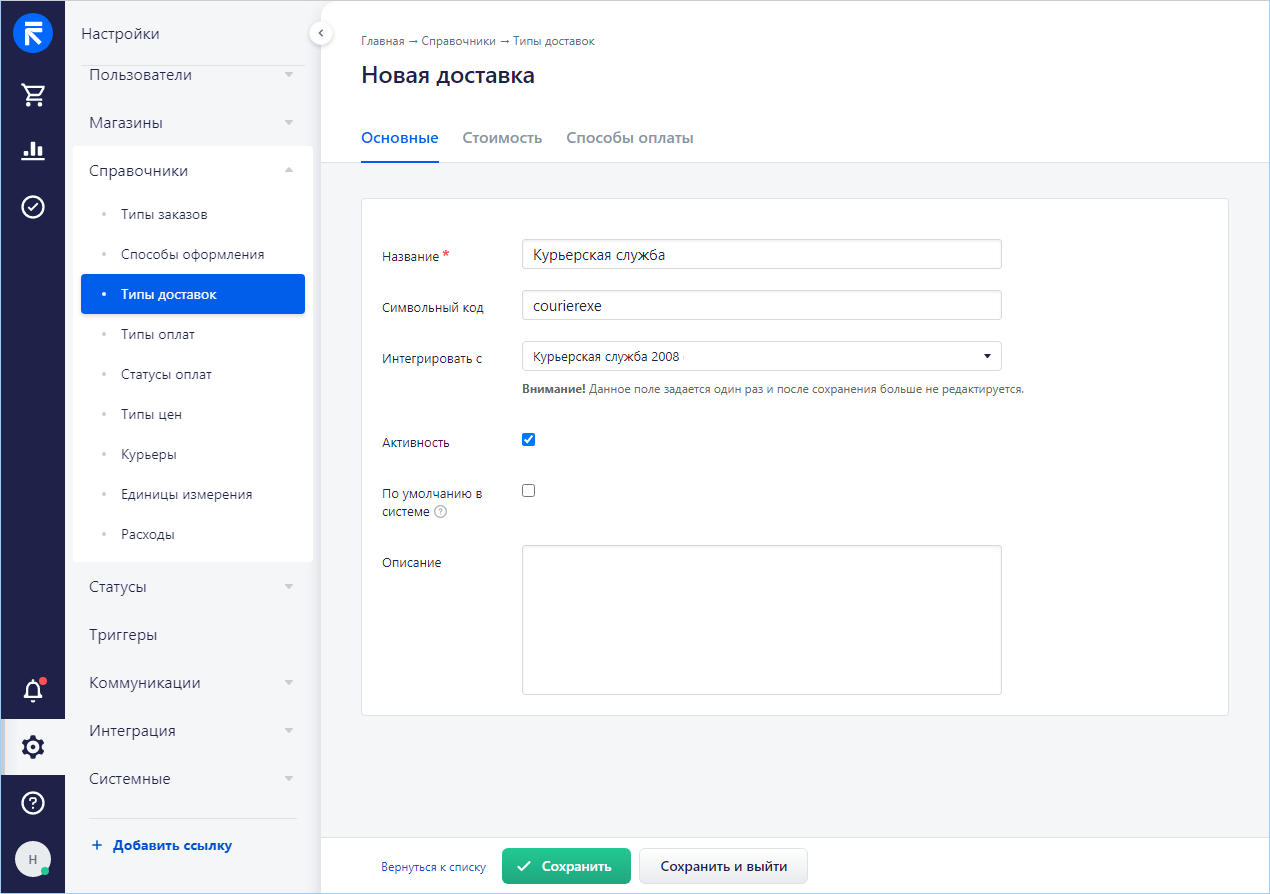
- В этом окне заполните обязательные поля и в выпадающем списке Интегрировать с выберите значение MeaSoft.
- Нажмите Сохранить.
- Откройте Настройки > Справочники > Типы доставок и на странице «Типы доставок» нажмите на кнопку Добавить. Откроется окно «Новая доставка»:

Примечание. Интеграция привязана к личному кабинету клиента курьерской службы. При необходимости работать из другого личного кабинета создайте новую интеграцию, начиная с пункта настройки в личном кабинете.
Чтобы отправлять заказы в курьерскую службу по статусам и отменять при изменении типа доставки, используйте триггеры.
Передача типа платежа в ЛК из retailCRM
Если символьный код передаваемого платежа содержит вхождение слова "card", то платеж передается как Карта, иначе Наличные. Если заказ будет оплачен, то передается NO.
Исключение печати чеков
В настройках интеграции есть настройка Не печатать чеки для способа оплаты.
Данная настройка выводит список способов оплаты из retailCRM.
Вы можете выбрать те способы оплаты, при наличии которых в заказе в систему MeaSoft будет передана нулевая цена по товарам и нулевая сумма по заказу. Это полезно для оплаты заказа безналом по счету юр.лицами и для перемещения товаров между своими складами без оплаты.
Передача наложенного платежа
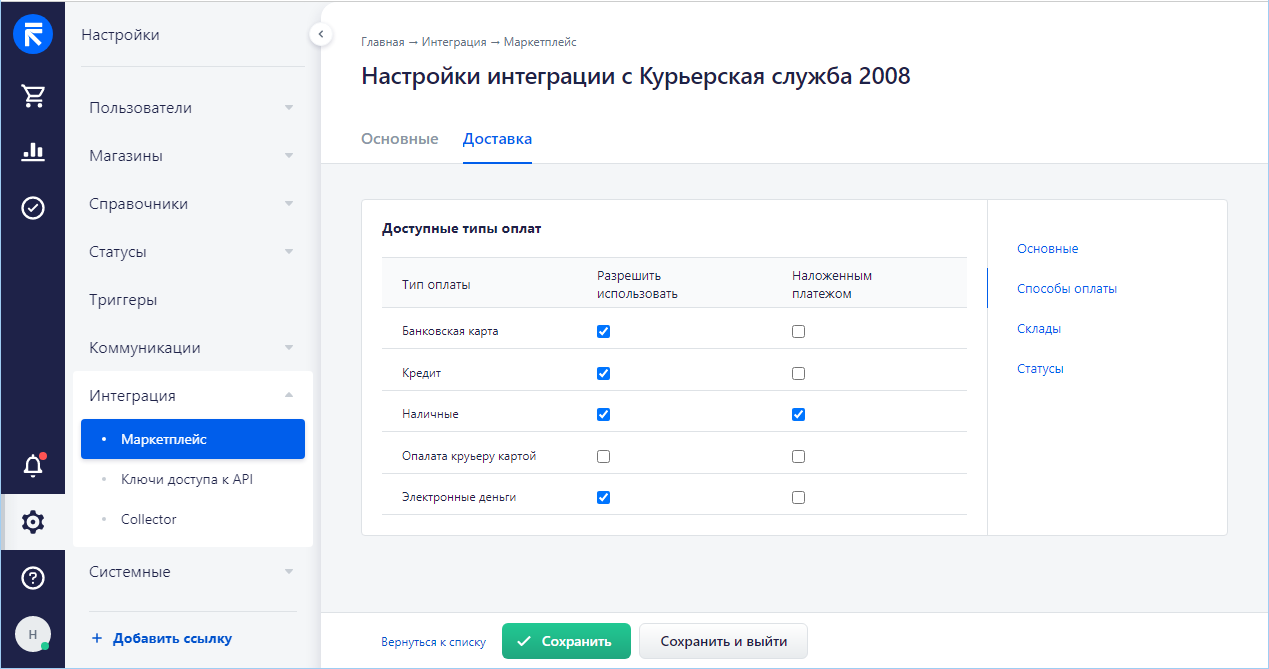
Чтобы настроить корректную передачу наложенного платежа:
- Откройте Настройки > Интеграция и выберите модуль MEASOFT.
- На странице «Настройки интеграции с MeaSoft» перейдите на вкладку Доставка и на панели справа выберите пункт Способы оплаты.
- Установите флажки для способов оплаты, которые могут использоваться для передачи наложенного платежа, и нажмите Сохранить .

Интеграция транслирует НДС товаров.
Передача статусов из MeaSoft
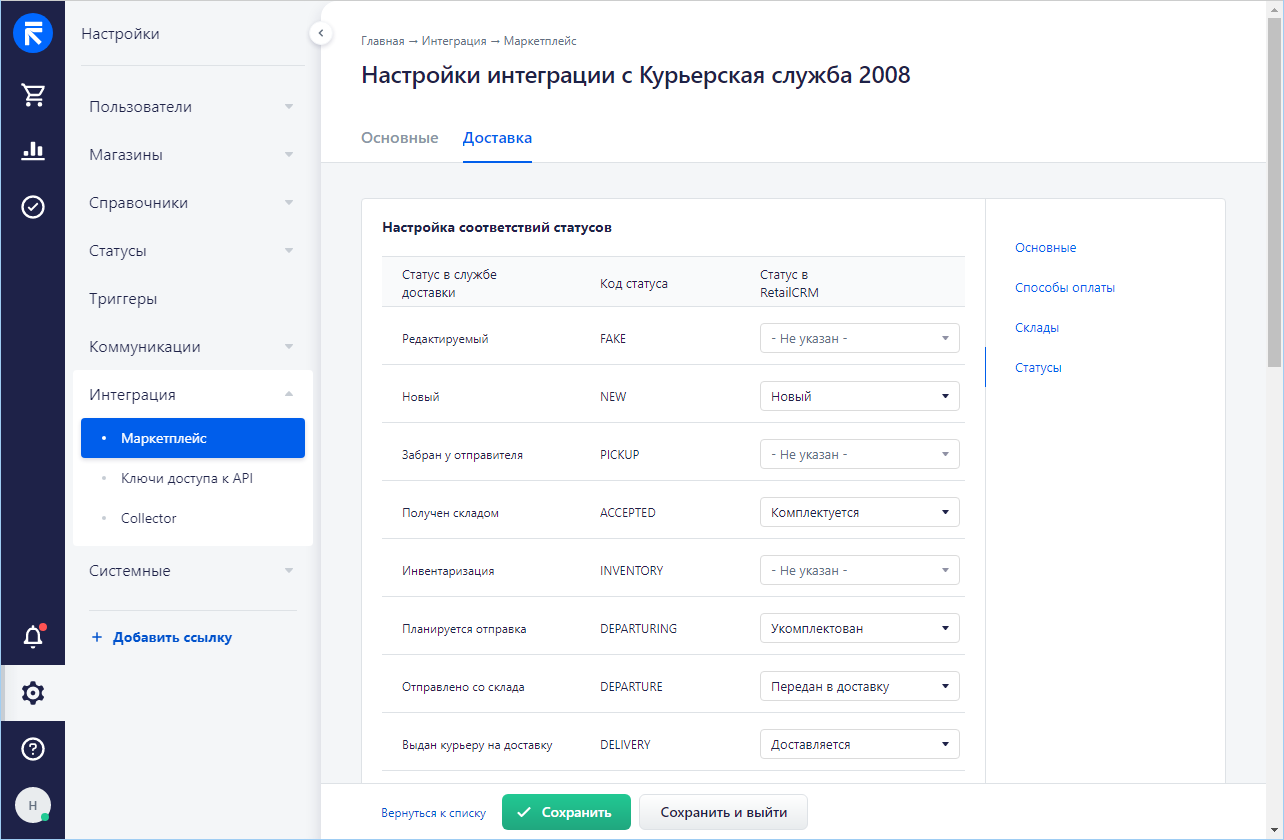
Чтобы получать статусы заказа из MeaSoft:
- Откройте Настройки > Интеграция и выберите модуль MEASOFT.
- На странице «Настройки интеграции с MeaSoft» перейдите на вкладку Доставка и на панели справа выберите пункт Статусы.
- Настройте сопоставление статусов MeaSoft и RetailCRM. Для этого в столбце «Статус в RetailCRM» из выпадающего списка выберите соответствие для каждого статуса службы доставки.
- Нажмите на кнопку Сохранить.

Статус из MeaSoft в RetailCRM передается 1 раз в 30 минут. Поэтому некоторые промежуточные статусы для заказа могут быть пропущены, и будет показан последний выставленный на момент синхронизации статус заказа.
В интеграции RetailCRM нет понятия "Финальный статус". Интеграция отправляет все статусы, которые есть у заказа, без дополнительных условий.
Проверка интеграции
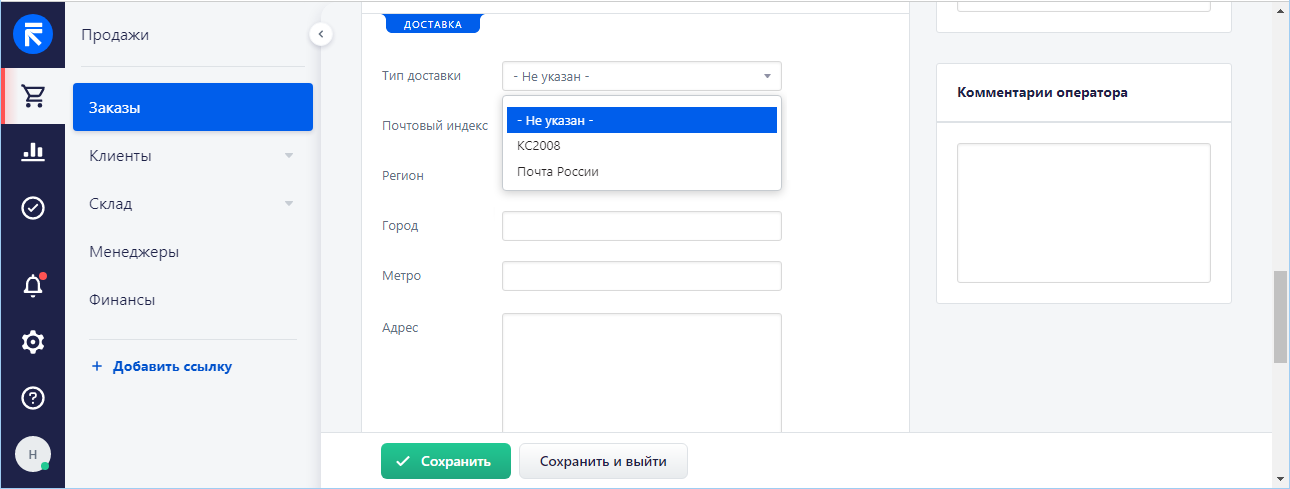
Чтобы проверить настройки интеграции:
- Перейдите в форму создания заказа и убедитесь, что в списке Тип доставки появилось соответствующее значение:
- Нажмите Выбрать тариф. Тарифы должны передаваться из настроек курьерской службы:
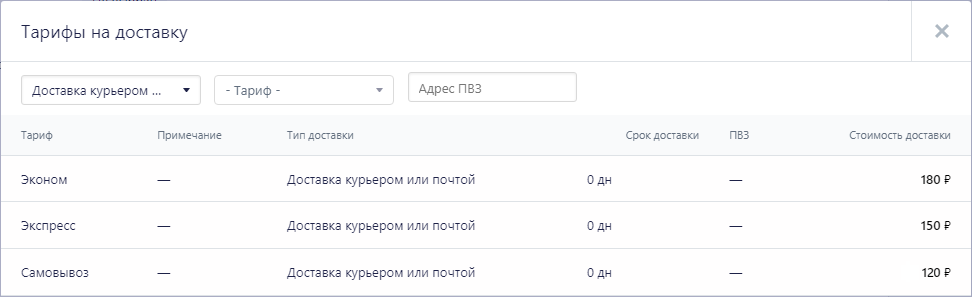
В случае ошибки обратитесь в курьерскую службу для настройки тарифов. Проверить тарифы можно в ЛК MeaSoft в разделе Калькулятор.


Печатные формы
Чтобы в RetailCRM формировать печатные формы, аналогичные формам в Личном кабинете MeaSoft, используйте один из следующих способов:
- в сохраненном заказе на панели действий сверху нажмите Печать и выберите нужную печатную форму «Курьерская служба»;
- в списке заказов отметьте заказы флажками, внизу страницы нажмите Действия > Распечатать документы и выберите печатную форму «Курьерская служба».
Настройка триггеров
- Триггер
- Хранимая процедура специального типа, автоматически выполняющаяся при наступлении заданного события.
Пример: каждый месяц 1-го числа списывается абонентская плата за интернет. Триггер «1-ый день месяца» — это событие, при наступлении которого срабатывает процедура «списание абонентской платы».
Триггеры используются для автоматической отправки заказов в курьерскую службу и необязательны для работы модуля. Вы можете отправлять заказы вручную, снимая флажок Не синхронизировать со службой доставки в разделе Доставка на странице заказа перед его сохранением.
Для RetailCRM предусмотрены следующие триггеры:
- «Отправка заказа в MeaSoft» — при наступлении события «Смена статуса заказа на "Отправлен в MeaSoft"». При установке статуса, означающего, что заказ отправлен в курьерскую службу, срабатывает триггер, и заказ передается в MeaSoft;
- «Отмена заказа в MeaSoft» — при наступлении события «Смена типа доставки у заказа». При изменении типа доставки с доставки MeaSoft на доставку, например, Почтой России, заказ в MeaSoft отменяется, если он туда передан и имеет статус «Новый» или «Ожидает синхронизации»;
- «Изменения заказа в MeaSoft» — при наступлении события «Изменение заказа в RetailCRM». При изменении заказа в RetailCRM новые данные отправляются в MeSoft, если заказ передан и имеет статус «Новый» или «Ожидает синхронизации».
Примечание. Триггеры отправки и обновления данных заказа не учитывают типы оплат для наложенного платежа. Поэтому если наложенный платеж для неоплаченного заказа равен нулю (например, при оплате на сайте), триггер все равно передаст сумму к оплате. Для корректной отправки таких заказов не используйте триггеры.
Передача заказа при смене статуса
Чтобы настроить триггер:
- Cоздайте пользовательский статус заказа, при установке которого заказ будет автоматически передаваться в курьерскую службу. Можно создать любое количество статусов.
- В RetailCRM выберите Настройки > Статусы и нажмите на кнопку Добавить. Откроется окно «Новый статус»:
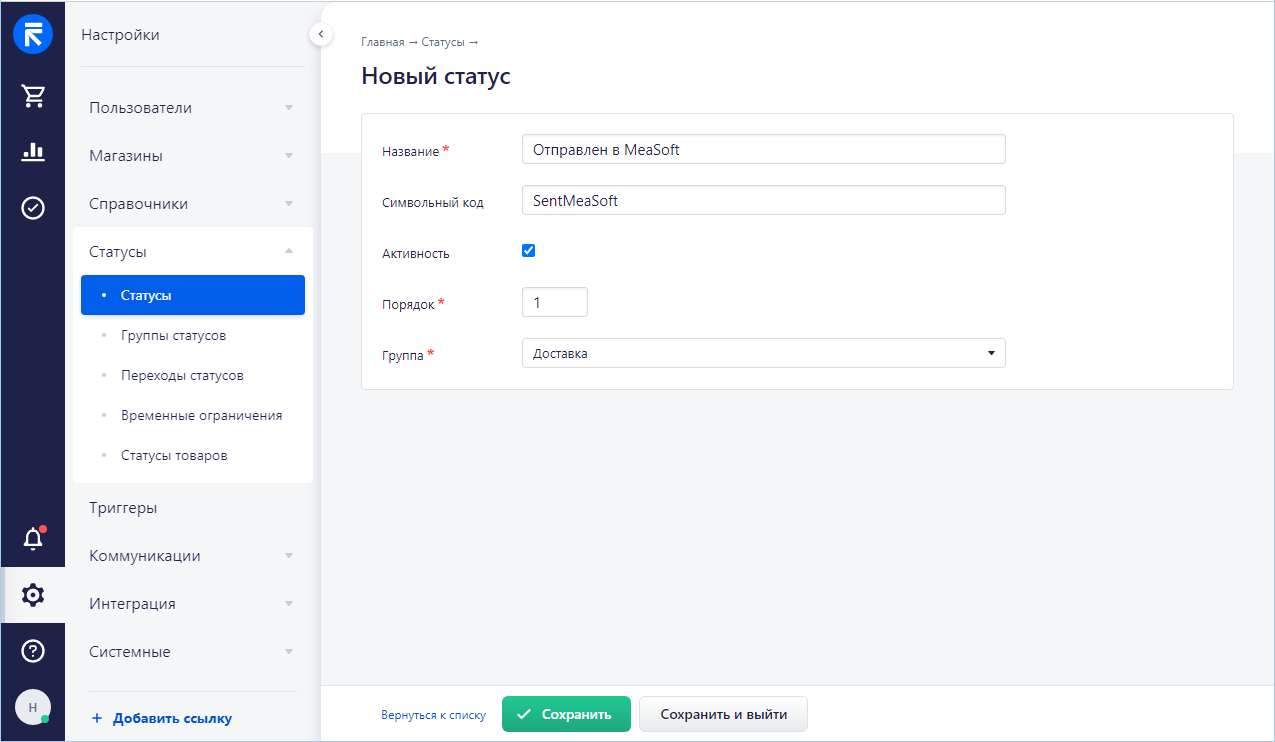
- Заполните поля формы. В поле Символьный код используйте только цифры и латинские буквы без пробелов. Запишите созданный символьный код, он понадобится на следующих шагах.
- В RetailCRM выберите Настройки > Статусы и нажмите на кнопку Добавить. Откроется окно «Новый статус»:
- Выберите Настройки > Справочники > Типы доставок. Запишите символьные коды доставок, которые будут использоваться в триггере. В примере ниже используются коды outcity и incity.
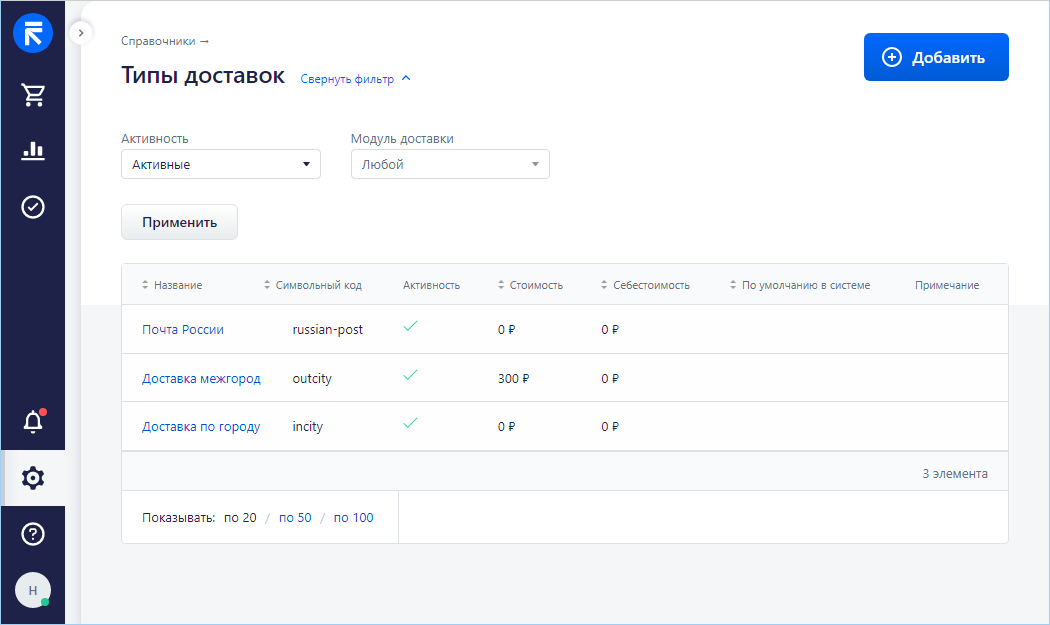
- Откройте Настройки > Триггеры и нажмите на кнопку + Триггер. Откроется окно «Новый триггер».
- Заполните поля:
- Название. Название триггера, например «Отправка заказа в MeaSoft».
- В разделе Событие нажмите на кнопку + Событие, выберите значение Изменение заказа и нажмите на кнопку Добавить.
- В разделе Условие установите переключатель Редактор и добавьте следующий скрипт:
order.getStatus().getCode() in ["SentMeaSoft"] and order.getDeliveryType().getCode() in ["outcity","incity"] and changeSet.hasChangedField("status")
- где
-
SentMeaSoft— символьный код статуса заказа. Если нужно указать 2 статуса, напишите их через запятую в виде:["SentMeaSoft","SentMeaSoft_2"]вместо["SentMeaSoft"]; -
outcity,incity— символьные коды типа доставки. Если нужно указать 1 тип доставки, напишите его в виде["incity"]вместо["outcity","incity"].
- В разделе Действие нажмите на кнопку + Действие, выберите Выполнить HTTP-запрос. Появятся дополнительные поля настроек. Заполните их следующим образом:
- Адрес — https://home.courierexe.ru/reintegrations/requests/trigger/retailcrm;
- HTTP метод — POST;
- Передавать параметры — В теле запроса (urlencode);
- Нажмите на кнопку Добавить параметр 3 раза подряд и заполните появившиеся поля следующими данными:


Параметр Значение id {{ order.getNumber() }} sum {{ order.getIntegrationDeliveryData().getDeclaredSum() }} key {{ order.getIntegrationDeliveryData().getExtraData().deliveryApiKey }}
- Примечание. Переносы строк не допускаются.
- 6. В панели Действия нажмите Сохранить, затем сохраните триггер.

Триггер настроен.
Отмена заказа при смене статуса
Чтобы настроить триггер:
- Cоздайте пользовательский статус заказа, при установке которого заказ будет автоматически отменяться. Можно создать любое количество статусов.
- В RetailCRM выберите Настройки > Статусы и нажмите на кнопку Добавить. Откроется окно «Новый статус»:
- Заполните поля формы. В поле Символьный код используйте только цифры и латинские буквы без пробелов. Запишите созданный символьный код, он понадобится на следующих шагах.
- В RetailCRM выберите Настройки > Статусы и нажмите на кнопку Добавить. Откроется окно «Новый статус»:
- Выберите Настройки > Справочники > Типы доставок. Запишите символьные коды доставок, которые будут использоваться в триггере. В примере ниже используются коды outcity и incity.
- Откройте Настройки > Триггеры и нажмите на кнопку + Триггер. Откроется окно «Новый триггер».
- Заполните поля:
- Название. Название триггера, например «Отмена заказа в MeaSoft».
- В разделе Событие нажмите на кнопку + Событие, выберите значение Изменение заказа и нажмите на кнопку Добавить.
- В разделе Условие установите переключатель Редактор и добавьте следующий скрипт:
order.getStatus().getCode() in ["CancelMeaSoft"] and order.getDeliveryType().getCode() in ["outcity","incity"] and changeSet.hasChangedField("status")
- где
-
CancelMeaSoft— символьный код статуса заказа. Если нужно указать 2 статуса, напишите их через запятую в виде:["CancelMeaSoft_1","CancelMeaSoft_2"]вместо["SentMeaSoft"]; -
outcity,incity— символьные коды типа доставки. Если нужно указать 1 тип доставки, напишите его в виде["incity"]вместо["outcity","incity"].
- В разделе Действие нажмите на кнопку + Действие, выберите Выполнить HTTP-запрос. Появятся дополнительные поля настроек. Заполните их следующим образом:
- Адрес — https://home.courierexe.ru/reintegrations/requests/cancelbystatus/retailcrm;
- HTTP метод — POST;
- Передавать параметры — В теле запроса (urlencode);
- Нажмите на кнопку Добавить параметр 3 раза подряд и заполните появившиеся поля следующими данными:
Параметр Значение id {{ order.getNumber() }} key {{ order.getIntegrationDeliveryData().getExtraData().deliveryApiKey }}
- Примечание. Переносы строк не допускаются.
- 6. В панели Действия нажмите Сохранить, затем сохраните триггер.
Триггер настроен.
Отмена заказа при смене типа доставки
Запрос отмены предназначен для заказов, которые еще не приняты в работу: не было изменений статуса доставки, статуса корреспонденции, времени доставки.
Возможность отмены заказа есть только у курьерских служб с тарифом «Премиум» или «Максимум». По умолчанию она выключена, ее нужно включить в личном кабинете курьерской службы: Управление ЛК > Параметры > Расширенные > Разрешить отмену и изменение заказов.
При отмене заказа поле Инфо о доставке получает значение Отменено заказчиком, поле Дата доставки заполняется текущей датой, а в поле Вручил курьер появляется системная запись Отмена.
Чтобы настроить триггер:
- В RetailCRM выберите Настройки > Справочники > Типы доставок.
- Запишите символьный код типа доставки (доставок), заказы которой отправляются в MeaSoft.
- Перейдите в раздел Продажи и нажмите на кнопку Новый заказ. В разделе Доставка выберите тип доставки, заказы которой отправляются в MeaSoft, укажите город, вес и тариф.
- В разделе Доставка появится поле API ключ службы доставки. Запишите его значение. В результате у вас есть пара «символьный код типа доставки» — «API ключ службы доставки».
- Повторите действия пп. 2-3 для каждой доставки, заказы по которой отправляются в MeaSoft.
- Откройте Настройки > Триггеры и нажмите на кнопку + Триггер. Откроется окно «Новый триггер».
- Заполните поля:
- Название. Название триггера, например «Отмена заказа в MeaSoft»;
- В разделе Событие нажмите на кнопку + Событие, выберите значение Изменение заказа и нажмите на кнопку Добавить.
- В разделе Условие установите переключатель Редактор и добавьте следующий скрипт:
changeSet.hasChangedField("delivery_type") and changeSet.getOldValue("delivery_type").getCode() in ["outcity","incity"]
- где
outcity,incity— символьные коды типа доставки. Если нужно указать один тип доставки, напишите его в виде["incity"]вместо["outcity","incity"].
- В разделе Действие нажмите на кнопку + Действие, выберите Выполнить HTTP-запрос. Появятся дополнительные поля настроек. Заполните их следующим образом:
- Адрес — https://home.courierexe.ru/reintegrations/requests/cancel/retailcrm;
- HTTP метод — POST;
- Передавать параметры — В теле запроса (urlencode);
- Нажмите на кнопку Добавить параметр 2 раза подряд и потом еще столько раз, сколько у вас сопоставленных пар «символьный код типа доставки» - «API ключ службы доставки». Заполните появившиеся поля следующими данными:
Параметр Значение id {{ order.getNumber() }} code {{ changeSet.getOldValue("delivery_type").getCode() }} Cимвольный код типа доставки 1 API-ключ службы доставки 1 Cимвольный код типа доставки 2 API-ключ службы доставки 2
- Примечание. Переносы строк не допускаются.
- 8. В панели Действия нажмите Сохранить, затем сохраните триггер.
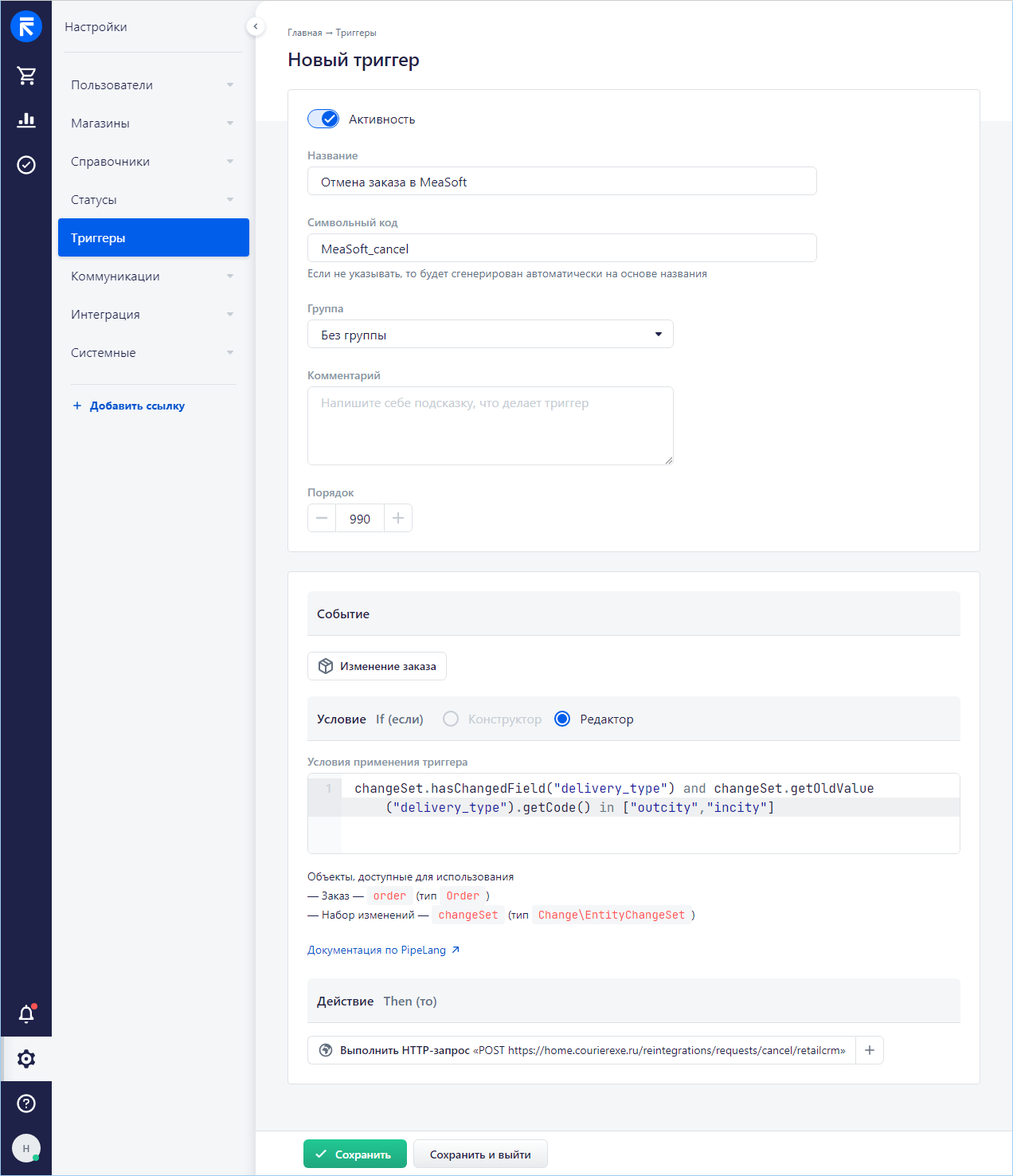

Триггер настроен.
Передача изменений заказа
Изменять заказ могут только курьерские службы с тарифом «Премиум» или «Максимум». По умолчанию опция выключена, ее нужно включить в личном кабинете курьерской службы: Управление ЛК > Параметры > Расширенные > Разрешить отмену и изменение заказов.
Чтобы настроить триггер:
- В RetailCRM выберите Настройки > Справочники > Типы доставок.
- Запишите символьный код доставки (доставок), заказы которой отправляются в MeaSoft.
- Откройте Настройки > Триггеры и нажмите на кнопку + Триггер. Откроется окно «Новый триггер».
- Заполните поля:
- Название. Название триггера, например «Передача изменений заказа в MeaSoft»;
- В разделе Событие нажмите на кнопку + Событие, выберите значение Изменение заказа и нажмите на кнопку Добавить.
- В разделе Условие установите переключатель Редактор и добавьте следующий скрипт:
changeSet.isUpdate() and
(
changeSet.hasChangedField("first_name") or
changeSet.hasChangedField("last_name") or
changeSet.hasChangedField("patronymic") or
changeSet.hasChangedField("phone") or
changeSet.hasChangedField("site") or
changeSet.hasChangedField("additional_phone") or
changeSet.hasChangedField("email") or
changeSet.hasChangedField("customer.phones") or
changeSet.hasChangedField("order_product") or
changeSet.hasChangedField("total_summ") or
changeSet.hasChangedField("delivery_date") or
changeSet.hasChangedField("delivery_time") or
changeSet.hasChangedField("payments") or
changeSet.hasChangedField("prepay_sum") or
changeSet.hasChangedField("weight") or
changeSet.hasChangedField("length") or
changeSet.hasChangedField("width") or
changeSet.hasChangedField("height")  or
changeSet.hasChangedField("payments.id")  or
changeSet.hasChangedField("payments.status")  or
changeSet.hasChangedField("payments.type")  or
changeSet.hasChangedField("payments.external_id")  or
changeSet.hasChangedField("payments.amount")  or
changeSet.hasChangedField("payments.paid_at")  or
changeSet.hasChangedField("payments.comment")  or
changeSet.hasChangedField("discount_manual_amount")  or
changeSet.hasChangedField("discount_manual_percent")
)
and
order.getDeliveryType().getCode() in ["outcity","incity"]
- где
outcity,incity— символьные коды типа доставки. Если нужно указать один тип доставки, напишите его в виде["incity"]вместо["outcity","incity"].
- В разделе Действие нажмите на кнопку + Действие, выберите Выполнить HTTP-запрос. Появятся дополнительные поля настроек. Заполните их следующим образом:
- Адрес — https://home.courierexe.ru/reintegrations/requests/update/retailcrm;
- HTTP метод — POST;
- Передавать параметры — В теле запроса (urlencode);
- Нажмите на кнопку Добавить параметр 3 раза подряд и заполните появившиеся поля следующими данными:
Параметр Значение id {{ order.getNumber() }} sum {{ order.getIntegrationDeliveryData().getDeclaredSum() }} key {{ order.getIntegrationDeliveryData().getExtraData().deliveryApiKey }}
- Примечание. Переносы строк не допускаются.
- 5. В панели Действия нажмите Сохранить, затем сохраните триггер.
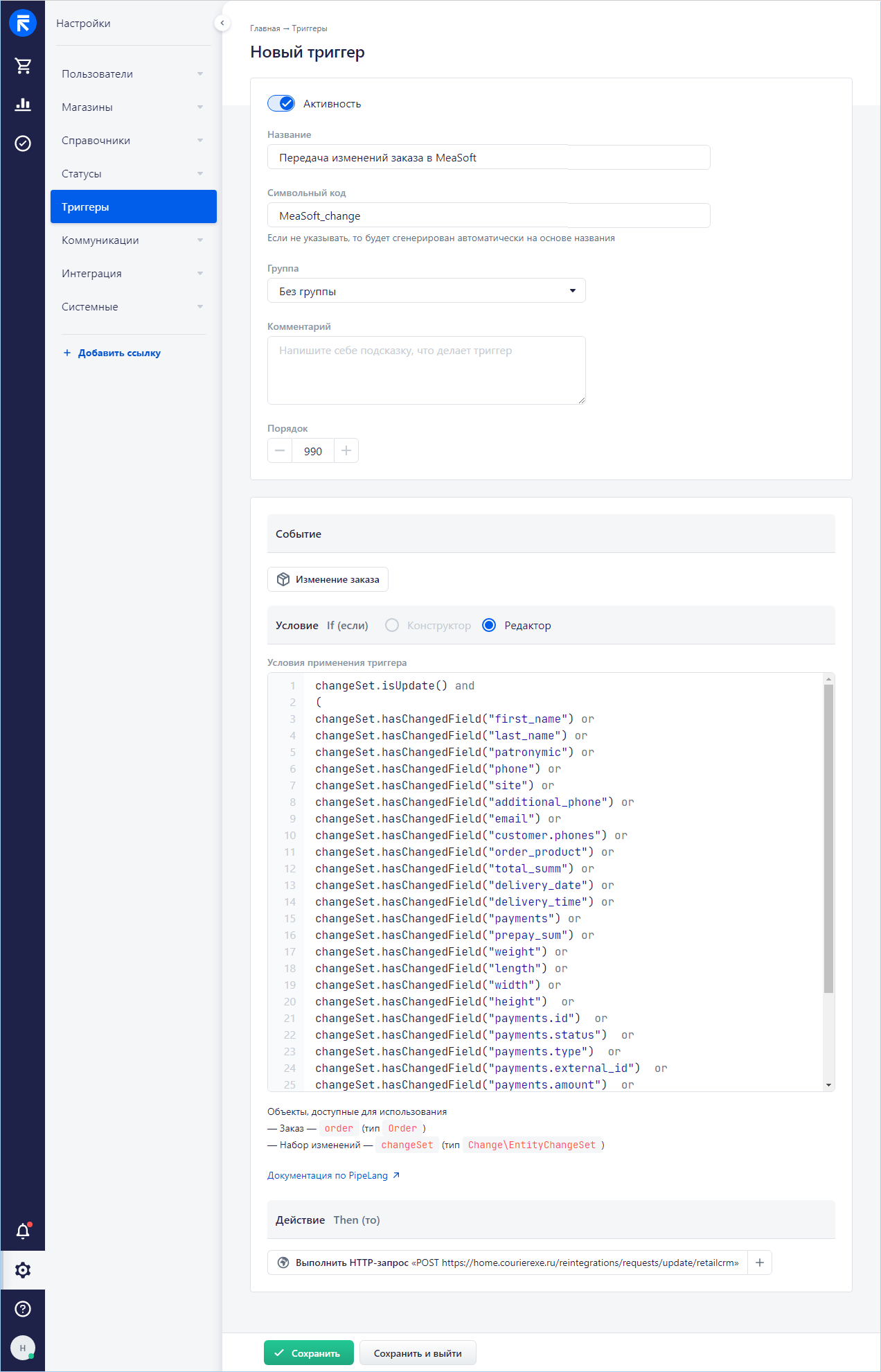

Триггер настроен.
Передача габаритов
Габариты из retailCRM передаются стандартными средствами retailCRM.
Они берутся, либо из раздела "Габариты и вес", либо из раздела "Упаковки", где вы можете распределить товары между упаковками, указав габариты и вес каждой упаковки.

Дополнительно можете изучить информацию здесь https://docs.retailcrm.ru/Users/OperatingActivity/Orders/OrderPage/WorkOrderPage/WorkDeliveryOrder раздел "Оформление упаковок"
Передача признака необходимости возврата
1) В retailCRM создайте справочник со значениями "no", "yes", "only".

2) В retailCRM создайте пользовательское поле с типом "Справочник". Справочником выберите справочник из 1ого пункта.

3) В заказе выбирайте нужный элемент справочника и он будет уходить вместе с заказом.
4) В настройках интеграции в ЛК вам нужно в опции "Признак необходимости возврата" выбрать созданное вами поле.
Ошибка "Не удалось загрузить список служб доставки"
Существует известная проблема на стороне retailCRM, когда вместо получения тарифов вы видите сообщение "Не удалось загрузить список служб доставки".
Суть проблемы в том, что retailCRM не может принять большое число ПВЗ. У retailCRM просто не хватает мощностей на обработку большого числа информации.
Если у вас много ПВЗ для многих подрядчиков (СДЭК, ПОЧТА РОССИИ, 5POST и тд), то вы иногда можете наблюдать данную ошибку.
Избавиться от данной ошибки можно за счет снижения получаемой информации.
То есть, вам нужно либо уменьшить кол-во получаемых ПВЗ, либо уменьшить кол-во информации о ПВЗ.
Вот варианты того, как можно убрать данную ошибку:
- Если вы не используете ПВЗ, то в настройках интеграции в ЛК у опции *Получать ПВЗ для выбора* выберите Не получать
- Если вы не используете все режимы срочности, то в настройках интеграции в ЛК у опции Режимы срочности выберите только нужные вам режимы
- Если вам не нужна такая информация о ПВЗ, как адрес/телефон/время работы/как добраться, то у опции Отсылать информацию о ПВЗ выберите Нет
Передача артикулов
Постоянно
Если вы планируете передавать артикулы на каждый заказ, то используйте настройку Использовать артикулы
На некоторые заказы
Если вы планируете передавать артикулы только на некоторые заказы, то используйте настройку Переодическая передача артикула по заказу.
- Сначала создайте кастомное поле в retailCRM с типом Флажок (да/нет)
- Сопоставьте этого поле в настройке Переодическая передача артикула по заказу
- Для передачи артикула, ставьте галку в созданного поле в нужном заказе и тогда артикулы будут передаваться по данному заказу
