Мобильное приложение курьера для Android — различия между версиями
Tatiana (обсуждение | вклад) (→Установка) |
Tatiana (обсуждение | вклад) (→Разговор с получателем) |
||
| (не показано 30 промежуточных версий 3 участников) | |||
| Строка 5: | Строка 5: | ||
== Выбор устройства == | == Выбор устройства == | ||
| − | Мобильное приложение MeaSoft App разработано для мобильных устройств, работающих под управлением ОС Android версии не ниже | + | Мобильное приложение MeaSoft App разработано для мобильных устройств, работающих под управлением ОС Android версии не ниже 8. В настоящее время большинство мобильных устройств, представленных на рынке, предлагается с предустановленной ОС Android версии 11 и выше. При прочих равных, при выборе устройства нужно руководствоваться принципом «чем новее версия Android — тем лучше». |
В своей работе приложение использует модули мобильного устройства GPS, GSM, Wi-Fi и bluetooth, но они есть во всех (за очень редким исключением) представленных на рынке моделях. | В своей работе приложение использует модули мобильного устройства GPS, GSM, Wi-Fi и bluetooth, но они есть во всех (за очень редким исключением) представленных на рынке моделях. | ||
| Строка 27: | Строка 27: | ||
</table> | </table> | ||
| − | Чтобы установить приложение для курьера, отсканируйте QR-код справа или откройте на устройстве Play Маркет или AppGallery (для устройств Honor/Huawei), найдите в нем [https://play.google.com/store/apps/details?id=ru.measoft.courier&hl=ru MeaSoft App], откройте и нажмите '''Установить'''. <!--Приложение на Google Play временно не поддерживает геолокацию и сбор данных о местоположении. Вы можете скачать файл установки приложения с полным набором функций [https://drive.google.com/file/d/16c1sINLSG3p4akDQA9cehJxy6_dk0DMr/view?usp=sharing здесь].--> | + | Чтобы установить приложение для курьера, отсканируйте подходящий QR-код справа или откройте на устройстве Play Маркет, RuStore или AppGallery (для устройств Honor/Huawei), найдите в нем [https://play.google.com/store/apps/details?id=ru.measoft.courier&hl=ru MeaSoft App], откройте и нажмите '''Установить'''. <!--Приложение на Google Play временно не поддерживает геолокацию и сбор данных о местоположении. Вы можете скачать файл установки приложения с полным набором функций [https://drive.google.com/file/d/16c1sINLSG3p4akDQA9cehJxy6_dk0DMr/view?usp=sharing здесь].--> |
При запросе разрешений нажмите на подтверждение. | При запросе разрешений нажмите на подтверждение. | ||
| Строка 58: | Строка 58: | ||
Для начала использования зарегистрируйте приложение. Для этого предусмотрено 2 способа: | Для начала использования зарегистрируйте приложение. Для этого предусмотрено 2 способа: | ||
* сканирование QR-кода, | * сканирование QR-кода, | ||
| − | * | + | * регистрация по токену. |
Список мобильных устройств курьеров отображается в [[Личный кабинет курьерской службы#Телефоны|панели управления]] личного кабинета. В разделе '''Активные''' отображаются все подключенные к системе устройства. | Список мобильных устройств курьеров отображается в [[Личный кабинет курьерской службы#Телефоны|панели управления]] личного кабинета. В разделе '''Активные''' отображаются все подключенные к системе устройства. | ||
| Строка 201: | Строка 201: | ||
Чтобы взять заказ себе на доставку, в мобильном приложении нажмите на кнопку [[Файл:Button Barcode.png|25px]] и отсканируйте штрихкод отправления. Если отправление многоместное, отсканируйте штрихкод каждого места. | Чтобы взять заказ себе на доставку, в мобильном приложении нажмите на кнопку [[Файл:Button Barcode.png|25px]] и отсканируйте штрихкод отправления. Если отправление многоместное, отсканируйте штрихкод каждого места. | ||
| + | |||
| + | При сканировании курьером штрих-кода [[Выдача_корреспонденции_курьерам#Предварительная сборка комплекта заказов|сборки]], содержащей предварительно собранные для курьера заказы, система выдаст на курьера все заказы, находящиеся в этой сборке. | ||
В списке ваших заказов появится отсканированная позиция, при этом статус трекинга отправления в системе MeaSoft изменится на '''На руках'''. | В списке ваших заказов появится отсканированная позиция, при этом статус трекинга отправления в системе MeaSoft изменится на '''На руках'''. | ||
| Строка 293: | Строка 295: | ||
Чтобы проложить маршрут: | Чтобы проложить маршрут: | ||
# В карточке заказа нажмите и удерживайте адрес получателя. | # В карточке заказа нажмите и удерживайте адрес получателя. | ||
| − | # Выберите навигатор: Google или | + | # Выберите навигатор: Google, Yandex или 2ГИС. Чтобы использовать навигатор Yandex, установите приложение Яндекс. Навигатор на телефон. |
Обратите внимание: навигация может быть недоступна, если не удалось определить адрес доставки на карте. Подробнее см. в разделе «[[#Отображение на карте|Отображение на карте]]». | Обратите внимание: навигация может быть недоступна, если не удалось определить адрес доставки на карте. Подробнее см. в разделе «[[#Отображение на карте|Отображение на карте]]». | ||
| + | |||
| + | Для работы с навигатором 2ГИС используется настройка '''Тип транспорта''' в приложении. Выбранное значение (Автомобиль, Общественный транспорт или Пешком) передается сразу в навигатор при открытии маршрута до адреса. | ||
== Установка статусов == | == Установка статусов == | ||
| Строка 363: | Строка 367: | ||
Опция не работает для срочных заказов и заказов с частичными возвратами. | Опция не работает для срочных заказов и заказов с частичными возвратами. | ||
| + | |||
| + | == Уведомление курьера об изменении заказа == | ||
| + | |||
| + | Если в заказе, который уже получен курьером в мобильном приложении, меняются данные на стороне офисной системы, то у курьера на экране появляется уведомление о том, в каком заказе и какие данные были изменены. Оповещение выводится при редактировании следующих полей: поручение, адрес получателя, плановая дата доставки, номер заказа, интервал доставки, а также при проставлении отмены менеджером в офисе. | ||
== Передать заказ другому курьеру == | == Передать заказ другому курьеру == | ||
| Строка 405: | Строка 413: | ||
Чтобы принять отправления у клиента, в карточке забора нажмите на кнопку [[Файл:МП функция 6.png|25 px]], затем на кнопку [[Файл:МП функция Принять забор.png|25px]] и сканируйте этикетки или накладные. | Чтобы принять отправления у клиента, в карточке забора нажмите на кнопку [[Файл:МП функция 6.png|25 px]], затем на кнопку [[Файл:МП функция Принять забор.png|25px]] и сканируйте этикетки или накладные. | ||
| − | В личном кабинете клиента для полностью принятых отправлений устанавливается статус '''Забран у отправителя'''. С помощью кнопки '''Распечатать акты''' клиент может выбрать, печатать акты передачи на все отправления или только на те, которые принял конкретный курьер. | + | В личном кабинете клиента для полностью принятых отправлений устанавливается статус '''Забран у отправителя'''. Чтобы статус '''Забран у отправителя''' был проставлен, заказы необходимо отсканировать в открытой карточке забора, не в основном окне приложения. |
| + | |||
| + | С помощью кнопки '''Распечатать акты''' клиент может выбрать, печатать акты передачи на все отправления или только на те, которые принял конкретный курьер. | ||
Кнопка приема появляется, если в системе есть непринятые заказы на доставку от выбранного клиента. Приемка отправлений осуществляется тоже среди них. | Кнопка приема появляется, если в системе есть непринятые заказы на доставку от выбранного клиента. Приемка отправлений осуществляется тоже среди них. | ||
| Строка 452: | Строка 462: | ||
=== Разговор с получателем === | === Разговор с получателем === | ||
| − | В приложении вы можете позвонить получателю или отметить, что получатель звонил вам, и установить результат звонка. Запрос результата можно отключить в [[Личный кабинет курьерской службы#Параметры для мобильного приложения| | + | В приложении вы можете позвонить получателю или отметить, что получатель звонил вам, и установить результат звонка. Запрос результата можно отключить в [[Личный кабинет курьерской службы#Параметры для мобильного приложения|Личном кабинете курьерской службы]]. |
Чтобы позвонить получателю или отметить входящий звонок: | Чтобы позвонить получателю или отметить входящий звонок: | ||
| Строка 459: | Строка 469: | ||
Появится окно выбора номера телефона и способа совершения звонка: | Появится окно выбора номера телефона и способа совершения звонка: | ||
| − | *если вы звоните получателю:<br> [[Файл:Звонок через Asterisk.png|25 px]] — позвонить с помощью телефонии;<br> [[Файл:Звонок по сотовой связи.png|25 px]] — позвонить с помощью сотовой связи; | + | *если вы звоните получателю:<br> [[Файл:Звонок через Asterisk.png|25 px]] — позвонить с помощью телефонии;<br> [[Файл:Звонок по сотовой связи.png|25 px]] — позвонить с помощью сотовой связи;<br> [[Файл:СМС.png|25 px]] — отправить сообщение по SMS;<br> [[Файл:Whatsapp.png|25 px]] — отправить сообщение по WhatsApp;<br> [[Файл:Телеграм.png|25 px]] — отправить сообщение по Телеграм. |
*если вам звонил получатель, выберите '''Входящий'''. | *если вам звонил получатель, выберите '''Входящий'''. | ||
| + | |||
| + | При отправки сообщения по SMS/WhatsApp/Телеграм используется заранее настроенный шаблон, который можно отредактировать в [[Личный кабинет курьерской службы#Параметры для мобильного приложения|Личном кабинете курьерской службы]]. Для этого перейдите в '''Настройки - Курьеры''', заполните поле '''Шаблон СМС-сообщения о пропущенном звонке'''. Пример подготовленного шаблона при отправке вы можете видеть на изображении ниже. | ||
| + | [[Файл:Shablon_nedozvon.jpeg|300 px|none]] | ||
После звонка появляется окно выбора результата звонка. | После звонка появляется окно выбора результата звонка. | ||
| Строка 489: | Строка 502: | ||
Для успешных звонков из мобильного приложения через телефонный сервер в карточке курьера должен быть введен номер мобильного телефона в соответствующее поле. | Для успешных звонков из мобильного приложения через телефонный сервер в карточке курьера должен быть введен номер мобильного телефона в соответствующее поле. | ||
| + | |||
| + | Любой факт телефонного звонка от курьера записывается в '''Отчеты - Сообщения''', тип сообщения '''Телефонный звонок''', а также в карточке корреспонденции по кнопке '''Функции - История сообщения'''. | ||
== Таймер ожидания клиента == | == Таймер ожидания клиента == | ||
| Строка 510: | Строка 525: | ||
Чтобы удалить фотографию, нажмите на нее и удерживайте несколько секунд, затем подтвердите удаление. | Чтобы удалить фотографию, нажмите на нее и удерживайте несколько секунд, затем подтвердите удаление. | ||
| − | Фотографии отправляются в систему при сохранении карточки заказа. | + | Фотографии отправляются в систему при сохранении карточки заказа. После сохранения карточки заказа удаление фотографий со стороны курьера недоступно. |
Чтобы просмотреть прикрепленные фото, в карточке корреспонденции нажмите на кнопку '''Функции''' > '''Прикрепленные файлы'''. Фото доступны и в личном кабинете клиента. | Чтобы просмотреть прикрепленные фото, в карточке корреспонденции нажмите на кнопку '''Функции''' > '''Прикрепленные файлы'''. Фото доступны и в личном кабинете клиента. | ||
| Строка 532: | Строка 547: | ||
== Устранение неполадок == | == Устранение неполадок == | ||
| + | |||
| + | === Не приходят данные или настройки с сервера === | ||
| + | |||
| + | Можно запустить полную синхронизацию с сервером принудительно. Для этого необходимо 2 раза потянуть сверху вниз за список заказов (двойной свайп сверху вниз). | ||
=== Выводится сообщение при запуске приложения === | === Выводится сообщение при запуске приложения === | ||
| Строка 635: | Строка 654: | ||
* Bluetooth фискальные регистраторы АТОЛ | * Bluetooth фискальные регистраторы АТОЛ | ||
| − | === Удаленная фискализация LIFE PAY === | + | === Удаленная фискализация LIFE PAY через сервер=== |
Для работы удаленной фискализации LIFE PAY: | Для работы удаленной фискализации LIFE PAY: | ||
# Заключите договор с фирмой LIFE PAY. | # Заключите договор с фирмой LIFE PAY. | ||
| Строка 644: | Строка 663: | ||
##* если планируется переход на ФФД 1.2, добавьте ссылку <code>https://sapi.life-pay.ru/cloud-print-ffd1_2/</code>. | ##* если планируется переход на ФФД 1.2, добавьте ссылку <code>https://sapi.life-pay.ru/cloud-print-ffd1_2/</code>. | ||
## В поле '''Выберите тип устройства''' укажите '''Life-Pay облачная фискализация'''. | ## В поле '''Выберите тип устройства''' укажите '''Life-Pay облачная фискализация'''. | ||
| − | # В карточках сотрудников в поле '''Телефон мобильный''' укажите телефоны курьеров, привязанные в личном кабинете LIFE PAY. | + | # В карточках сотрудников в поле '''Телефон мобильный''' укажите телефоны курьеров, привязанные в личном кабинете LIFE PAY. |
| − | # В | + | # В карточке клиента на вкладке '''Касса''' установите флажок '''Печатать кассовые чеки'''. |
| + | # Клиент должен работать с фирмой, в которой создан фискальный регистратор из 2 пункта. | ||
| + | # В настройках приложения MeaSoft app выберите '''Параметры фискализации''' - '''Нет''' | ||
| + | # В заказе должен быть указан корректный телефон получателя. | ||
| + | # У заказа обязательно должны быть вложения. | ||
| + | # Сумма заказа должна быть не менее 30 рублей. | ||
| + | |||
| + | === Удаленная фискализация LIFE PAY через мобильное приложение=== | ||
| + | Для работы удаленной фискализации LIFE PAY: | ||
| + | # Заключите договор с фирмой LIFE PAY. | ||
| + | # Перейдите '''Справочники''' > '''Фирмы''', выберите фирму и создайте для нее фискальный регистратор (вкладка '''[[Фирмы#Добавление фискального регистратора|Устройства]]'''). | ||
| + | ## В поле '''Наименование''' укажите понятное название, например приложения курьеров. | ||
| + | ## В поле '''Выберите тип устройства''' укажите '''Не интегриуемый кассовый аппарат'''. | ||
# В карточке клиента на вкладке '''Касса''' установите флажок '''Печатать кассовые чеки'''. | # В карточке клиента на вкладке '''Касса''' установите флажок '''Печатать кассовые чеки'''. | ||
# Клиент должен работать с фирмой, в которой создан фискальный регистратор из 2 пункта. | # Клиент должен работать с фирмой, в которой создан фискальный регистратор из 2 пункта. | ||
| + | # В устройстве курьера, помимо последней версии мобильного приложения, должно быть установлено приложение [https://play.google.com/store/apps/details?id=com.lifepay.ui&hl=ru LIFE PAY]. | ||
| + | # В настройках приложения MeaSoft app выберите '''Параметры фискализации''' - '''LIFE PAY''' | ||
# В заказе должен быть указан корректный телефон получателя. | # В заказе должен быть указан корректный телефон получателя. | ||
# У заказа обязательно должны быть вложения. | # У заказа обязательно должны быть вложения. | ||
| Строка 653: | Строка 686: | ||
==== Возможные ошибки ==== | ==== Возможные ошибки ==== | ||
| − | * Ошибка #6010. Проверьте соответствие мобильного телефона курьера в карточке сотрудника с телефоном курьера в ЛК LIFE PAY. | + | * Ошибка #6010 или #6009. Проверьте соответствие мобильного телефона курьера в карточке сотрудника с телефоном курьера в ЛК LIFE PAY. |
* [[Настройка модуля печати кассовых чеков#Ошибка фискализации (ошибка программирования реквизита 1226)|Ошибка фискализации (ошибка программирования реквизита 1226)]]. | * [[Настройка модуля печати кассовых чеков#Ошибка фискализации (ошибка программирования реквизита 1226)|Ошибка фискализации (ошибка программирования реквизита 1226)]]. | ||
* При проблемах с облачной фискализацией в справочнике '''Фирмы''' > '''Устройства''' в поле '''Номер фискального регистратора''' добавьте через запятую третий параметр — ссылку <code>https://sapi.life-pay.ru/cloud-print-ffd1_2/</code>. | * При проблемах с облачной фискализацией в справочнике '''Фирмы''' > '''Устройства''' в поле '''Номер фискального регистратора''' добавьте через запятую третий параметр — ссылку <code>https://sapi.life-pay.ru/cloud-print-ffd1_2/</code>. | ||
| Строка 667: | Строка 700: | ||
=== АТОЛ === | === АТОЛ === | ||
| + | |||
| + | '''ВАЖНО''' c 21.10.2025 г интеграция с АТОЛом отключена в мобильном приложении в связи с потерей актуальности. В случае необходимости вы можете установить приложение с возможностью подключения АТОЛа по [http://www.courierexe.ru/download/ru.measoft.courier-407000-%284.7.00%29-google-release.apk ссылке] | ||
| + | |||
<!--Приложение интегрировано с сервисом удаленной фискализации [https://life-pay.ru/], позволяющим существенно сократить затраты на закупку и содержание кассового оборудования за счет использования одного фискального регистратора и подключаемых к мобильным телефонам курьеров чекопечатающим принтерам.--> | <!--Приложение интегрировано с сервисом удаленной фискализации [https://life-pay.ru/], позволяющим существенно сократить затраты на закупку и содержание кассового оборудования за счет использования одного фискального регистратора и подключаемых к мобильным телефонам курьеров чекопечатающим принтерам.--> | ||
Фискальный регистратор (далее ФР) АТОЛ 11Ф позволяет курьеру печатать чеки, подключив его к мобильному приложению с помощью Bluetooth. Также поддерживается модель '''АТОЛ 60Ф''', но без эквайринга. | Фискальный регистратор (далее ФР) АТОЛ 11Ф позволяет курьеру печатать чеки, подключив его к мобильному приложению с помощью Bluetooth. Также поддерживается модель '''АТОЛ 60Ф''', но без эквайринга. | ||
| Строка 850: | Строка 886: | ||
# Проведите оплату банковской картой по терминалу.<br>[[Файл:Оплата iBox.png|250 px|none]] | # Проведите оплату банковской картой по терминалу.<br>[[Файл:Оплата iBox.png|250 px|none]] | ||
Если нужно выйти из аккаунта ibox, замените логин и секретный ключ. | Если нужно выйти из аккаунта ibox, замените логин и секретный ключ. | ||
| + | |||
| + | Если курьер в момент оплаты получает ошибку '''Настройками клиента запрещено проводить платежи''', то нужно зайти в личный кабинет iBox и в разделе с правами сотрудников, предоставить данному курьеру право на проведение платежей. | ||
==== Платеж через модуль NFC ==== | ==== Платеж через модуль NFC ==== | ||
| Строка 875: | Строка 913: | ||
# При необходимости отправки слип-чека через SMS введите номер телефона и/или e-mail плательщика. Нажмите в приложении на кнопку '''Отправить'''. При нажатии на кнопку '''Пропустить''' чек отправлен не будет. | # При необходимости отправки слип-чека через SMS введите номер телефона и/или e-mail плательщика. Нажмите в приложении на кнопку '''Отправить'''. При нажатии на кнопку '''Пропустить''' чек отправлен не будет. | ||
# Проведите оплату банковской картой по терминалу.<br>[[Файл:Отправка чека ibox.png|none|250 px|Отправка чека ibox]] | # Проведите оплату банковской картой по терминалу.<br>[[Файл:Отправка чека ibox.png|none|250 px|Отправка чека ibox]] | ||
| + | |||
| + | Возможные ошибки. | ||
| + | |||
| + | Курьер не может провести оплату по СБП "платеж запрещен настройками клиента". - Необходимо зайти в личный кабинет IBox и дать курьеру право проводить платежи по СБП. | ||
=== Assist === | === Assist === | ||
| Строка 916: | Строка 958: | ||
# Укажите статус заказа '''Доставлено''' или '''Частично доставлено''' и нажмите на кнопку '''Сохранить'''. | # Укажите статус заказа '''Доставлено''' или '''Частично доставлено''' и нажмите на кнопку '''Сохранить'''. | ||
# При необходимости заполните информацию во всплывающем окне и нажмите на кнопку '''Сохранить'''. | # При необходимости заполните информацию во всплывающем окне и нажмите на кнопку '''Сохранить'''. | ||
| − | # Откроется окно с штрихкодом для оплаты: [[Файл:RBK | + | # Откроется окно с штрихкодом для оплаты: [[Файл:RBK Barcode2.jpeg|none|300 px]] |
В этом окне вы можете: | В этом окне вы можете: | ||
* дать получателю отсканировать штрихкод с экрана; | * дать получателю отсканировать штрихкод с экрана; | ||
* '''Выслать по СМС''' — выслать получателю смс-сообщение со ссылкой на оплату; | * '''Выслать по СМС''' — выслать получателю смс-сообщение со ссылкой на оплату; | ||
* '''Поделиться''' — переслать получателю ссылку на оплату, используя стандартные средства Android; | * '''Поделиться''' — переслать получателю ссылку на оплату, используя стандартные средства Android; | ||
| − | * '''Обновить заказы''' — | + | * '''Обновить заказы''' — обновление списка заказов с одновременной проверкой оплаты. Если наш сервис уже получил информацию об оплате, заказ закроет автоматически. |
| + | * '''Проверить оплату''' — для случаев, когда информация об оплате долго не поступает из системы эквайера в наш сервис. Запускается поиск платежа напрямую в системе эквайера. В случае нахождения информации о платеже, заказ автоматически закроется. | ||
| + | |||
После совершения оплаты получателю направляется электронный чек. У курьера заказ закрывается. | После совершения оплаты получателю направляется электронный чек. У курьера заказ закрывается. | ||
Текущая версия на 17:10, 26 февраля 2026
Содержание
- 1 Назначение
- 2 Выбор устройства
- 3 Установка
- 4 Настройка
- 5 Регистрация пользователя
- 6 Получение заказов
- 7 Прием заказов
- 8 Список заказов
- 9 Самовыдача
- 10 Отображение на карте
- 11 Карточка заказа
- 12 Редактирование веса и габаритов мест
- 13 Извещение о намерении поехать по адресу
- 14 Навигация к адресу доставки
- 15 Установка статусов
- 16 Вернуть заказ в работу
- 17 Уведомление курьера об изменении заказа
- 18 Передать заказ другому курьеру
- 19 Заборы
- 20 Типы оплаты
- 21 Печать кассового чека
- 22 Перенос срока доставки
- 23 Совершение звонков
- 24 Таймер ожидания клиента
- 25 Фотографирование
- 26 Трекинг курьеров
- 27 Устранение неполадок
- 28 Поиск заказа по штрихкоду
- 29 Срочные в мобильном приложении
- 30 Бесконтактная доставка по пин-коду
- 31 Логи мобильного приложения
- 32 Фискализация
- 33 Эквайринг
Назначение
Приложение предназначено для работы совместно с системой MeaSoft и со сторонними системами, которые можно подключить через специальное API. Приложение рассчитано на использование курьерами, как пешими, так и водителями. В первую очередь, при разработке приложения рассматривается процесс доставки заказов от интернет-магазинов по городу и области.
Выбор устройства
Мобильное приложение MeaSoft App разработано для мобильных устройств, работающих под управлением ОС Android версии не ниже 8. В настоящее время большинство мобильных устройств, представленных на рынке, предлагается с предустановленной ОС Android версии 11 и выше. При прочих равных, при выборе устройства нужно руководствоваться принципом «чем новее версия Android — тем лучше».
В своей работе приложение использует модули мобильного устройства GPS, GSM, Wi-Fi и bluetooth, но они есть во всех (за очень редким исключением) представленных на рынке моделях.
Для уверенного чтения штрихкодов (необязательная опция) важна функция автофокуса в камере.
Остальные характеристики устройства (фирма-производитель, объем памяти, частота процессора, тип и размер экрана и т. д.) носят скорее потребительский характер. Устройство должно быть удобным в работе и практичным в эксплуатации. Наше приложение очень нетребовательно к аппаратным ресурсам.
Для работы с кассами АТОЛ необходимо, чтобы устройство было на базе архитектуры ARM. 98 % представленных на рынке устройств построены именно на этой архитектуре.
Установка


Чтобы установить приложение для курьера, отсканируйте подходящий QR-код справа или откройте на устройстве Play Маркет, RuStore или AppGallery (для устройств Honor/Huawei), найдите в нем MeaSoft App, откройте и нажмите Установить.
При запросе разрешений нажмите на подтверждение.
Примечание. Для работы магазина приложений необходимо подключение к интернету, актуальные дата и время на устройстве, Goolgle-аккаунт. Рекомендуется создавать отдельный аккаунт для каждого устройства.
После установки приложение появится в списке установленных программ, откуда его можно запускать.
Для корректной работы приложения рекомендуется:
- убедиться, что в магазине приложений включено автоматическое обновление приложений (Play Маркет > Меню > Настройки > Автообновление приложений). Мы регулярно выпускаем новые версии, и на устройствах курьеров приложение должно обновляться;
- выдать приложению полные разрешения на все действия. Подробнее о разрешениях см. в справке Андроид.
Настройка
Для синхронизации системы MeaSoft с приложением откройте Справочники > Дополнительные модули и установите флажок Модуль мобильных устройств:

Обратите внимание, что в этом окне есть ссылка на личный кабинет, имя пользователя и пароль, с помощью которых вы можете заходить в ЛК и управлять телефонами. После установки флажка ВСЕ пользователи должны выйти из программы и снова войти. После этого синхронизация с сервером будет продолжаться до 1-2 часов в фоновом режиме.
Для корректной синхронизации заказов с личным кабинетом и мобильным приложением курьера оставляйте запущенным MeaSoft хотя бы на одном рабочем месте, например на сервере.
Другой способ обеспечить непрерывную синхронизацию — если у вас подключена служба автоматизации, установите для переменной Справочники > Переменные > Система > Синхронизация в планировщике значение Да.
Регистрация пользователя
При первом входе в мобильное приложение отображается окно регистрации. Его можно открыть позже, для этого в главном окне приложения откройте Настройки > Общие > Перерегистрация.

Для начала использования зарегистрируйте приложение. Для этого предусмотрено 2 способа:
- сканирование QR-кода,
- регистрация по токену.
Список мобильных устройств курьеров отображается в панели управления личного кабинета. В разделе Активные отображаются все подключенные к системе устройства.
Регистрация сканированием QR-кода
- В мобильном приложении нажмите кнопку Сканировать код. Откроется сканер штрихкодов.
- В системе MeaSoft откройте карточку сотрудника, на которого нужно зарегистрировать телефон. В карточке перейдите на закладку Дополнительно и нажмите на кнопку Зарегистрировать телефон. Отобразится QR-код.
- Отсканируйте QR-код камерой телефона.
Приложение сообщит о результате регистрации.
Регистрация через токен
- В бэкофисной системе укажите e-mail курьера. У курьера должен быть к нему доступ с телефона.
- Подождите 5 минут.
- В административном личном кабинете на вкладке Курьеры выберите нужного. В открывшей карточке снимите галку Моб. приложение активно. Закройте карточку.
- В правой части строки курьера появится значок
 . Нажмите и курьеру придет ссылка для регистрации

Получение заказов
Курьер может получить заказы следующими способами:
- заказ, назначенный курьеру менеджером, поступает в приложение. Если это предусмотрено бизнес-процессом, курьер может подтвердить, что получил заказ на руки;
- курьер в приложении берет себе свободный срочный заказ;
- самовыдача предварительно запланированных на курьера заказов.
При поступлении новых заказов в приложении отображается уведомление о новом заказе и звучит сигнал будильника.
В уведомлении есть кнопка Понятно. Нажав на нее, курьер подтверждает принятие заказа. При этом в системе MeaSoft отправление получает статус со слов курьера Прочитал.
Уведомление будет периодически появляться, пока не будет нажата кнопка Понятно. С 21:00 до 08:59 уведомление не отображается, оповещение об этих заказах откладывается до утра.
Прием заказов
С помощью этой функции курьер может подтвердить, что получил выданные заказы. Это необязательная операция, ее можно пропустить.
Чтобы подтвердить прием, в списке заказов нажмите на кнопку  и отсканируйте штрихкод заказа или места.
На основном экране справа от заказа появится цветная точка. Значения цвета точки:
- красный — заказ еще не принят;
- желтый — заказ принят частично, отсканированы не все места;
- зеленый — заказ полностью принят.
Когда заказ полностью принят, статус заказа меняется на «Принял».
Список заказов
На основном экране приложения отображается список заказов. К нему можно перейти из любого места нажатием на кнопку  .
.

При открытии приложения в списке отображаются заказы с доставкой на сегодня. По кнопке  в списке отображаются заказы со статусом Сегодня, Запланированные, Закрытые или Невыданные.
Заказы, по которым ранее уже был перенос доставки, отображаются на розовом фоне.
Просроченные заказы выделяются красной рамкой.
В списке для каждого заказа отображается следующая информация:
- номер заказа;
- наименование заказчика (в скобках);
- наименование получателя;
- адрес доставки;
- интервал времени доставки (при наличии);
- количество мест (при наличии);
- поручение (при наличии);
- режим доставки — вертикальная цветная полоска слева. Цвет определяется настройками в справочнике Статусы > 17 Виды срочности.
Чтобы поменять положение заказа в списке, выберите заказ и, удерживая его, перенесите на нужную позицию. Таким образом можно, например, передвинуть все заборы в верх списка. После перемещения на верхней панели станет доступна кнопка  , с помощью которой можно вернуть список в исходный вид.
Быстрые действия по заказу
Если сдвинуть заказ в списке справа налево, станут доступны кнопки быстрого редактирования:
 — позвонить получателю;
 — добавить комментарий;
 — установить статус «Еду». При удержании кнопки откроется выбор навигатора для построения маршрута до получателя;
 — закрыть заказ как недоставленный.
Заказы на сегодня
Для отображения сегодняшних заказов нажмите на кнопку и выберите «Сегодня».
В этом режиме отображаются заказы, выданные курьеру в разделе Выдача, у которых статус (как основной, так и «со слов курьера») На руках. Дата выдачи заказа при этом не учитывается: если курьеру год назад был выдан заказ, и он до сих пор имеет статус На руках, он отображается как выданный.
В верхней строке списка отображается сумма по доставленным заказам, которую курьер должен иметь в текущий момент на руках (принятые деньги наличными и по картам отдельно), а также количество закрытых заказов и количество заказов на сегодня всего. Справа отображаются стрелки синхронизации с сервером. Зеленым цветом стрелок показано, что синхронизация происходит успешно, желтым — что синхронизация не работает, но данные относительно актуальные (до 30 минут), и красным — если успешной синхронизации не было более 30 минут. При нажатии на заголовок выводится окно статистики, в котором отображаются суммы, принятые курьером, количество доставленных и недоставленных заказов, время последней попытки синхронизации с сервером и последней успешной синхронизации.
Заказы в списке подсвечиваются желтым цветом, если до конца срока доставки осталось менее 2 часов, и красным — если менее 1 часа или просрочен.
Запланированные заказы
Для планирования курьером будущих доставок в приложении можно просмотреть заказы, запланированные к передаче курьеру, но еще не выданные.
Чтобы увидеть запланированные заказы, нажмите на кнопку и выберите «Запланированные».
В этом режиме отображаются недоставленные заказы, запланированные на курьера, но еще не выданные ему. В системе MeaSoft у таких заказов заполнено поле «Выдать курьеру». Плановая дата доставки при этом не учитывается: если курьеру год назад был запланирован заказ, и он до сих пор не доставлен и не отменен, он отображается как запланированный.
Вверху списка отображается количество запланированных заказов.
Закрытые заказы
Чтобы просмотреть закрытые заказы, нажмите на кнопку и выберите «Закрытые». В списке отображаются заказы со следующими статусами:
- зеленый — доставлен,
- розовый — не доставлен,
- желтый — доставлен частично.
Заказы исчезают из списка в мобильном приложении после подтверждения их статуса в системе MeaSoft.
К закрытым заказам можно прикреплять фотографии. Они добавятся вложением к заказу.
По нажатии кнопки «Назад» можно вернуться к списку «Сегодня».
Невыданные заказы
В списке невыданных заказов отображаются срочные заказы, для которых не назначен курьер.
Чтобы назначить невыданный заказ себе на доставку:
- Нажмите на заказ в списке невыданных и в окне подтверждения нажмите на кнопку Да. Откроется карточка заказа:
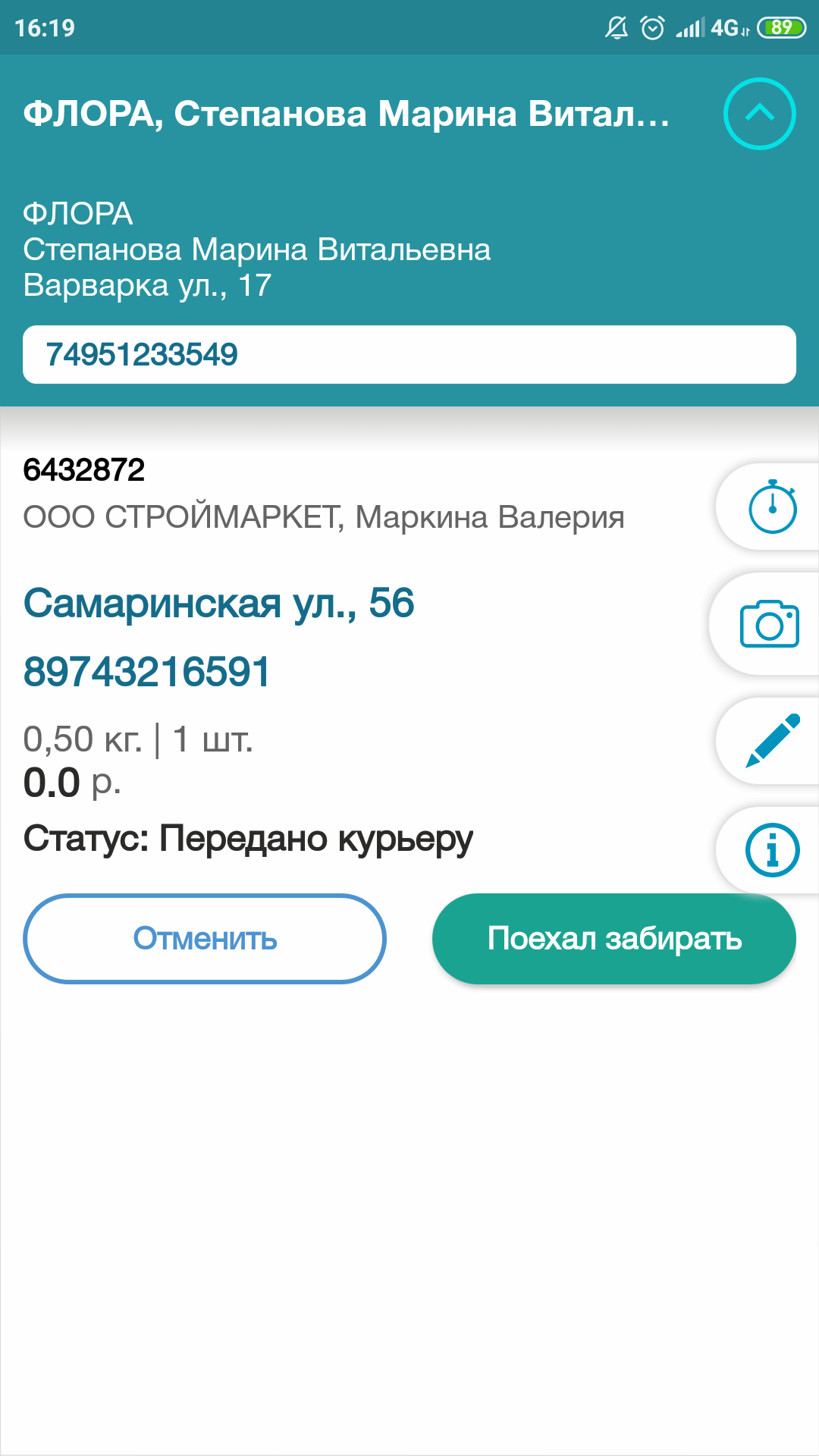
- Нажмите на кнопку Передано курьеру и подтвердите смену статуса заказа.

После подтверждения в системе MeaSoft заказу присваивается одноименный статус. В мобильном приложении заказ перемещается в список заказов на сегодня. Подробнее о доставке срочных заказов см. в разделе «Срочные в мобильном приложении».
Обновление списка заказов
Список заказов обновляется автоматически каждые 5 минут. В некоторых случаях ОС Android может снижать частоту обновления до 1 раза в 10-20 минут.
Чтобы принудительно обновить список заказов, потяните его вниз.
Чтобы увидеть время последней попытки обновления и последнего успешного обновления, нажмите на верхнюю информационную строку.
Содержимое заказов не изменяется. Приложение отображает только добавление или удаление заказа.
Список заказов в ЛК курьера
Курьер может просматривать заказы на завтра в личном кабинете на компьютере для более удобного планирования будущей работы.
Для авторизации в мобильном приложении нажмите Еще > Доступ с компьютера. В открывшемся окне нажмите кнопку Получить PIN, зайдите на страницу ЛК курьера и введите полученный пин-код. Чтобы сохранить авторизацию на месяц, установите флажок Запомнить меня.
Запланированные заказы отображаются на вкладке Заказы на завтра.
Обратите внимание, что время актуальности пин-кода — 5 минут. После истечения этого времени, если не успели войти в ЛК, необходимо получить новый пин-код.
Самовыдача
Курьер может самостоятельно внести запланированный на него заказ в приложение, если у него нет незакрытых заказов за предыдущие дни и заказ запланирован на этого курьера. Если заказ запланирован на завтра, то в мобильном приложении будет указываться дата доставки.
Чтобы взять заказ себе на доставку, в мобильном приложении нажмите на кнопку и отсканируйте штрихкод отправления. Если отправление многоместное, отсканируйте штрихкод каждого места.
При сканировании курьером штрих-кода сборки, содержащей предварительно собранные для курьера заказы, система выдаст на курьера все заказы, находящиеся в этой сборке.
В списке ваших заказов появится отсканированная позиция, при этом статус трекинга отправления в системе MeaSoft изменится на На руках.
Отображение на карте
Для отображения заказов на карте нажмите на кнопку  .
.
Откроется интерактивная карта, на которой отмечены заказы и текущее положение устройства:

Кнопка  предназначена для фильтрации заказов по интервалам доставки. При нажатии на кнопку слева на карте появляются интервалы доставки заказов, назначенных курьеру. Вы можете выбрать один или несколько интервалов, и на карте отобразятся соответствующие адреса.
Цвета меток адресов могут быть следующие:
- пользовательские цвета, соответствующие временному интервалу доставки. Интервалы и цвета настраиваются в справочнике Статусы > 61 Интервалы времени доставки. Метка на карте принимает цвет статуса только при точном совпадении интервала доставки с интервалом статуса;
- оранжевый — интервал заказа не совпадает с предустановленными интервалами и осталось менее 2-х часов на доставку;
- красный цвет — осталось менее часа или просрочен;
- зеленый цвет — все остальные заказы.
Если на одном адресе несколько заказов, цвет метки на карте определяется самым ранним интервалом доставки.
Нумерация заказов на карте происходит в соответствии с порядком выполнения маршрута, построенного с использованием сервиса автоматического планирования, или согласно акту передачи курьеру.
При нажатии на метку отображается подсказка с данными о заказе. Нажатие на подсказку открывает карточку заказа.
Отображаемые заказы можно фильтровать по кнопке .
Если заказы не удалось отобразить на карте, в верхнем правом углу можно увидеть их количество. Чтобы перейти к списку ненайденных заказов, нажмите на строку с количеством.
Карточка заказа
Откройте карточку заказа одним из следующих способов:
- нажмите на строку заказа в списке;
- нажмите на подсказку на карте;
- отсканируйте штрихкод заказа.
Карточка заказа содержит следующие элементы:

Регламент курьера — правила работы с клиентом и индивидуальные условия доставки заказов. Хранится в офисном приложении в карточке клиента.
Номер в маршруте отображается, если в офисном приложении после планирования заказу присвоен номер в маршруте. Этот же номер записывается в акт приема-передачи курьеру, если это настроено в переменной Сохранять номер строки в акте передачи курьеруСтатусы заказа — подробнее см. раздел «Установка статусов».
Функции заказа могут быть следующие:
 — включить таймер ожидания клиента. Время ожидания клиента тарифицируется в зарплатном тарифе курьера.
 — сделать фото. Фото автоматически прикрепляется к заказу.
 — написать комментарий к заказу. Комментарий отображается в списке заказов курьера.
 — просмотреть дополнительную информацию по заказу.
 — просмотреть список товаров. Функция доступна для заказов клиентов, в карточке которых не разрешен частичный выкуп.
 — доступ к функциям заказов на забор:
-
 — принять забор у клиента. Подробнее см. раздел «Прием отправлений у клиента».
-
 — открыть калькулятор стоимости доставки. Подробнее см. раздел «Калькулятор».

-
 — создать заказ на доставку забранного товара.

-
 — печать документов: наклеек, актов или накладных. Функция доступна, если к телефону подключен принтер по bluetooth.

-
 — закрыть функции забора.

Набор доступных функций зависит от типа заказа и его параметров.
Редактирование веса и габаритов мест
Курьер может изменить массу и габаритные размеры мест заказа, если они не указаны или не верны.
Чтобы изменить массу или габариты места:
- В карточке заказа нажмите на ссылку с информацией о массе и количестве мест:
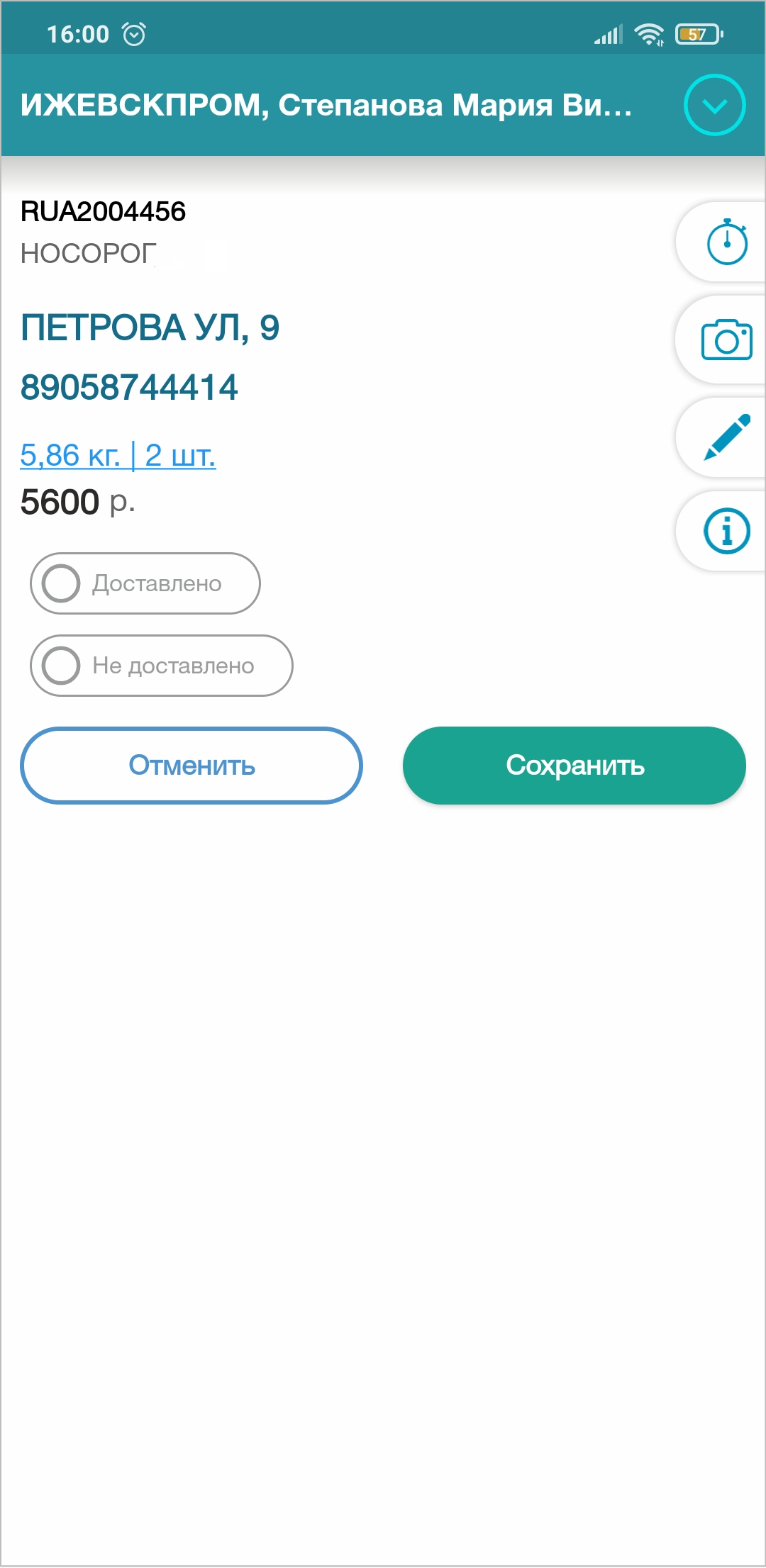
- Откроется окно «Редактирование мест». Измените данные и нажмите на кнопку Сохранить.
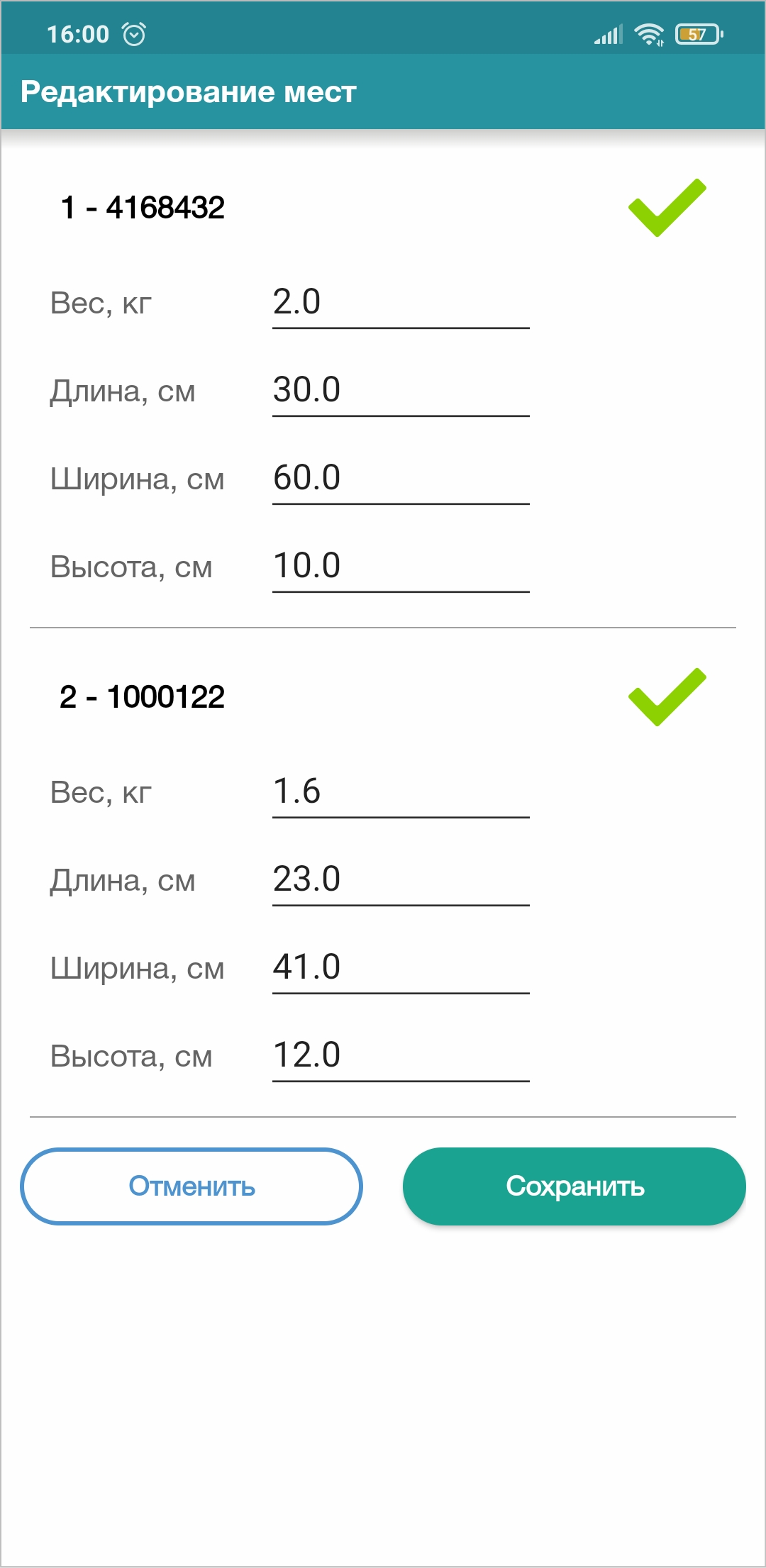


Если в карточке отправлении не было места и курьер отредактировал параметры, место создается и отображается в офисном приложении в карточке корреспонденции на вкладке Места с введенной курьером информацией.
Извещение о намерении поехать по адресу
Чтобы установить статус Еду для заказа, в карточке заказа нажмите на адрес получателя.
Чтобы отменить установку статуса, в течение 30 секунд повторно нажмите на адрес получателя.
По истечении 30 секунд статус Еду передается на сервер и в офисную систему.
Офисная система может рассылать получателям уведомления о том, что курьер уже в пути.
Навигация к адресу доставки
Чтобы проложить маршрут:
- В карточке заказа нажмите и удерживайте адрес получателя.
- Выберите навигатор: Google, Yandex или 2ГИС. Чтобы использовать навигатор Yandex, установите приложение Яндекс. Навигатор на телефон.
Обратите внимание: навигация может быть недоступна, если не удалось определить адрес доставки на карте. Подробнее см. в разделе «Отображение на карте».
Для работы с навигатором 2ГИС используется настройка Тип транспорта в приложении. Выбранное значение (Автомобиль, Общественный транспорт или Пешком) передается сразу в навигатор при открытии маршрута до адреса.
Установка статусов
Статусы можно менять только для заказов На сегодня.
Чтобы изменить статус заказа, откройте его карточку. Доступны следующие статусы:
- Доставлено;
- Получено;
- Частично доставлено;
- Не доставлено.
Полная доставка
- В карточке заказа установите статус Доставлено.
- Если товары в заказе промаркированы кодом «Честный ЗНАК» и код маркировки не передан в MeaSoft, приложение укажет, код каких товаров нужно отсканировать.
- Получите подпись получателя на экране телефона и нажмите на кнопку Сохранить. При этом предполагается, что курьер принял необходимую сумму денег от получателя. В случае оплаты картой через интегрированный сервис или фискализации заказ сохранится после успешной оплаты.
В результате статус заказа и подпись передаются в MeaSoft. Просмотреть подпись можно в карточке корреспонденции по кнопке Функции > Прикрепленные файлы, а также в личном кабинете клиента.
Закрытый заказ исчезает из списка заказов На сегодня и перемещается в раздел Закрытые. Изменить статус такого заказа невозможно.
Частичная доставка
Частичная доставка возможна, если для заказа выполняются следующие условия:
- В карточке корреспонденции установлен флажок Возможен частичный выкуп.
- В карточке заказа не установлен флажок Оплата наличными.
- Для срочных заказов: любой статус заказа, кроме «Поехал возвращать» и «Доставлено (туда)».
Чтобы закрыть заказ как частично доставленный:
- В карточке заказа установите статус Частично доставлено.
- Если заказ с наложенным платежом и доступен выбор типа оплаты, установите значение типа оплаты.
- Если в заказе есть наложенный платеж, но нет товарных вложений, введите сумму, которую фактически передает получатель.
Если в заказе есть товарные вложения с ценами и количеством, укажите количество передаваемых покупателю товаров с помощью кнопок и
и  . Над списком отображается сумма к оплате.
Если в заказе есть маркированные штрихкодами товары, появится кнопка Сканировать. Для закрытия заказа требуется отсканировать штрихкоды товаров, от которых покупатель отказывается.
Если товары в заказе промаркированы кодом «Честный ЗНАК», приложение укажет, код каких товаров нужно отсканировать. - Укажите причину отказа.
- Получите подпись получателя на экране телефона и нажмите на кнопку Сохранить. При этом предполагается, что курьер принял необходимую сумму денег от получателя. В случае оплаты картой через интегрированный сервис или фискализации заказ сохранится после успешной оплаты.


Если у продавца есть сумма выкупа, при которой доставка для получателя становится бесплатной, и для заказа не настроена дифференциальная стоимость доставки, курьер с помощью частичной доставки может удалить доставку как товарное вложение.
Если покупатель отказался от всех товаров и с него нужно взять с клиента деньги только за доставку, сделайте частичный возврат по всем товарам и оставьте в товарных вложениях только доставку.
Примечание. Курьер не возвращает покупателю денежные средства при отказе от предоплаченного товара. Все перечисления по возвратам совершает продавец товара.
Как настраивается список причин отказа от товара

Не доставлено
Если заказ не доставлен, выберите статус Не доставлено, укажите причину и при необходимости текстовый комментарий. Как настраивается список причин недоставки
Чтобы сохранить заказ, нажмите «Сохранить».
Вернуть заказ в работу
Если курьер установил статус «Не доставлено» по ошибке или получатель перезвонил и сказал, что готов принять доставку, курьер может вернуть полностью не доставленный заказ в работу и выполнить его.
Опция включается в настройках личного кабинета курьерской службы: Настройки > Курьеры > Разрешить курьерам возвращать недоставленные заказы в работу. В результате в мобильном приложении в карточке закрытого недоставленного заказа появляется кнопка Вернуть в работу:

Чтобы вернуть в работу закрытый заказ:
- Перейдите в список закрытых заказов и откройте карточку заказа.
- Нажмите на кнопку Вернуть в работу.
- Откройте список заказов на сегодня и обновите его.
Опция не работает для срочных заказов и заказов с частичными возвратами.
Уведомление курьера об изменении заказа
Если в заказе, который уже получен курьером в мобильном приложении, меняются данные на стороне офисной системы, то у курьера на экране появляется уведомление о том, в каком заказе и какие данные были изменены. Оповещение выводится при редактировании следующих полей: поручение, адрес получателя, плановая дата доставки, номер заказа, интервал доставки, а также при проставлении отмены менеджером в офисе.
Передать заказ другому курьеру
В некоторых случаях есть необходимость снять с курьера, который уже находится на маршруте, выданный ему заказ, и передать другому курьеру (например, при поломке автомобиля).
Через функцию  Сменить курьера курьер сам может передать необходимые заказы другому сотруднику.
Передача заказа от курьера А курьеру Б:
- курьер А открывает карточку заказа и нажимает на кнопку
 в правом верхнем углу.
 - у курьера А откроется окно для сканирования, необходимо отсканировать все места передаваемой корреспонденции. После сканирования каждого места система сообщит, сколько мест передано и сколько осталось передать.
- после сканирования всех мест, заказ исчезнет из списка "Сегодня" в приложении у курьера А.
- курьер Б открывает сканер
 и сканирует у себя все места передаваемого заказа.
 - после сканирования всех мест, курьеру Б нужно обновить список заказов, заказ появится в списке.
Заказ можно передавать неограниченное количество раз.
Наличие данной функции в приложении регулируется переменнойЗаборы
Существуют следующие способы работы с забором:
- курьеру в мобильное приложение приходит заявка на забор заказа. Заявка появляется в списке заказов и обозначается надписью «ЗАБОР!». Курьер принимает отправления у получателя:
- сканированием штрихкода маркировки с помощью функции «Прием отправлений у клиента»;
- по акту приема-передачи. Немаркированные отправления маркируются при приемке в курьерской службе;
- курьер создает заявку самостоятельно. Для этого в личном кабинете курьерской службы должен быть установлен флажокРазрешить курьерам создавать заказы.
Чтобы создать заявку на забор в мобильном приложении:
- Нажмите Еще > Создать заявку.
- Заполните поля формы и нажмите на кнопку Сохранить.
Забор автоматически назначается создавшему его курьеру.
Создание заказов на доставку
Курьер может создать заказы на доставку принятых заборов. Для этого:
- В карточке забора нажмите на кнопку
 , затем на кнопку , заполните данные для отправления и нажмите на кнопку Сохранить.
 - Повторите п. 1 для каждого отправления.
Расчет стоимости и срока доставки выполняется по тарифу клиента.
Заказы поступают в офисную систему и планируются по курьерам.
Прием отправлений у клиента
Чтобы принять отправления у клиента, в карточке забора нажмите на кнопку , затем на кнопку  и сканируйте этикетки или накладные.
В личном кабинете клиента для полностью принятых отправлений устанавливается статус Забран у отправителя. Чтобы статус Забран у отправителя был проставлен, заказы необходимо отсканировать в открытой карточке забора, не в основном окне приложения.
С помощью кнопки Распечатать акты клиент может выбрать, печатать акты передачи на все отправления или только на те, которые принял конкретный курьер.
Кнопка приема появляется, если в системе есть непринятые заказы на доставку от выбранного клиента. Приемка отправлений осуществляется тоже среди них.
Если курьер работает в микрофилиале, при приеме отправления заказ автоматически выдается ему на доставку, если город назначения заказа совпадает с городом курьера.
Калькулятор
Калькулятор для расчета стоимости доставки доступен в заказах с типом «Забор».
Чтобы рассчитать стоимость доставки:
- Откройте карточку заказа с типом «Забор», нажмите на кнопку , затем на кнопку .
- Укажите город назначения и массу заказа.
В результате отобразятся возможные режимы срочности отправки, стоимость и сроки.

Забор с оплатой наличными
При проставлении статуса Получено у забора с суммой, помимо возможности ввода инфо, появляется окно с подтверждением суммы принятых средств. Она может отличаться от заявленной изначально.

Типы оплаты
Заказы могут быть оплачены наличными или картой. Если выбран платеж картой, приложение отобразит слово «Карта!» рядом с суммой, которую нужно принять от получателя заказа.
Чтобы получатель мог выбирать тип оплаты, в MeaSoft откройте карточку клиента и на вкладке Финансы установите флажок Спрашивать тип оплаты у получателя. В результате:
- в окне заказа в приложении появится выпадающий список с типами оплаты. Информация о выбранном типе передается в MeaSoft вместе со статусом доставки;
- если выбрана оплата картой, при сохранении заказа со статусом Доставлено или Частично происходит попытка провести оплату через выбранный сервис. Заказ сохраняется только после успешно проведенной оплаты.
Надпись «ОПЛАЧЕНО!» в карточке заказа появляется, когда есть ID транзакции эквайринга.
Печать кассового чека
Чтобы настроить печать кассовых чеков, в MeaSoft в карточке клиента на вкладке Касса установите флажок Печатать кассовые чеки. В результате:
- в приложении в карточке заказа отобразится слово «Чек!» рядом с суммой, которую необходимо принять с получателя;
- при сохранении заказа со статусом Доставлено или Частично происходит печать чека с помощью выбранного способа фискализации. Статус заказа не сохраняется, если фискализация не произведена.
Перенос срока доставки
Ситуации, когда может потребоваться перенос срока доставки, могут быть следующие:
- курьер не укладывается в установленный интервал доставки, ему нужно продлить срок на пару часов или отложить доставку. Он звонит получателю, согласует с ним перенос и отмечает это в статусе звонка. При этом товар остается у курьера, заказ по-прежнему находится в списке заказов курьера;
- получатель сообщил курьеру, что не может принять заказ. В этом случае курьер устанавливает статус заказа Не доставлено, указывает причину Перенос получателем и сдает заказ обратно в офис. Заказ исчезает из списка в приложении. Впоследствии заказ может быть выдан другому курьеру или доставка может быть отменена.
Совершение звонков
Звонки из мобильного приложения можно совершать по мобильной связи или через сервер телефонии Asterisk. Подробнее см. раздел «Интеграция мобильного приложения».
Разговор с получателем
В приложении вы можете позвонить получателю или отметить, что получатель звонил вам, и установить результат звонка. Запрос результата можно отключить в Личном кабинете курьерской службы.
Чтобы позвонить получателю или отметить входящий звонок:
- в карточке заказа нажмите и удерживайте номер телефона;
- в списке заказов сдвиньте заказ влево и нажмите на кнопку
 .
.
Появится окно выбора номера телефона и способа совершения звонка:
- если вы звоните получателю:
 — позвонить с помощью телефонии;
 — позвонить с помощью сотовой связи;
 — отправить сообщение по SMS;
 — отправить сообщение по WhatsApp;
 — отправить сообщение по Телеграм.
 - если вам звонил получатель, выберите Входящий.


При отправки сообщения по SMS/WhatsApp/Телеграм используется заранее настроенный шаблон, который можно отредактировать в Личном кабинете курьерской службы. Для этого перейдите в Настройки - Курьеры, заполните поле Шаблон СМС-сообщения о пропущенном звонке. Пример подготовленного шаблона при отправке вы можете видеть на изображении ниже.

После звонка появляется окно выбора результата звонка.

Выберите статус, при необходимости добавьте комментарий и нажмите на кнопку ОК.
Если нужно перенести срок доставки по согласованию с получателем, выберите Перенос и укажите новый интервал времени и дату доставки. Затем при необходимости введите комментарий и нажмите на кнопку ОК. В результате в карточке корреспонденции и в списке заказов в мобильном приложении отобразится новый срок доставки.
Статусы звонков хранятся в справочнике Статусы > 77 Результаты звонков. Установленные курьером статусы сохраняются в MeaSoft и доступны в карточке заказа по кнопке Функции > История сообщений и на вкладке Выдача в столбце «Созвоны».
Звонок отправителю
Раскройте секцию отправителя в карточке заказа. Нажмите и удерживайте номер телефона отправителя. Приложение предложит выбрать нужный номер и совершит на него звонок.
Звонок в офис
Нажмите на кнопку  в главном меню и выберите пункт настроек Звонки. В открывшемся окне нажмите на кнопку Звонок в офис. Программа попытается соединить с внутренним номером группы абонентов через Asterisk. Если попытка окажется неудачной — вызовет стандартную программу дозвона, передав ей номер телефона офиса, который можно указать в разделе Настройки > Курьеры личного кабинета курьерской службы.

Звонок на произвольный номер
Нажмите на кнопку в главном меню и выберите пункт настроек Звонки. В строке под кнопкой Звонок в офис введите номер телефона и нажмите на кнопку Позвонить.
Общие сведения
После выбора номера телефона приложение отправляет запрос на сервер. На сервере факт вызова регистрируется, и отправляется запрос на сервер телефонии Asterisk, если настроено подключение. Курьеру отображается сообщение, что запрос принят. Далее телефонный сервер звонит курьеру, потом получателю и соединяет их.
Если приложению не удается отправить запрос или подключение к телефонии не настроено, приложение вызывает стандартную программу дозвона и передает ей команду на совершение вызова.
Для успешных звонков из мобильного приложения через телефонный сервер в карточке курьера должен быть введен номер мобильного телефона в соответствующее поле.
Любой факт телефонного звонка от курьера записывается в Отчеты - Сообщения, тип сообщения Телефонный звонок, а также в карточке корреспонденции по кнопке Функции - История сообщения.
Таймер ожидания клиента
Чтобы запустить таймер ожидания, в карточке заказа нажмите на кнопку и подтвердите действие.
Таймер остановится, когда курьер установит статус доставки.
Время ожидания в минутах передается вместе со статусом Ожидаю и хранится в поле Ожидание карточки корреспонденции.
После получения времени ожидания у заказов необходимо пересчитать стоимость доставки, чтобы отработала системная дополнительная услуга «Ожидание».
Фотографирование
Вы можете добавить фотографии в карточке заказа по кнопке .
Если к заказу не прикреплено ни одной фотографии, сразу откроется камера.
Сфотографируйте объект и подтвердите, что его нужно прикрепить к заказу. Вы увидите окно со всеми фотографиями, прикрепленными к заказу.
Чтобы добавить фото, нажмите на кнопку Добавить.
Чтобы удалить фотографию, нажмите на нее и удерживайте несколько секунд, затем подтвердите удаление.
Фотографии отправляются в систему при сохранении карточки заказа. После сохранения карточки заказа удаление фотографий со стороны курьера недоступно.
Чтобы просмотреть прикрепленные фото, в карточке корреспонденции нажмите на кнопку Функции > Прикрепленные файлы. Фото доступны и в личном кабинете клиента.
Трекинг курьеров
Приложение постоянно, в фоновом режиме, отслеживает текущее место нахождения устройства и передает эту информацию в офисную систему. Для определения положения используется GPS (только когда телефон на зарядке, периодичность — 10 секунд) и сотовые сети/WiFi (когда телефон не заряжается, периодичность 5 минут).
Карты Yandex или Google, например, определяют положение по GPS. Приложение его использует, только когда телефон на зарядке, иначе батарея разрядится за пару часов. В фоновом режиме используется определение по WiFi+GSM. Для этого нужно:
- режим повышенной точности определения координат (по GPS, WiFi и мобильным сетям) в настройках местоположения в телефоне;
- включен WiFi (даже если телефон не подключен к сетям);
- работающий мобильный интернет — обязательно, так как координаты берутся только с серверов Google.
Если эти условия выполняются, в ЛК будет отмечена возможность позиционирования двумя способами и будет возможность видеть треки курьера.
Режим повышенной точности настраивается в зависимости от модели телефона. Например, в Xiaomi Mi-4C, если нажать и подержать кнопку GPS, в верхнем выпадающем списке опций, откроется экран настроек «Местоположение» (еще этот экран можно вызвать через Настройки > Другие настройки > Конфиденциальность > Местоположение). Там есть выбор из 3-х вариантов:
- высокая точность (GPS+WiFi+GSM);
- экономия батареи (Только WiFi+GSM);
- по устройству (Только GPS).
Для просмотра текущего положения и треков курьеров в MeaSoft перейдите в Функции > Трекинг курьеров. Подробнее см. раздел «Трекинг курьеров».
Устранение неполадок
Не приходят данные или настройки с сервера
Можно запустить полную синхронизацию с сервером принудительно. Для этого необходимо 2 раза потянуть сверху вниз за список заказов (двойной свайп сверху вниз).
Выводится сообщение при запуске приложения
Необходимо выполнить синхронизацию сервера с ЛК. Обратитесь к системному администратору.
- В офисном приложении MeaSoft откройте Справочники > Дополнительные модули.
- Снимите флажки Личный кабинет и Мобильные приложения. Нажмите ОК.
- Опять откройте Справочники > Дополнительные модули, верните флажки и нажмите ОК.
- Примерно через час или позднее в мобильном приложении потяните список заказов 2 раза сверху вниз.
Телефон не отображается на карте в трекинге курьеров
- Убедитесь в том, что в телефоне включен GPS и позиционирование по сетям оператора и wi-fi.
- Убедитесь, что включен и работает мобильный интернет (без него телефон не сможет снять координаты по сетям и wi-fi).
- Убедитесь в корректности установки даты и времени на телефоне. Если дата неверная, треки вы будете видеть «не в той дате».
Обратите внимание, что в разделе «Телефоны» личного кабинета проблемные опции (GPS, сети, время телефона, время синхронизации, версия приложения) подсвечиваются розовым цветом, так что вы всегда можете быстро диагностировать неполадки у всех курьеров.
Телефон делает зигзаги между двумя траекториями
- В телефоне меняется время
К сожалению, достаточно частая ситуация, когда время на одном и том же телефоне перескакивает из-за того, что неверно настроен часовой пояс (в андроиде производитель так и не изменил время перехода на летнее/зимнее время, не скорректировали с учетом последних изменений российского законодательства), телефон берет время из базовых станций оператора, которые тоже не всегда корректно настроены: иногда бывает, что идешь по Москве, смотришь в телефон, а он показывает время на 3 часа больше, и погоду в Екатеринбурге, с полной уверенностью, что я туда переместился. Предполагаю, что операторы иногда копируют настройки базовых станций из других регионов. И еще он получает время со спутников, когда включен GPS. В итоге время может скакать. Решение — отключить в настройках телефона автоопределение часового пояса, автонастройку часов, выставить верный часовой пояс и текущее время вручную. Также в некоторых программах, например, в навител.навигаторе по умолчанию установлена галка для автокоррекции системного времени по спутникам. Такое тоже нужно отключить. Это тоже не дает гарантии, что время будет корректным — андроид даже так иногда приглюкивает.
- Переехала точка доступа WiFi
Google регистрирует у себя WiFi сети, по MAC-адресам точек доступа, и фиксирует их местоположение. Потом, когда телефоны позиционируются — они смотрят, какие wifi сети есть в радиусе действия, и спрашивают их координаты у гугла. Это позволяет позиционироваться в помещениях, а так же повышает скорость, точность и энергоэффективность позиционирования. Однако, если точку доступа перенесли в другое место — google какое-то время об этом может не знать, и передавать телефону координаты старого расположения точки доступа. Если в вашем офисе/складе есть такая точка доступа — попробуйте «рассказать» гуглу, что она переехала: в зоне доступа данной сети (лучше — чтобы телефон был к ней подключен) включите GPS (например — google-карты), убедитесь, что GPS подключился к спутникам, и какое-то время подождите. По логике — телефон должен «понять», что «надежные» координаты от спутников не совпадают с координатами по wifi, и сообщить об этом в google, чтобы там изменили координаты точки доступа. Насколько этот способ надежен и быстр — известно только Большому Брату :-)
Поиск заказа по штрихкоду
Для поиска заказов по штрихкоду нажмите кнопку «Сканер штрихкода». Откроется окно сканирования. Отсканируйте штрихкод с расширенной накладной, наклейки всего заказа и места. В случае успешного сканирования заказ будет принят курьером. Если отсканировать код еще раз — откроется сам заказ.
Срочные в мобильном приложении
Для доставки из пункта А в пункт Б предназначен функционал Срочные.
Чтобы срочные заказы отображались в мобильном приложении, должны быть выполнены условия:
- в системе MeaSoft для срочного заказа должна быть создана карточка адреса. Чтобы создать карточку адреса, на вкладке Срочные в окне «Ввод нового заказа на срочную доставку» в левом нижнем углу нажмите на кнопку без иконки или настройте автоматическое создание карточки в переменных;
- плановая дата забора должна быть текущей датой.
На отображение срочных заказов в мобильном приложении также влияют следующие флажки в административном личном кабинете:
- Разрешить невыданные заказы — если флажок установлен, курьер может взять себе не выданный никому до этого заказ. Подробнее см. раздел «Невыданные заказы»;
- Не показывать курьеру срочные с пустым статусом — если флажок установлен, в карточке срочного нужно указать курьера и изменить статус, например на «Передано курьеру»;
В мобильном приложении срочные заказы отличает наличие стрелки слева, изменение цвета шрифта адресов и расширенное количество статусов:

Стрелка вниз означает заказ только туда, двухсторонняя стрелка — туда-обратно.
Курьер отмечает этапы доставки при помощи статусов, устанавливаемых в карточке заказа.
Цвета адресов и статусы:
- верхний адрес желтый — поехал забирать, прибыл;
- верхний адрес зеленый — забрал;
- нижний адрес желтый, верхний адрес зеленый — поехал доставлять;
- нижний адрес зеленый, верхний адрес без цвета — доставил туда;
- нижний адрес зеленый, верхний адрес желтый — поехал обратно.
Чтобы установить статус курьера, в мобильном приложении откройте заказ и нажмите на кнопку с названием статуса, затем нажмите на кнопку Подтвердить:

Время в списке заказов и на карте изменяется в зависимости от статуса: до забора отображается время забора, после — время доставки.
Бесконтактная доставка по пин-коду
Если заказ был оплачен заранее или оплата по заказу не предусматривается, можно отправить покупателю СМС или e-mail с кодом.
Как только курьер передаст ему заказ (например, положит на скамейку рядом с подъездом), покупатель назовет код и курьер закроет заказ без получения подписи.
Для работы функциональности должны быть подключены Модуль отправки СМС сообщений и Модуль автоматизации, также необходима дополнительная настройка системы со стороны программиста.
Бесконтактная доставка по пин-коду работает следующим образом:
- В карточку клиента на вкладку Пользовательские добавляется флажок Верификация по пин-коду. Его нужно установить.
- Автоматизация генерирует пин-код и сохраняет в его карточке корреспонденции на вкладке Прочее в поле Пинкод.
- Программист настраивает автоматическое задание на отправку пин-кода получателю в СМС после выдачи заказа курьеру. Если уже работает рассылка получателю о выдаче заказа курьеру, то пин-код будет добавляться в текст рассылки. Также отправить пин-код получателю можно вручную через E-mail или СМС из карточки корреспонденции, выбрав Функции > Разослать > SMS/E-mail получателю c указанием телефона диспетчера и пин-кодом.
- В мобильном приложении курьер выбирает нужный статус для заказа и вводит пин-код доставки, который ему сообщает получатель.
- Если пин-код утрачен или не пришел на телефон получателя, курьер может отправить пин-код повторно или изменить номер телефона получателя. Возможность изменять номер телефона для получения пин-кода управляется настройкой в личном кабинете курьерской службы: Настройки > Курьеры > Запретить менять номер телефона для получения пин-кода доставки.
- Если пин-код совпадает, курьер вручает заказ и устанавливает статус. Если пин-код не совпадает, отображается ошибка.
Значение пин-кода курьеру не известно.
Логи мобильного приложения
При обращении в техническую поддержку по вопросам работы мобильного приложения вам могут потребоваться файлы логов. Удаленный доступ к файлам невозможен, получить их можно только непосредственно с мобильного устройства.
Начиная с версии 3.33.05, курьер может отправить логи непосредственно из мобильного приложения через мессенджеры или на почту. Для этого откройте Еще > Отправить логи > Отправить и выберите удобный способ отправки.
Файлы логов мобильного приложения хранятся на мобильном устройстве:
- для версии приложения 3.24.07 и выше — в папке Android/data/ru.measoft.courier/files/logs;
- для версии приложения до 3.24.07 — в папке .courier/logs.
Формат названия файла:
- для версии приложения 3.24.07 и выше —
год-месяц-день-час.log. Например, файл «2021-12-20-17.log» это запись за 20 декабря 2021 года с 17 до 18 часов; - для версии приложения до 3.24.07 —
месяц_день_час_мин.txt. Например, файл «02_16_12_00.txt» это запись за 16 февраля с 12.00 до 12.59 часов.
Чтобы копировать файлы логов:
- На мобильном устройстве или при подключении к ПК откройте проводник или файловый менеджер и в поиске введите название папки логов «.courier/logs». Рекомендуется использовать файловый менеджер Total Commander.
- Если поиск не дал результата, в настройках файлового менеджера или проводника включите отображение скрытых папок.
- Повторите поиск.
- Скопируйте файлы логов за нужный период. Перед отправкой в техподдержку объедините файлы в архив.
- Если вы отправляете логи приложений разных курьеров, объедините текстовые файлы в архивы, для каждого курьера свой архив.
Фискализация
Фискализация — это формирование фискального документа. Фискализация кассового чека состоит из 3 процедур:
- Создание чека в соответствии с ФФД (и требованиями Закона № 54-ФЗ по реквизитам).
- Передача чека (соответствующего ФФД) в ОФД.
- Передача чека в ФНС.
MeaSoft поддерживает следующие схемы фискализации в мобильном приложении:
- Удаленная фискализация LifePay
- Удаленная фискализация ApiShip
- Bluetooth фискальные регистраторы АТОЛ
Удаленная фискализация LIFE PAY через сервер
Для работы удаленной фискализации LIFE PAY:
- Заключите договор с фирмой LIFE PAY.
- Перейдите Справочники > Фирмы, выберите фирму и создайте для нее фискальный регистратор (вкладка Устройства).
- В поле Номер фискального регистратора укажите через запятую:
- 32-значный АПИ-ключ. Его можно найти в личном кабинете LIFE PAY;
- номер телефона, на который зарегистрирован ЛК LIFE PAY. Номер должен начинаться с 7, без знака "+";
- если планируется переход на ФФД 1.2, добавьте ссылку
https://sapi.life-pay.ru/cloud-print-ffd1_2/.
- В поле Выберите тип устройства укажите Life-Pay облачная фискализация.
- В поле Номер фискального регистратора укажите через запятую:
- В карточках сотрудников в поле Телефон мобильный укажите телефоны курьеров, привязанные в личном кабинете LIFE PAY.
- В карточке клиента на вкладке Касса установите флажок Печатать кассовые чеки.
- Клиент должен работать с фирмой, в которой создан фискальный регистратор из 2 пункта.
- В настройках приложения MeaSoft app выберите Параметры фискализации - Нет
- В заказе должен быть указан корректный телефон получателя.
- У заказа обязательно должны быть вложения.
- Сумма заказа должна быть не менее 30 рублей.
Удаленная фискализация LIFE PAY через мобильное приложение
Для работы удаленной фискализации LIFE PAY:
- Заключите договор с фирмой LIFE PAY.
- Перейдите Справочники > Фирмы, выберите фирму и создайте для нее фискальный регистратор (вкладка Устройства).
- В поле Наименование укажите понятное название, например приложения курьеров.
- В поле Выберите тип устройства укажите Не интегриуемый кассовый аппарат.
- В карточке клиента на вкладке Касса установите флажок Печатать кассовые чеки.
- Клиент должен работать с фирмой, в которой создан фискальный регистратор из 2 пункта.
- В устройстве курьера, помимо последней версии мобильного приложения, должно быть установлено приложение LIFE PAY.
- В настройках приложения MeaSoft app выберите Параметры фискализации - LIFE PAY
- В заказе должен быть указан корректный телефон получателя.
- У заказа обязательно должны быть вложения.
- Сумма заказа должна быть не менее 30 рублей.
Возможные ошибки
- Ошибка #6010 или #6009. Проверьте соответствие мобильного телефона курьера в карточке сотрудника с телефоном курьера в ЛК LIFE PAY.
- Ошибка фискализации (ошибка программирования реквизита 1226).
- При проблемах с облачной фискализацией в справочнике Фирмы > Устройства в поле Номер фискального регистратора добавьте через запятую третий параметр — ссылку
https://sapi.life-pay.ru/cloud-print-ffd1_2/.
ApiShip
Для работы удаленной фискализации ApiShip:
- Заключите договор с фирмой ApiShip.
- Перейдите Справочники > Фирмы, выберите фирму и создайте для нее фискальный регистратор (вкладка Устройства).
- В поле Номер фискального регистратора укажите логин и пароль, от ЛК ApiShip, с разделителем # (например, login#parol)
- В поле Выберите тип устройства укажите ApiShip облачная фискализация.
- В карточке клиента на вкладке Касса установите флажок Печатать кассовые чеки.
- Клиент должен работать с фирмой, в которой создан фискальный регистратор из 2 пункта.
АТОЛ
ВАЖНО c 21.10.2025 г интеграция с АТОЛом отключена в мобильном приложении в связи с потерей актуальности. В случае необходимости вы можете установить приложение с возможностью подключения АТОЛа по ссылке
Фискальный регистратор (далее ФР) АТОЛ 11Ф позволяет курьеру печатать чеки, подключив его к мобильному приложению с помощью Bluetooth. Также поддерживается модель АТОЛ 60Ф, но без эквайринга.
Регистрация ФР
Перерегистрировать ФР можно 11 раз. Регистрация ФР происходит с помощью программы «Утилита для регистрации ККТ», которая входит в пакет драйверов АТОЛ ККТ (DTO) последней версии. Рекомендуемая версия 8.14.02.02, которую можно скачать по ссылке.
ВАЖНО: для правильного налогообложения по агентскому договору и для возможности печати на чеке информации об агенте во время регистрации ФР установите флажок ПЛ. АГЕНТ:

Проверка наличия флажка «ПЛ. АГЕНТ»
- В отчете о регистрации, который формируется программой «Тест драйвера ККМ»
- Посмотрите информацию на чеке, который пробивается через ФР или ЛК ОФД.
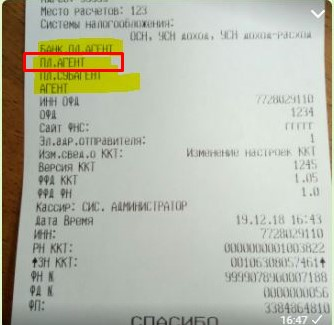
Чек о регистрации
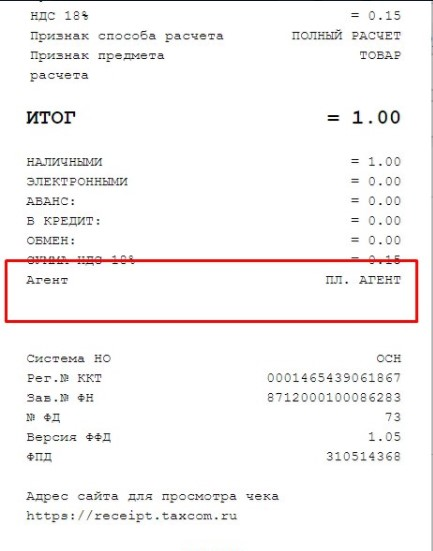
Чек ОФД


Настройка ФР
Для отправки чеков в ОФД настройте передачу данных через Windows-приложение «Тест драйвера ККМ» или мобильное приложение «Тест драйвера ККТ»:

- EthernetOverTransport — рекомендуемый метод. Используется интернет-соединение мобильного устройства, к которому подключается ФР;
- GSM модем — использование СИМ-карты (необходим модуль GSM и установленная СИМ-карта);
- Wi-Fi — использование сети Wi-Fi (необходим модуль wi-fi);
- EoU — передача чеков через подключение к ПК.
Подключение ФР к мобильному устройству
С подробным руководством по эксплуатации можно ознакомиться здесь.
- Включите режим Bluetooth. Зайдите в сервисное меню:
- ФР должен быть выключен. Зажмите кнопку промотки кассовой ленты и включите ФР.
- После 5 звукового сигнала отпустите кнопку промотки.
- Зайдите в канал обмена (2 нажатия кнопки промотки).
- Включите Bluetooth (4 нажатия кнопки промотки).
- Выйдите из сервисного меню (1 нажатие кнопки промотки).
- На мобильном устройстве выполните поиск Bluetooth-устройств и выберите XXXXXXX-ATOL_11F.
- Выполните подключение. ФР напечатает запрос на соединение.
- Примите соединение сначала на мобильном устройстве, а потом на ФР (нажмите на кнопку промотки).
Подключение ФР к MeaSoft App
В мобильном приложении MeaSoft App:
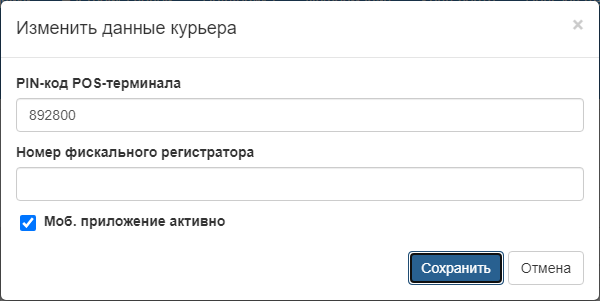
- Перейдите в раздел Настройки, выберите в верхнем меню Касса и нажмите кнопку Подключить. PIN-код устройства устанавливается в личном кабинете курьерской службы, на вкладке Курьеры, в карточке курьера.
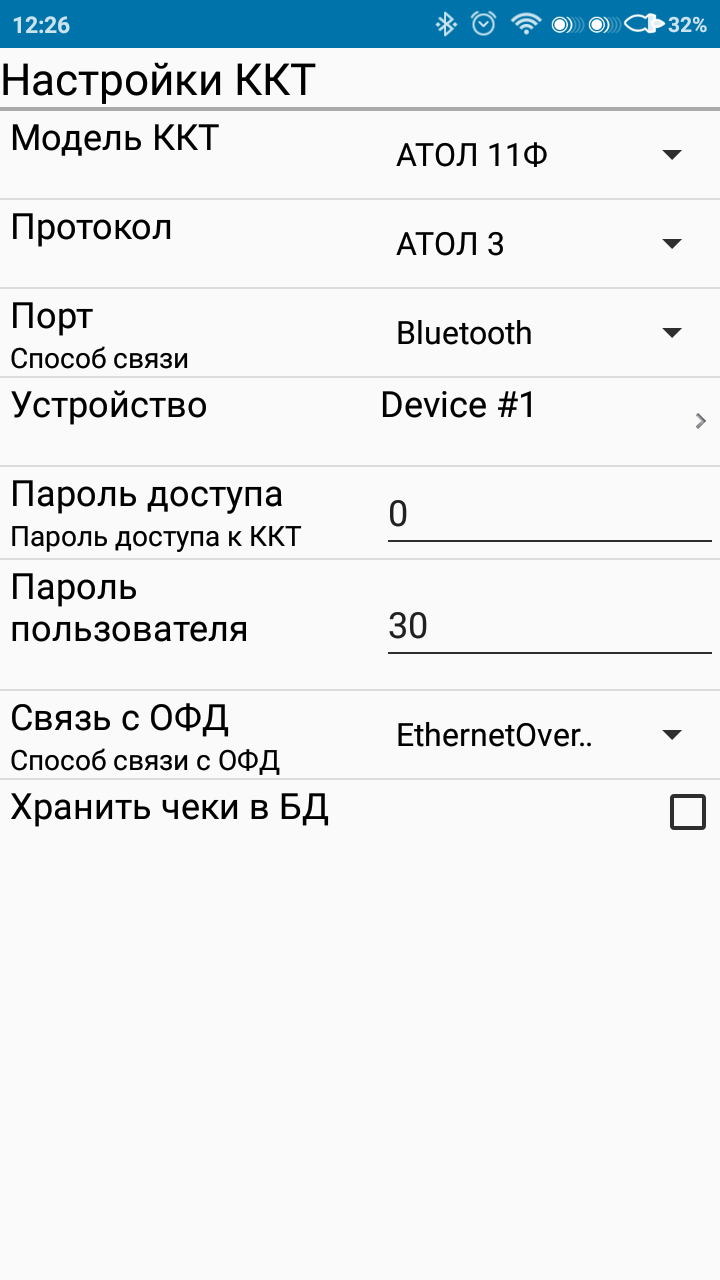
- Выберите сопряженное устройство в поле Устройство.
- Нажмите на кнопку Назад. При подключении ФР издаст звуковой сигнал. Если не подключается, повторите попытку.


Информация при печати чека
- Выводятся все товарные вложения.
- Выводится телефон платежного агента (курьерской службы). Укажите телефон в личном кабинете курьерской службы: Настройки > Курьеры > Городской телефон офиса.
- Выводятся наименование, ИНН и телефон поставщика (клиента).
Рекомендации
После пробития первых чеков проверьте их наличие в ОФД.
Возможные ошибки при печати чека:
- Смена превысила 24 часа (3822) — для решения, необходимо зайти в настройки мобильного приложения, выбрать в меню «Касса» и создать Z-отчет.
- Превышено количество дней на отправку чеков — чеки не уходили в ОФД. Необходимо их отправить любым способом (подключить кассу к интернету).
Эквайринг
Эквайринг — это безналичная оплата товаров и услуг банковскими картами. Система MeaSoft поддерживает ряд интегрируемых сервисов с терминалами, подключаемыми к мобильному устройству, а также можно использовать сторонние банковские POS-терминалы.
Обратите внимание, при отправке слип-чека по SMS может взиматься дополнительная плата.
Выбор платежной системы
У каждой платежной системы свои банки-эквайеры.
| Название платежной системы | Метод эквайринга | Оборудование | Описание |
|---|---|---|---|
| LIFE PAY | Приложение | Терминалы Pinpad LIFE PAY, Ingenico ipp 320 и PAX SP 30 | Инструкция |
| ibox | Приложение SDK |
Ридеры P17, P15, C15 | Инструкция |
| Assist | Приложение | BluePad-50 QPOS Mini При оплате с помощью QR-кодов не требуется |
Инструкция |
| Robokassa | Не требуется | Не требуется | Инструкция |
| LIFE PAY СБП | Не требуется | Не требуется | Инструкция |
| LIFE POS Checkout | Интеграция уже поддерживается. В будущем добавим больше информации. | ||
| НЕТ | Оплата картой проводится через не интегрированный терминал. Т.е. курьер сначала проводит оплату через стороннее оборудование или приложение и потом закрывает заказ. Заказ будет закрыт как оплаченный картой. | ||
Выбор оборудования
Приобретайте оборудование только у компании, выбранной в качестве партнера по эквайрингу.
По способу подключения оборудование разделяется на:
- подключаемое через разъем для наушников (3,5 мм audio mini-jack). Это устаревший ненадежный способ;
- Bluetooth — наиболее надежный тип подключения при работе с платежами.
По функциональности оборудование разделяется на:
- чтение магнитной полосы. В последнее время перестает поддерживаться. Ведущие платежные системы уже начали запрещать проводить платежи магнитной полосой картами, у которых есть чип. Карт без чипов уже практически не осталось.
- чтение чипа. Поддерживается любым современным оборудованием.
- чтение бесконтактных карт. Поддерживается не любым оборудованием, на это рекомендуем обратить особое внимание. Функция передовая и востребованная.
Процесс оплаты заказа через терминал
Для проведения оплаты заказа картой должен быть выбран тип оплаты «Картой при получении» или в карточке клиента установлен флажок Спрашивать тип оплаты у получателя (в этом случае в окне заказа появится выпадающий список, в котором необходимо выбрать тип оплаты). Более подробно можно прочитать в разделе «Типы оплаты».
Упрощенно процесс оплаты банковской картой через терминал выглядит следующим образом:
- Ввести данные платежа на мобильном устройстве курьера и провести/вставить чип/приложить карту к терминалу;
- Лицо, осуществляющее платеж, подтверждает оплату с помощью электронной подписи через смартфон, либо с помощью кода, полученного посредством SMS-сообщения;
- Курьер отправляет Слип-чек в электронном виде, как SMS-сообщение или на электронную почту плательщика.
LIFE PAY
Подключение оборудования
Перед использованием подключите Bluetooth-устройство к ОС Android.
Чтобы подключить терминал Ingenico RP750x:
- Включите mPOS терминал.
- Нажмите и удерживайте на терминале кнопку «*».
- Нажмите на кнопку «2», чтобы начать новое сопряжение.
- На мобильном телефоне начните сопряжение по Bluetooth, на экране телефона появится код сопряжения.
- Введите код сопряжения на mPOS терминале.
- Нажмите на зеленую кнопку на mPOS терминале. Терминал отобразит на экране «В паре устройства». Сопряжение устройств по Bluetooth выполнено.
- В мобильном приложении перейдите в Еще > Настройки > Параметры эквайринга и выберите LifePay Приложение.
Инструкции по сопряжению других терминалов можно найти в документации к ним.
Проведение платежа через приложение LIFE PAY
Работа в приложении на Android в LIFE PAY
Для работы в MeaSoft App:
- В настройках приложения выберите Параметры эквайринга > Приложение LifePay.
- Закройте заказ как доставленный или частично доставленный с типом оплаты Картой при получении. Происходит автоматический переход в приложение LIFE PAY:
- Нажмите на кнопку Оплатить. Сумма и номер заказа автоматически передаются в приложение LIFE PAY.
- При необходимости отправки слип-чека через SMS введите номер телефона и/или e-mail плательщика и нажмите в приложении на кнопку По терминалу. За SMS может взиматься дополнительная плата.
- Проведите оплату банковской картой по терминалу.


Возможные ошибки
Не проходит эквайринг. При этом мобильный номер курьера в MeaSoft и в личном кабинете LIFE PAY совпадает. Сбросьте кэш обоих приложений и переустановите их.
ibox
Предварительная настройка приема платежей описана в разделе «Интеграция с платежными сервисами».
Платеж через ibox SDK
- При первом подключении терминала включите bluetooth на телефоне и через системное меню телефона выполните сопряжение устройств.
- В настройках MeaSoft App выберите Параметры эквайринга > iBox SDK.
- Закройте заказ как доставленный или частично доставленный с типом оплаты Оплата картой.
- При первом подключении введите логин и секретный ключ (можно посмотреть в личном кабинете ibox). Обратите внимание, ввести нужно именно секретный ключ, а не пароль пользователя ibox.
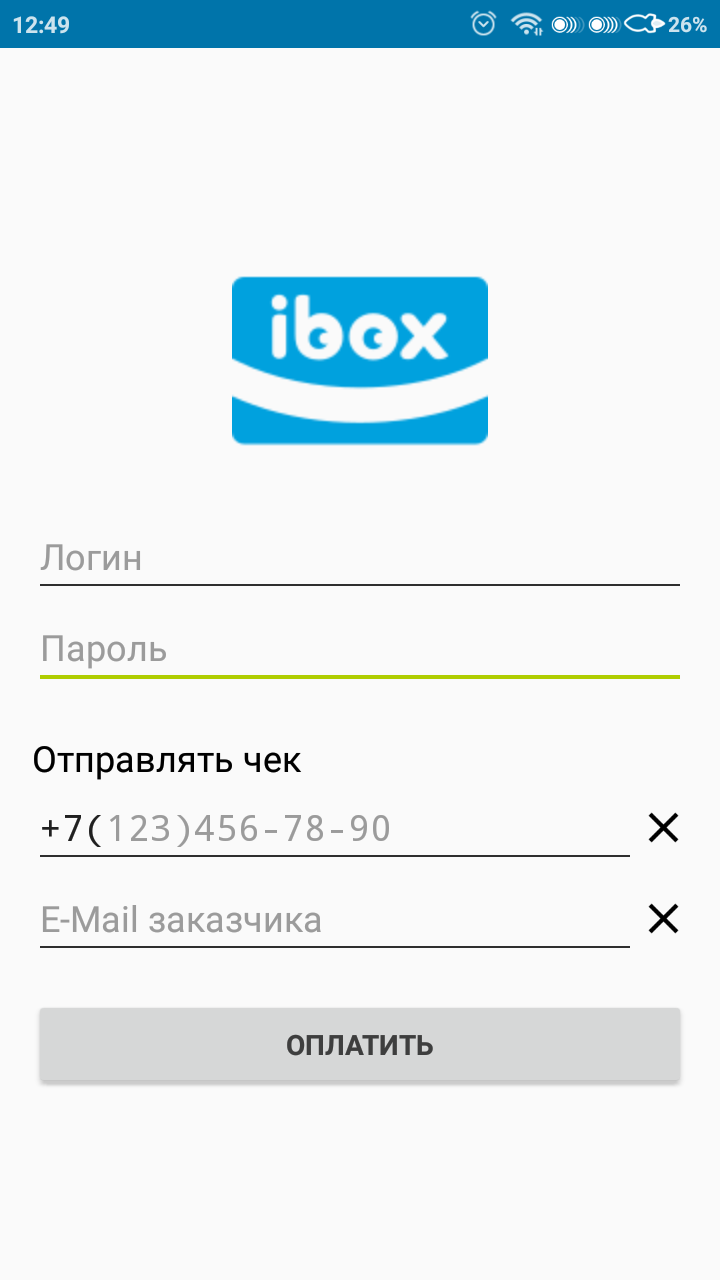
- Номер телефона и e-mail получателя автоматически заполняются из карточки заказа для отправки слип-чека.
- Происходит автоматический переход в приложение ibox. Перейдите на вкладку Настройки, выберите модель терминала и в открывшемся списке выберите устройство. Если не отображаются устройства необходимо дать приложению доступ к блютус
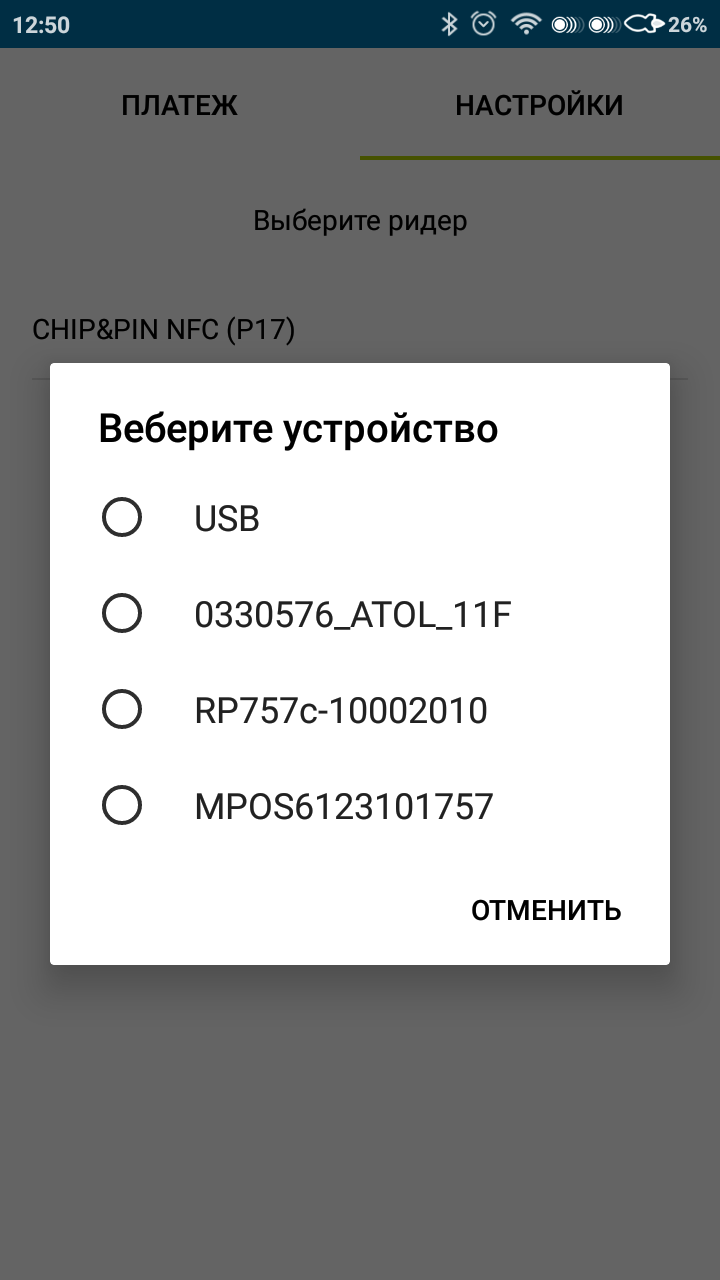
- При первом подключении выберите терминал.
- Проведите оплату банковской картой по терминалу.


Если нужно выйти из аккаунта ibox, замените логин и секретный ключ.
Если курьер в момент оплаты получает ошибку Настройками клиента запрещено проводить платежи, то нужно зайти в личный кабинет iBox и в разделе с правами сотрудников, предоставить данному курьеру право на проведение платежей.
Платеж через модуль NFC
Чтобы начать использовать платежи с помощью модуля NFC на мобильном устройстве курьера, обратитесь в компанию ibox для изменения внутренних настроек клиента.
На мобильном устройстве курьера должна быть установлена ОС Android 9 или выше и приложение 2can SoftPOS.
Настройте приложение 2can SoftPOS:
- Откройте приложение и введите логин и секретный ключ от учетной записи ibox.
- Введите одноразовый СМС-код.
- Установите 6-значный код доступа.
Чтобы принять оплату с помощью модуля NFC:
- В настройках MeaSoft App выберите Параметры эквайринга > iBox SDK.
- Закройте заказ как доставленный или частично доставленный с типом оплаты Оплата картой, заполните данные заказа и нажмите Сохранить.
- Происходит автоматический переход в приложение ibox. При первом входе перейдите на вкладку Настройки и выберите ридер SOFTPOS. Приложение запросит 6-значный код доступа, который был введен при регистрации в 2can SoftPOS. Введите код и нажмите OK.
- На вкладке ПЛАТЕЖ нажмите на кнопку ОПЛАТИТЬ NFC и проведите платеж.
Ошибка при проведении платежа на сумму 10000 рублей и более
Платеж через приложение ibox
- В настройках MeaSoft App выберите Параметры эквайринга > Приложение iBox.
- Закройте заказ как доставленный или частично доставленный с типом оплаты Оплата картой. Происходит автоматический переход в приложение ibox.
- Нажмите на кнопку Оплатить. Сумма и номер заказа будут автоматически переданы в приложение ibox.
- При необходимости отправки слип-чека через SMS введите номер телефона и/или e-mail плательщика. Нажмите в приложении на кнопку Отправить. При нажатии на кнопку Пропустить чек отправлен не будет.
- Проведите оплату банковской картой по терминалу.
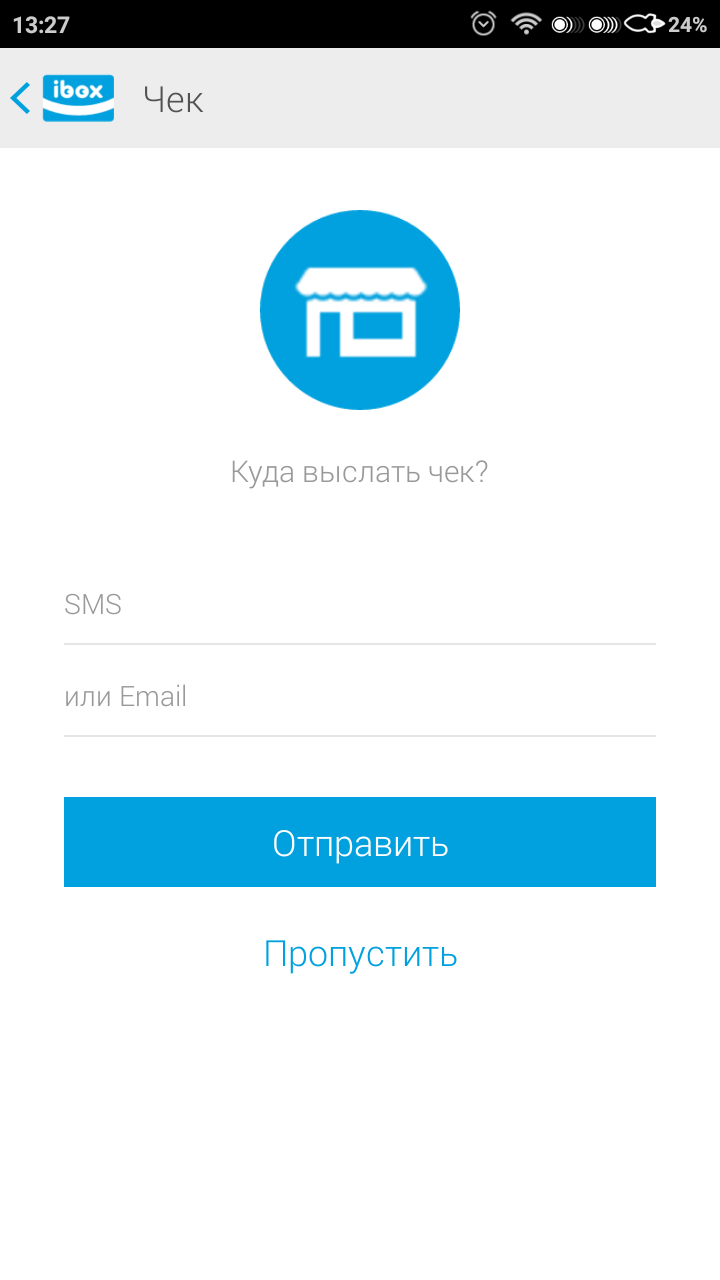

Возможные ошибки.
Курьер не может провести оплату по СБП "платеж запрещен настройками клиента". - Необходимо зайти в личный кабинет IBox и дать курьеру право проводить платежи по СБП.
Assist
Предварительная настройка приема платежей описана в разделе «Интеграция с платежными сервисами».
Чтобы начать использовать систему Assist:
- Установите мобильное приложение Assist mPOS.
- В настройках мобильного приложения MeaSoft App в выпадающем списке Параметры эквайринга выберите значение Assist mPOS.
- Рядом со значением Assist mPOS появится кнопка
 . Нажмите на нее, введите PIN-коди нажмите на кнопку Проверить.
 - В окне «Настройки Assist» укажите логин, пароль и ИД магазина согласно вашим учетным данным Assist и нажмите на кнопку Сохранить.

Чтобы провести платеж:
- В MeaSoft App в поле Тип оплаты выберите Оплата картой.
- Укажите статус заказа Доставлено или Частично доставлено и нажмите на кнопку Сохранить.
- При необходимости заполните информацию во всплывающем окне и нажмите на кнопку Сохранить.
- Откроется мобильное приложение Assist mPOS. Вы можете выбрать способ проведения оплаты:
- картой через терминал;
- QR-код для считывания мобильным банковским приложением покупателя (СБП);
- наличными.
После совершения оплаты получателю направляется электронный чек. У курьера заказ закрывается.
Особенности оплаты с помощью QR-кода
- Оплата кредитной картой невозможна.
- Система Assist дает 10 минут на завершение платежа пользователем. Это время настраивается на стороне Assist.
- Если в MeaSoft App сразу не пришел ответ об успешной транзакции, курьер через 10 минут должен:
- Снова открыть карточку заказа и проверить состояние заказа.
- Если заказ не закрыт, проверить статус платежа в Assist mPOS и на основании этой информации указать в MeaSoft App в карточке заказа один из статусов:
- Успешно — курьер подтверждает, что платеж совершен, заказ закрывается;
- Платеж отменен — после этого курьер может снова выбрать тип оплаты и провести платеж.
Онлайн-платежи
Чтобы начать использовать систему Robokassa или LifePay СБП, в настройках мобильного приложения в выпадающем списке Параметры эквайринга выберите значение Онлайн-платежи.
Предварительная настройка приема платежей описана в разделе «Интеграция с платежными сервисами».
Чтобы провести платеж:
- В поле Тип оплаты выберите Оплата картой.
- Укажите статус заказа Доставлено или Частично доставлено и нажмите на кнопку Сохранить.
- При необходимости заполните информацию во всплывающем окне и нажмите на кнопку Сохранить.
- Откроется окно с штрихкодом для оплаты:
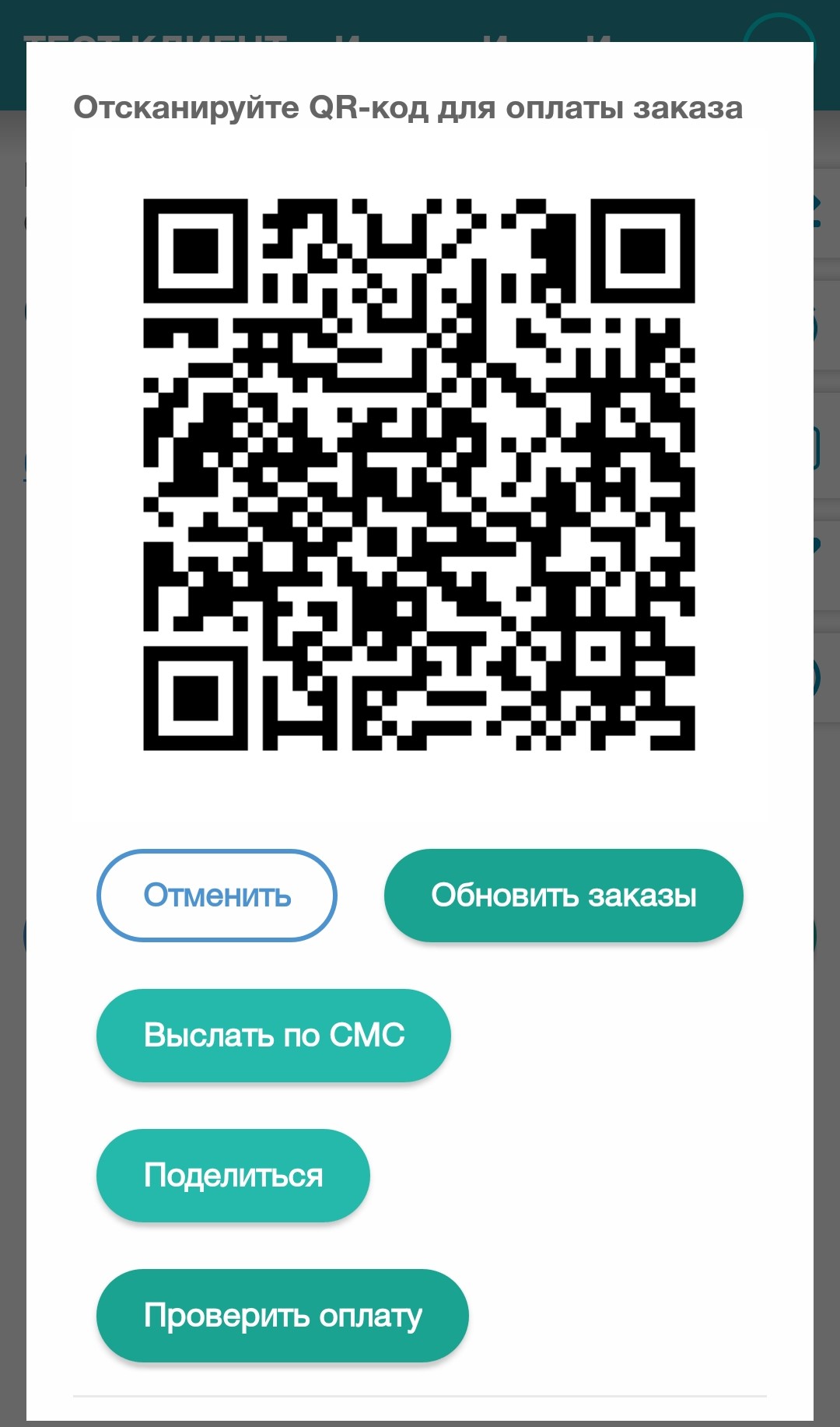

В этом окне вы можете:
- дать получателю отсканировать штрихкод с экрана;
- Выслать по СМС — выслать получателю смс-сообщение со ссылкой на оплату;
- Поделиться — переслать получателю ссылку на оплату, используя стандартные средства Android;
- Обновить заказы — обновление списка заказов с одновременной проверкой оплаты. Если наш сервис уже получил информацию об оплате, заказ закроет автоматически.
- Проверить оплату — для случаев, когда информация об оплате долго не поступает из системы эквайера в наш сервис. Запускается поиск платежа напрямую в системе эквайера. В случае нахождения информации о платеже, заказ автоматически закроется.
После совершения оплаты получателю направляется электронный чек. У курьера заказ закрывается.
