MeaShip — различия между версиями
Daria (обсуждение | вклад) (→Добавление товара) |
Daria (обсуждение | вклад) (→Входящие заказы) |
||
| (не показано 19 промежуточных версий этого же участника) | |||
| Строка 59: | Строка 59: | ||
Пункт меню '''Курьеры''' выглядит следующим образом: | Пункт меню '''Курьеры''' выглядит следующим образом: | ||
| − | [[Файл:Нов меашип | + | [[Файл:Нов меашип курьеры12.png|none|1100 px]] |
'''Добавить курьера'''. С помощью этой кнопки можно создать [[#Создание|запись курьера]]. | '''Добавить курьера'''. С помощью этой кнопки можно создать [[#Создание|запись курьера]]. | ||
| Строка 363: | Строка 363: | ||
На этой странице вы можете: | На этой странице вы можете: | ||
* просмотреть [[#Просмотр информации о заказе|информацию по заказу]]; | * просмотреть [[#Просмотр информации о заказе|информацию по заказу]]; | ||
| − | * редактировать заказ. Для этого | + | * редактировать заказ. Для этого откройте нужный заказ и нажмите на кнопку [[Файл:New lk edit.png|70px]]. Откроется окно «Изменение заказа». Доступность опции зависит от [[#Заказы|настройки]] '''Разрешить отмену и изменение заказов''' в административной части; |
* [[#Назначение на доставку|назначить курьера или подрядчика]] на доставку заказа; | * [[#Назначение на доставку|назначить курьера или подрядчика]] на доставку заказа; | ||
| − | * изменить условия поиска отслеживаемых заказов. Для этого в названии страницы '''Отслеживание''' нажмите на кнопку [[Файл: | + | * изменить условия поиска отслеживаемых заказов. Для этого в названии страницы '''Отслеживание''' нажмите на кнопку [[Файл:Нов меашип фильтр.png|70px]]. Раскроется область выбора отслеживаемых заказов; |
* [[#Печать документов|распечатать]] накладные, наклейки, акты приема-передачи заказов или ТМЦ для выбранных заказов; | * [[#Печать документов|распечатать]] накладные, наклейки, акты приема-передачи заказов или ТМЦ для выбранных заказов; | ||
| − | * сохранить информацию о заказах в документ Microsoft Excel. Для этого установите флажки слева от нужных заказов и нажмите на кнопку ''' | + | * сохранить информацию о заказах в документ Microsoft Excel. Для этого установите флажки слева от нужных заказов и нажмите на кнопку '''Экспортировать''' > '''Заказы'''; |
| − | * сформировать отчет о кодах маркировки «Честный ЗНАК». Чтобы создать отчет, нажмите на кнопку ''' | + | * сформировать отчет о кодах маркировки «Честный ЗНАК». Чтобы создать отчет, нажмите на кнопку '''Экспортировать''' > '''Коды «Честный ЗНАК»'''. Если нужен отчет только по некоторым заказам, предварительно отметьте их флажком. Возвраты в отчет не включаются; |
| − | * сформировать XML-файл, содержащий коды маркированных товаров, подлежащих выводу из системы «Честный ЗНАК». Чтобы создать файл, нажмите на кнопку ''' | + | * сформировать XML-файл, содержащий коды маркированных товаров, подлежащих выводу из системы «Честный ЗНАК». Чтобы создать файл, нажмите на кнопку '''Экспортировать''' > '''Вывод из оборота «Честный ЗНАК»'''. Подробнее см. раздел «[[Честный ЗНАК#Вывод проданных товаров из оборота|Честный ЗНАК]]». |
=== Просмотр информации о заказе === | === Просмотр информации о заказе === | ||
Чтобы увидеть информацию по заказу, кликните в любом месте строки заказа. Откроется окно «Подробности заказа». В этом окне вы можете: | Чтобы увидеть информацию по заказу, кликните в любом месте строки заказа. Откроется окно «Подробности заказа». В этом окне вы можете: | ||
| − | * подписаться на уведомления о статусе заказа в Telegram-канале или браузере. Для этого нажмите на кнопку [[Файл: | + | * подписаться на уведомления о статусе заказа в Telegram-канале или браузере. Для этого нажмите на кнопку [[Файл:New lk sub.png|100px]] и выберите вариант '''Telegram''' или '''Push-уведомления в браузере''' соответственно; |
| − | * просмотреть и распечатать накладные по заказу. Для этого нажмите на кнопку '''Накладные'''; | + | * просмотреть и распечатать накладные по заказу. Для этого выберите нужный заказ и нажмите на кнопку '''Печать''' > '''Накладные'''; |
| − | * создать аналогичный заказ [[#Создание заказа копированием|копированием]]. Для этого нажмите на кнопку '''Копировать'''. | + | * создать аналогичный заказ [[#Создание заказа копированием|копированием]]. Для этого откройте нужный заказ и нажмите на кнопку '''Копировать'''. |
=== Назначение на доставку === | === Назначение на доставку === | ||
| Строка 411: | Строка 411: | ||
* изменить условия поиска отслеживаемых заказов. Для этого в названии страницы «Отслеживание» нажмите на кнопку [[Файл:Arrow.png]]. Раскроется область выбора отслеживаемых заказов; | * изменить условия поиска отслеживаемых заказов. Для этого в названии страницы «Отслеживание» нажмите на кнопку [[Файл:Arrow.png]]. Раскроется область выбора отслеживаемых заказов; | ||
* распечатать накладные и ярлыки для выбранных заказов. Подробнее см. раздел «[[#Печать документов|Печать документов]]»; | * распечатать накладные и ярлыки для выбранных заказов. Подробнее см. раздел «[[#Печать документов|Печать документов]]»; | ||
| − | * сохранить информацию о заказах в документ Microsoft Excel. Для этого установите флажки слева от нужных заказов и нажмите на кнопку ''' | + | * сохранить информацию о заказах в документ Microsoft Excel. Для этого установите флажки слева от нужных заказов и нажмите на кнопку '''Экспортировать'''. |
=== Действия с входящими заказами === | === Действия с входящими заказами === | ||
| Строка 483: | Строка 483: | ||
После добавления позиций в разделе '''Товары''' формируется список товаров: | После добавления позиций в разделе '''Товары''' формируется список товаров: | ||
| − | [[Файл:Новый ЛК список товаров.png|none| | + | [[Файл:Новый ЛК список товаров.png|none|400px]] |
Вы можете редактировать или удалять товары с помощью кнопок [[Файл:New edit btn.png]] и [[Файл:New del btn.png]] соответственно. Добавлять, редактировать и удалять товары можно только до нажатия на кнопку '''Отправить'''. | Вы можете редактировать или удалять товары с помощью кнопок [[Файл:New edit btn.png]] и [[Файл:New del btn.png]] соответственно. Добавлять, редактировать и удалять товары можно только до нажатия на кнопку '''Отправить'''. | ||
=== Добавление файла === | === Добавление файла === | ||
| − | Чтобы прикрепить файл к заказу, в поле '''Прикрепленные файлы''' нажмите на кнопку [[Файл:ЛК Добавить.png]]. Выберите файл на компьютере и нажмите '''Открыть'''. Появится строка с наименованием файла. | + | Чтобы прикрепить файл к заказу, в поле '''Прикрепленные файлы''' нажмите на кнопку [[Файл:Новый ЛК Добавить.png|100px]]. Выберите файл на компьютере и нажмите '''Открыть'''. Появится строка с наименованием файла. |
Размер загружаемого файла не должен превышать 1 Мб. | Размер загружаемого файла не должен превышать 1 Мб. | ||
| − | Чтобы удалить загруженный файл, в строке с названием файла нажмите на кнопку [[Файл: | + | Чтобы удалить загруженный файл, в строке с названием файла нажмите на кнопку [[Файл:New del btn.png]]. |
Добавлять и удалять файлы можно только до нажатия на кнопку '''Отправить'''. | Добавлять и удалять файлы можно только до нажатия на кнопку '''Отправить'''. | ||
=== Добавление места === | === Добавление места === | ||
| − | # В поле '''Места''' нажмите на кнопку [[Файл:ЛК Добавить.png]]. Откроется окно «Добавление/редактирование мест»:[[Файл:ЛК | + | # В поле '''Места''' нажмите на кнопку [[Файл:Новый ЛК Добавить.png|100px]]. Откроется окно «Добавление/редактирование мест»:[[Файл:Новый ЛК Место.png|none|700 px]] |
# Заполните поля. Чтобы создать несколько мест с одинаковыми параметрами, укажите количество таких мест в поле '''Количество'''. | # Заполните поля. Чтобы создать несколько мест с одинаковыми параметрами, укажите количество таких мест в поле '''Количество'''. | ||
# Нажмите на кнопку '''Сохранить'''. | # Нажмите на кнопку '''Сохранить'''. | ||
| Строка 511: | Строка 511: | ||
# Заполните поле '''Стоимость при полном возврате'''. | # Заполните поле '''Стоимость при полном возврате'''. | ||
| − | [[Файл: | + | [[Файл:New price setting.png|600 px|none]] |
=== Проверка благонадежности получателей === | === Проверка благонадежности получателей === | ||
| Строка 544: | Строка 544: | ||
Чтобы увидеть расположение ПВЗ на карте, нажмите кнопку '''На карте'''. Откроется окно следующего вида: | Чтобы увидеть расположение ПВЗ на карте, нажмите кнопку '''На карте'''. Откроется окно следующего вида: | ||
| − | [[Файл: | + | [[Файл:Новый лк карта пвз.png|none|600px]] |
Чтобы выбрать ПВЗ при [[#Создание заказа вручную|оформлении заказа вручную]], укажите город получателя и в поле '''Вид доставки''' выберите ПВЗ из выпадающего списка. В нем отображаются ПВЗ для указанного города. | Чтобы выбрать ПВЗ при [[#Создание заказа вручную|оформлении заказа вручную]], укажите город получателя и в поле '''Вид доставки''' выберите ПВЗ из выпадающего списка. В нем отображаются ПВЗ для указанного города. | ||
| Строка 582: | Строка 582: | ||
Чтобы отследить заказ, введите номер заказа в поисковую строку и нажмите на кнопку '''Найти'''. Откроется окно с информацией по заказу: | Чтобы отследить заказ, введите номер заказа в поисковую строку и нажмите на кнопку '''Найти'''. Откроется окно с информацией по заказу: | ||
| − | [[Файл: | + | [[Файл:Нов меашип трекинг.png|none|650px]] |
В этом окне вы можете: | В этом окне вы можете: | ||
| − | * подписаться на уведомления о статусе заказа в Telegram-канале или браузере. Для этого нажмите на кнопку [[Файл: | + | * подписаться на уведомления о статусе заказа в Telegram-канале или браузере. Для этого нажмите на кнопку [[Файл:New lk sub.png|100px]] и выберите вариант '''Telegram''' или '''Push-уведомления в браузере''' соответственно; |
| − | * оплатить наложенный платеж по заказу. Опция доступна, если интернет-магазин работает с [[#Финансы онлайн-платежами]].<br>'''Примечание'''. Перед оплатой убедитесь, что ввели правильный номер заказа. | + | * оплатить наложенный платеж по заказу. Опция доступна, если интернет-магазин работает с [[#Финансы онлайн-платежами]].<br>'''Примечание'''. Перед оплатой убедитесь, что ввели правильный номер заказа.' |
| − | |||
В окне отслеживания в поле '''Наложенный платеж''' статус заказа изменится на '''Заказ оплачен'''. Чек по операции придет на электронную почту, указанную при заказе. | В окне отслеживания в поле '''Наложенный платеж''' статус заказа изменится на '''Заказ оплачен'''. Чек по операции придет на электронную почту, указанную при заказе. | ||
Текущая версия на 09:06, 23 октября 2025
MeaShip — это сервис управления доставкой для малого бизнеса. Все заказы интернет-магазина отображаются в едином интерфейсе — рабочем кабинете MeaShip, где можно управлять курьерской доставкой и видеть статусы доставки товаров.
Функциональность MeaShip:
- личный кабинет, который отображает все заказы вашего магазина. Заказы можно получать по интеграции с вашей CMS-системой, вводить вручную или импортировать реестр;
- выбор подрядчиков для доставки заказов. Интеграция с партнерами MeaShip позволяет отправлять заказы и получать статусы доставки;
- тарификация доставки. настраивайте стоимость доставки для покупателя в зависимости от суммы выкупа, веса, удаленности и цен подрядчиков;
- управление собственными курьерами;
- приложение для курьеров передает статусы заказов и движение курьеров в реальном времени.
Схема организации сервиса MeaSoft

Содержание
Возможности сервиса
Интернет-магазин:
- в административном кабинете настраивает сервис под процессы своего бизнеса;
- в рабочем кабинете передает заказы на доставку курьерам или компаниям-подрядчикам и отслеживает статусы доставки;
- настраивает собственные условия доставки для клиентов.
Курьеры:
- получают заказы на доставку в мобильном приложении MeaSoft App и отмечают статус их выполнения.
Получатели:
- могут видеть статус доставки, положение курьера на карте и могут связаться с ним;
- могут оплатить заказ картой, оценить качество доставки и просмотреть кассовый чек.
Начало работы
- Зарегистрируйтесь в сервисе MeaShip.
- Заключите договоры с подрядчиками, которым будете передавать заказы на доставку.
- В административном кабинете добавьте курьеров и подрядчиков.
- В административном кабинете заполните профиль компании. Информация используется для автозаполнения данных компании-отправителя в заказах.
- Зайдите в рабочий кабинет MeaShip и настройте интеграцию со своей CMS-системой. При необходимости загрузите заказы реестром или введите вручную.
- Теперь вы можете увидеть все заказы вашего магазина и передавать их на доставку.
Подробнее см. раздел «Начало работы».
Регистрация
- Перейдите по ссылке https://home.courierexe.ru/im/create.
- Укажите адрес электронной почты и нажмите на кнопку Зарегистрироваться.
- На указанный адрес отправляются учетные данные для рабочего и административного кабинета MeaShip и номер вашего аккаунта.
Административный ЛК
В административной части личного кабинета вы можете выполнить следующие действия:
- создание и управление записями собственных курьеров магазина;
- настройка интеграции с подрядчиками, которым вы будете передавать заказы на доставку;
- настройка полей, которые будут отображаться в заказах, трекинге, наклейках и т. п.;
- прочие настройки рабочих процессов.
Чтобы зайти в административный ЛК, перейдите по адресу https://home.courierexe.ru и введите свои учетные данные.
Курьеры
Пункт меню Курьеры выглядит следующим образом:

Добавить курьера. С помощью этой кнопки можно создать запись курьера.
По нажатию на кнопку  вы можете отправить сообщение все курьерам. Чтобы отправить сообщение одному курьеру, в строке записи этого курьера нажмите на
  .
.
Только работающие. Если флажок установлен, отображаются только курьеры, в карточке которых нет прошедшей даты увольнения. Если флажок снят, отображается список всех курьеров — работающих и уволенных.
С помощью строки поиска можно быстро найти курьера по данным любого поля списка. Введите текст поиска и нажмите Enter. Отобразятся записи, соответствующие введенному условию. Чтобы вернуться к полному списку, в строке поиска удалите введенный текст и нажмите Enter.
Создание записи курьера
- На вкладке Курьеры нажмите на кнопку Добавить курьера. Откроется карточка курьера:
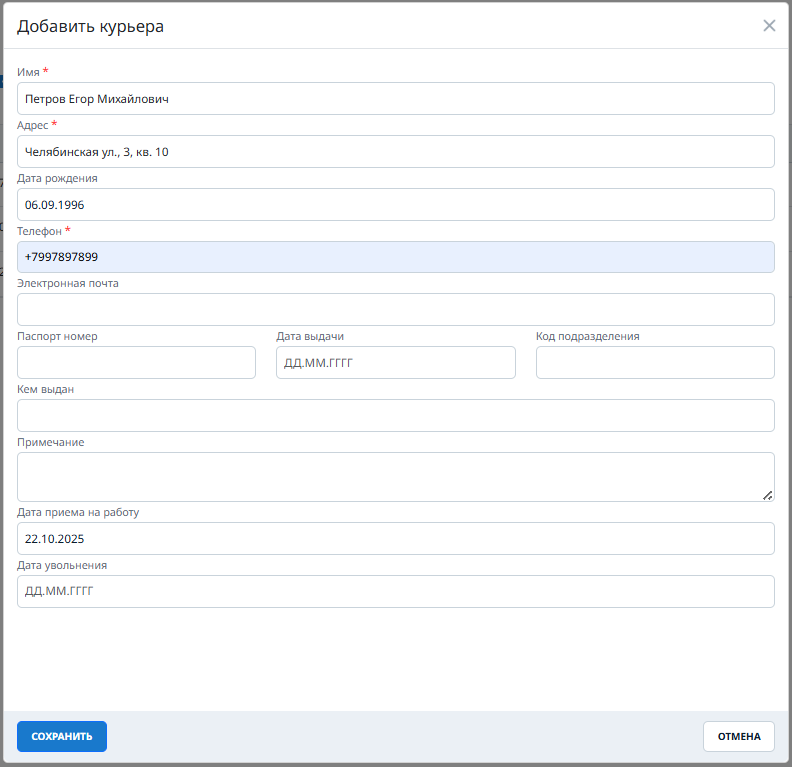
- Заполните поля карточки. Обязательные поля отмечены звездочкой *.
- Нажмите на кнопку Сохранить.

Флажок Моб. приложение активно появляется, если у курьера запущено и зарегистрировано мобильное приложение.
Регистрация в мобильном приложении
Мобильное приложение курьера MeaSoft App требует авторизацию для начала работы.
Чтобы сформировать QR-код для регистрации в приложении, в пункте Курьеры в строке курьера нажмите на кнопку  . Курьер сканирует QR-код, и приложение готово к работе.
Подрядчики
Пункт меню предназначен для настройки интеграции с подрядчиком, которому вы будете передавать заказы на доставку.

Вы можете настроить отправку заказов подрядчику, только если у вас уже заключен договор на доставку с этой компанией.
Настройка состоит из следующих шагов:
- Создайте карточку подрядчика.
- Настройте с ним интеграцию.
Создание записи подрядчика
- В административном ЛК откройте пункт меню Подрядчики и нажмите на кнопку Добавить подрядчика.
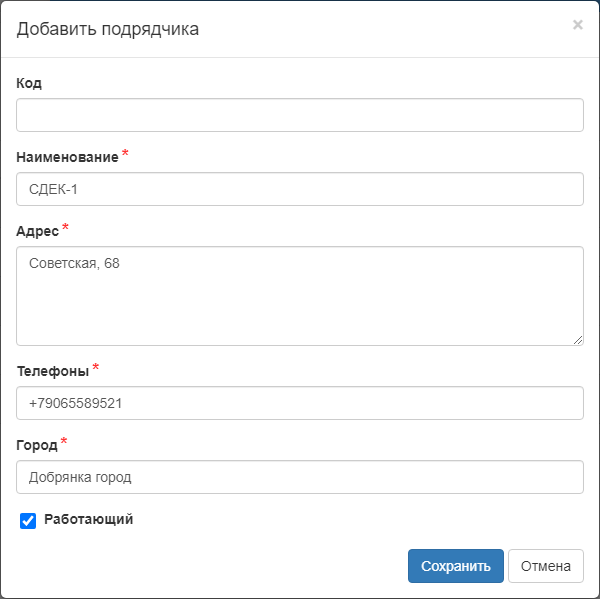
- Заполните поля формы и нажмите Сохранить.

Настройка интеграции
- В списке подрядчиков в строке подрядчика в столбце «Интеграция» нажмите на
 . Откроется окно «Настройка интеграции».
 - В выпадающем списке выберите компанию-подрядчика, с которой настраиваете интеграцию.
- Заполните поля согласно договору с подрядчиком и нажмите Сохранить.

Теперь вы можете передавать заказы на доставку этому подрядчику по интеграции.
Настройка полей
Пункт меню предназначен для настройки полей, которые отображаются в рабочем кабинете MeaShip.
Вы можете управлять полями с помощью следующих столбцов:
- Порядок вывода — показывает расположение полей. Для изменения очередности перетащите строку вверх или вниз мышкой;
- Стандартное название — отображает названия полей по умолчанию;
- Клиентское название — название поля, которое будет отображаться в рабочем ЛК;
- Разрешено — позволяет включать и отключать отображение полей переключением ON/OFF;
- Обязательно — дополнительный столбец на вкладках Поля в оформлении забора и Поля в оформлении заказа. Предназначен для назначения обязательных к заполнению полей. В рабочем кабинете MeaShip такие поля будут отмечены красной звёздочкой. Если их не заполнить, система оповестит об этом, и заказ создан не будет.
Чтобы сохранить настройки полей, внизу страницы нажмите на кнопку Сохранить.
Чтобы вернуть настройки по умолчанию, нажмите на кнопку Сбросить.
В таблице приведены настройки полей форм:
| Вкладка | Что настраивается | Результат в ЛК MeaShip | Пояснение |
|---|---|---|---|
| Поля в отслеживании заказов | ЛК MeaShip, поля таблицы заказов в пункте основного меню Отслеживание | Отслеживание | |
| Поля в подробностях заказа | Поля карточки заказа в ЛК MeaShip | Просмотр информации о заказе | |
| Поля в оформлении заказа | Поля оформления заказа | Создание заказа вручную | Настройки отображения полей, заполняемых при создании заказа вручную При создании заказов интервалы времени доставки можно выставлять вручную или выбирать из списка. Для ручного ввода включите поля Время доставки с и Время доставки по. Чтобы выбирать интервалы из списка, включите поле Интервал времени доставки. Чтобы добавлять товары в заказ, включите поле Товары. Чтобы добавлять файлы, включите поле Прикрепленные файлы. Прикрепленные файлы можно просмотреть в карточке заказа. Значение поля Режим доставки по умолчанию можно выставить в разделе Параметры в выпадающем списке Режим срочности. Чтобы выбирать ПВЗ, включите поле Вид доставки. |
| Поля в оформлении забора | Поля заявки на забор | Вкладка Забор отключена по умолчанию. | |
| Поля трекинга по номеру | Поля на странице отслеживания заказа | Отслеживание заказа по номеру | |
| Поля в печати наклеек | Поля в наклейках | Печать документов | |
| Поля в загрузке реестра Excel | Шаблон реестра Excel | Загрузка реестра Excel | Настраивается шаблон файла Excel для импорта заказов в личный кабинет. В данном случае поля — это строки таблицы, которые будут отображаться в шаблоне. Помимо стандартных столбцов, здесь добавлены Ячейка значения, Ячейка заголовка и Ширина: • Ячейка значения позволяет указать, в какой ячейке или диапазоне ячеек нужно вводить значение строки. Пример . • Ячейка заголовка позволяет указать, в какой ячейке или диапазоне ячеек будет расположено название поля. Чтобы разместить один заголовок в нескольких частях файла Excel, укажите ячейки или диапазоны через запятую. Пример • Ширина позволяет задавать ширину столбца в файле Excel. Ширина измеряется количеством символом, которые войдут в ячейку. Строки, назначенные обязательными к заполнению, никак не выделяются в файле Excel. Но если оставить их пустыми, при загрузке файла появится соответствующее оповещение, и заказы не будут добавлены в систему. Обратите внимание, что изменение порядка вывода строк не меняет расположение строк в файле Excel. А поля № П/П и Компания получателя всегда включены и обязательны к заполнению. |
| Поля в калькуляторе | Поля в калькуляторе | Вкладка отключена по умолчанию. |
Настройки
Пункт основного меню Настройки предназначен для настройки сервиса MeaShip.
Настройки представлены следующими разделами:
- Заказы
- Курьеры
- Финансы
- Оформление
- Телефония
Чтобы сохранить настройки во всех разделах, нажмите на кнопку Сохранить.
Заказы
В разделе Заказы содержатся настройки оформления и обработки заказов.
Проверять дату доставки. Если флажок установлен, нельзя создать заказ с пустой датой доставки, с доставкой раньше чем на завтра или позже чем через 15 дней.
Проверять адрес доставки. Если флажок установлен, корректность адреса проверяется с помощью сервиса Ахантер.
Не проверять формат телефона получателя. Если флажок установлен, формат номера телефона не проверяется на соответствие стране.
Проверять возможность безналичной оплаты для клиентов фирмы. Если флажок установлен, при создании заказа с оплатой картой система проверит, есть ли у юр. лица, с которым клиент работает, POS-терминалы для приема платежа. Если их нет, создать заказ невозможно.
Запретить режимы срочности с нулевой ценой. Не используется.
Код клиента для формы неавторизованных пользователей. Не используется.
Минимальное количество часов до вызова курьера. Не используется.
Минимальный интервал для забора. Минимальная длительность интервала забора в минутах: от значения «Время забора с» до значения «Время забора до».
Разрешить отсутствующую номенклатуру. Не используется.
Разрешить отмену и изменение заказов. Если флажок установлен, в ЛК и через API можно отменять и изменять заказы. Отменить можно только заказы, у которых не менялись данные: статус доставки, статус корреспонденции, дата доставки. В процессе репликации возможны задержки, которые могут приводить к отмене уже выданных, обработанных и даже доставленных заказов. Также может происходить потеря данных любых полей заказов. Устанавливая флажок, вы принимаете все риски потери данных в результате наложения изменений данных на себя.
Ограничить время отмены и редактирования заказов. Если флажок установлен, пользователи могут отменять и редактировать заказы только в указанное время. Укажите разрешенный интервал.
Статусы для отмены и редактирования заказа. Выберите статусы, при которых заказ можно редактировать или отменить.
Подставлять город получателя. Если флажок установлен, при оформлении заказа город получателя заполняется автоматически наиболее часто используемым значением.
Режим срочности. Режим срочности, который будет установлен по умолчанию при оформлении заказа.
Статус при отмене заказа. Выберите статус, который будет установлен при отмене заказа.
Показывать карту в отслеживании. Если флажок установлен, в трекинге заказа по его номеру отображается карта с текущим положением курьера, доставляющего заказ.
Курьеры
В разделе Курьеры содержатся настройки обработки заказов курьерами и установки для мобильного приложения MeaSoft App.
Запрашивать ФИО получателя. Если флажок установлен, в мобильном приложении курьер не может закрыть заказ без указания ФИО получателя.
Запрашивать подпись получателя. Если флажок установлен, в мобильном приложении курьер не может закрыть заказ без подписи получателя на экране.
Запрашивать фото. Если флажок установлен, в мобильном приложении курьер не может закрыть заказ без прикрепленной фотографии.
Не показывать курьеру срочные с пустым статусом. Не используется.
Курьеры могут брать невыданные срочные заказы. Если флажок установлен, у курьеров появится пункт «Невыданные» в меню периода заказов. В этом пункте отображаются срочные заказы, которые еще никому не назначены. Курьер может забирать их в работу.
Предлагать выбор способа звонка. Если флажок установлен, мобильное приложение курьера перед звонком предлагает выбор: позвонить через телефонию или использовать телефон курьера.
Разрешить курьерам возвращать недоставленные заказы в работу. Если флажок установлен, курьер может возвращать в работу закрытые недоставленные заказы без возвратов. Настройка не распространяется на срочные заказы.
Городской телефон офиса. В мобильном приложении есть кнопка «Звонок в офис». Укажите здесь номер телефона, на который нужно звонить при ее нажатии.
Результат звонка получателю. Выберите значение выпадающего списка:
- Запрашивать обязательно — после телефонного звонка получателю курьер должен указать результат звонка;
- Запрашивать — приложение предложит выбрать результат звонка, но курьер может отказаться;
- Не запрашивать — результат звонка не запрашивается.
Временно скрывать заказы на завтра в приложении курьера. Не используется.
Разрешить курьерам создавать заказы. Не используется.
Ссылка на регламент. Создайте на своем сайте страницу с регламентом работы курьеров и укажите ссылку на нее здесь. В мобильном приложении курьера появится кнопка Регламент, по которой курьер может перейти на эту страницу.
Префикс FMC. FMC — это технология, поставляемая мобильными операторами. Решение позволяет присвоить SIM-карте внутренний номер и привязать к вашей АТС. В такой схеме для «выхода в город» может требоваться код выхода в город. Обычно это «9». Если у вас используется FMC, введите сюда префикс, через который курьер может позвонить на городской или мобильный номер.
Отображать зарплату курьеров. Не используется.
Финансы
В разделе Финансы содержатся настройки сервисов платежей.
Настройки PimPay. Чтобы начать работать с сервисом PimPay, введите код, токен и приватный ключ PimPay в соответствующие поля. Подробнее см. в разделе «PimPay».
Настройки онлайн-эквайринга. Чтобы принимать онлайн-платежи с помощью сервиса Robokassa, в разделе Настройки эквайринга заполните поля данными магазина из личного кабинета Robokassa. Подробнее см. в разделе «Robokassa».
Настройки эквайринга Ibox. Позволяет настроить модуль для получения запросов с Ibox. Заполните поле ID клиента в системе ibox значением из раздела Профиль компании личного кабинета ibox, придумайте логин и пароль для вебхуков и сообщите эти данные в ibox. Подробнее см. в разделе «ibox».
Чтобы сохранить настройки, нажмите на кнопку Сохранить.
Оформление
В разделе Оформление содержатся настройки внешнего вида рабочего кабинета интернет-магазина.
В группе полей Данные компании вы можете указать данные вашего интернет-магазина. Они будут отображаться на следующих страницах:
- вход в рабочий кабинет;
- трекинг заказа;
- калькулятор.
Вы можете разместить название, телефон и ссылку на сайт магазина. Информация отображается на указанных страницах, только если заполнены все строки настроек.
Показывать главную страницу. Если флажок установлен, в рабочем кабинете интернет-магазина отображается пункт меню Главная.
Показывать вкладку «Калькулятор». Если флажок установлен, в рабочем кабинете интернет-магазина отображается пункт меню Калькулятор.
HTML-код. В тексте настройки можно указывать как HTML-код для вывода частей содержимого, так и js-скрипты. Кроме того, доступна обработка DOM-модели формы и последующий вывод дополнительного текста после нажатия на кнопку Отправить. Обработка добавляется в метод submitCallback в виде js-скрипта.
Пример:
//Код, добавленный в параметр HTML-код
<script type="text/javascript">
	window.submitCallback = function() {
		if (jQuery('#mass').val() >= 100) {
			return 'Указан вес ' + jQuery('#mass').val() + ' кг!';
		} else {
			return '';
		}
	};
</script>
После нажатия на кнопку Отправить проверяется значение поля Вес. Если значение больше или равно 100, то дополнительно к вопросу об оформлении заказа выводится фраза с указанием веса. Этот механизм следует использовать только для вывода сообщений, а не для проверки ошибок оформления заказа, поскольку система позволяет оформить заказ.
Раздел Настройка внешнего вида позволяет изменить интерфейс рабочего кабинета интернет-магазина.
Чтобы изменить интерфейс рабочего кабинета:
- Скачайте файл CSS по ссылке «Пример CSS файла».
- Откорректируйте файл CSS.
- Нажмите на кнопку Выберите файл и загрузите измененный файл CSS. В случае успешной загрузки появится сообщение: «CSS успешно загружен».
Обратите внимание, что ЛК построен с применением Bootstrap.
Телефония
В разделе Телефония содержатся настройки сервера телефонии для звонков из мобильного приложения MeaSoft App через сервер Asterisk. Подробнее см. раздел «Интеграция с телефонией».
Адрес сервера. IP-адрес или доменное имя. Предполагается, что у сервера Asterisk статичный внешний IP или подключен порт AMI, иначе работать не будет.
Порт сервера. Порт, на котором находится AMI.
Имя пользователя. Логин AMI, созданный в manager.conf (или manager_custom.conf).
Пароль. Пароль пользователя.
Канал. Канал, через который должен происходить звонок. Обычно выглядит как «SIP/trunk_name», где trunk_name — название транка, прописанного, обычно, в файле /etc/asterisk/sip.conf. Для старых версий драйвера SIP можно указывать «SIP/trunk_name», в этом случае номер звонящего будет подставляться в конце: «SIP/trunk_name/79001234567». Для новых версий драйвера SIP можно указывать «SIP/{NUMBER}@trunk_name», в этом случае номер звонящего будет подставляться вместо {NUMBER}: «SIP/79001234567@trunk_name».
Контекст. Контекст обработки запроса. Обычно настраиваются в диалплане в файле /etc/asterisk/extensions.conf. Тут настраивается запись исходящих
Префикс курьера. Префикс, который добавляется к номеру вызывающего абонента.
Префикс клиента. Префикс, который добавляется к номеру вызываемого абонента.
Брать номер из поля. Настройка не используется.
Внутренний телефон офиса. Внутренний номер, на который приходит звонок при выборе «Позвонить в офис». Рекомендуется в настройках Asterisk указать в этом поле номер менеджера.
Сохраните настройку и проверьте ее работоспособность: в разделе Тест введите 2 телефона и нажмите на кнопку Тест. MeaShip отправляет запрос на Asterisk, и он должен позвонить сначала на первый телефон, потом, после поднятия трубки, идет вызов на второй номер, и происходит их коммутация.
На этом уровне MeaShip может зафиксировать ошибку только в адресе сервера или если указан неверный или закрытый порт. Если звонок не удался, проверьте все введенные данные, посмотрите, что происходит в Asterisk, с помощью команды asterisk -r.
Примечание. Для успешных звонков из мобильного приложения в карточке курьера должен быть указан номер мобильного телефона.
Профиль
Пункт меню предназначен для хранения данных об интернет-магазине. Заполните поля, чтобы в заказах использовать их информацию как данные отправителя.
Вкладка выглядит следующим образом:

При регистрации в сервисе поле Город заполняется значением по умолчанию Москва. При необходимости измените его.
Рабочий кабинет интернет-магазина
Рабочий кабинет MeaShip предназначен для управления доставками интернет-магазина.
Его адрес выглядит следующим образом: https://home.courierexe.ru/<номер вашего аккаунта>
В рабочем кабинете вы можете:
- добавлять и редактировать заказы;
- назначать заказы на доставку курьеру или компании-подрядчику;
- настроить стоимость доставки в зависимости от суммы выкупа;
- отслеживать статус заказов;
- печатать документы по заказам.
Главная страница
На главной странице рабочего кабинета отображается таблица со статистикой по заказам.

Чтобы увидеть нужную группу заказов, нажмите на соответствующую ячейку таблицы. Откроется страница «Отслеживание» с таблицей заказов согласно фильтрам ячейки.
Если в выбранной группе заказов нет (значение ячейки равно «0»), будут показаны все заказы соответствующей строки.
Подробнее см. раздел «Отслеживание исходящих заказов».
Отслеживание исходящих заказов
Отслеживание исходящих заказов предназначено для получения информации по заказам магазина. Способ создания заказа не важен.
Чтобы отследить заказы:
- Выберите пункт основного меню Отслеживание.
- На странице «Отслеживание» установите параметры поиска и нажмите на кнопку Применить. Поддерживается интервал дат не более 60 дней.
Примечание. При поиске по номеру или названию интервал дат не учитывается.
В результате откроется таблица заказов, удовлетворяющих указанным критериям:

На этой странице вы можете:
- просмотреть информацию по заказу;
- редактировать заказ. Для этого откройте нужный заказ и нажмите на кнопку
 . Откроется окно «Изменение заказа». Доступность опции зависит от настройки Разрешить отмену и изменение заказов в административной части;
 - назначить курьера или подрядчика на доставку заказа;
- изменить условия поиска отслеживаемых заказов. Для этого в названии страницы Отслеживание нажмите на кнопку
 . Раскроется область выбора отслеживаемых заказов;
 - распечатать накладные, наклейки, акты приема-передачи заказов или ТМЦ для выбранных заказов;
- сохранить информацию о заказах в документ Microsoft Excel. Для этого установите флажки слева от нужных заказов и нажмите на кнопку Экспортировать > Заказы;
- сформировать отчет о кодах маркировки «Честный ЗНАК». Чтобы создать отчет, нажмите на кнопку Экспортировать > Коды «Честный ЗНАК». Если нужен отчет только по некоторым заказам, предварительно отметьте их флажком. Возвраты в отчет не включаются;
- сформировать XML-файл, содержащий коды маркированных товаров, подлежащих выводу из системы «Честный ЗНАК». Чтобы создать файл, нажмите на кнопку Экспортировать > Вывод из оборота «Честный ЗНАК». Подробнее см. раздел «Честный ЗНАК».


Просмотр информации о заказе
Чтобы увидеть информацию по заказу, кликните в любом месте строки заказа. Откроется окно «Подробности заказа». В этом окне вы можете:
- подписаться на уведомления о статусе заказа в Telegram-канале или браузере. Для этого нажмите на кнопку
 и выберите вариант Telegram или Push-уведомления в браузере соответственно;
 - просмотреть и распечатать накладные по заказу. Для этого выберите нужный заказ и нажмите на кнопку Печать > Накладные;
- создать аналогичный заказ копированием. Для этого откройте нужный заказ и нажмите на кнопку Копировать.

Назначение на доставку
Чтобы назначить заказ на доставку курьеру или подрядчику:
- В рабочем ЛК в пункте меню Отслеживание установите флажки слева от заказов, которые хотите выдать на доставку.
- Внизу списка нажмите Действия > Назначить курьера или Назначить подрядчика.
- Выберите курьера или подрядчика.
В результате заказ отправлен в систему подрядчика или мобильное приложение курьера MeaSoft App.
Если подрядчик принял заказ в работу, отправлению присваивается код подрядчика, по которому его можно отследить.
Печать документов
Чтобы распечатать документы, установите флажки слева от заказов и нажмите на соответствующую кнопку внизу страницы, затем в окне предпросмотра документа нажмите на кнопку Печать.
Если ни один заказ не отмечен, то сформируются документы для всех заказов, отображаемых в таблице.
Ярлыки (наклейки), доступные по умолчанию:
- Zebra — для печати на термопринтере. Zebra предполагает печать ярлыков по одному на листе. Размер наклеек 58×40 мм.
- А4 — для печати на листе формата А4. Ярлыки печатаются на одном или нескольких листах. Размер наклеек 62×30 мм.
Примечание. Печатные формы для заборов не формируются.
Входящие заказы
Отслеживание входящих заказов предназначено для отправлений, которые доставляются в город агента ИМ.
Чтобы отследить входящие заказы, выберите пункт основного меню Входящие. Откроется страница «Отслеживание».
Установите параметры поиска и нажмите на кнопку Вывести. Откроется таблица заказов, удовлетворяющих указанным критериям.
На этой странице вы можете:
- просмотреть информацию по заказу. Для этого кликните в любом месте строки заказа. Откроется окно «Подробности заказа». Подробнее см. раздел «Действия с входящими заказами»;
- изменить условия поиска отслеживаемых заказов. Для этого в названии страницы «Отслеживание» нажмите на кнопку
 . Раскроется область выбора отслеживаемых заказов;
 - распечатать накладные и ярлыки для выбранных заказов. Подробнее см. раздел «Печать документов»;
- сохранить информацию о заказах в документ Microsoft Excel. Для этого установите флажки слева от нужных заказов и нажмите на кнопку Экспортировать.

Действия с входящими заказами
Чтобы начать работу с входящим заказом, на странице «Отслеживание» кликните в любом месте строки заказа. Откроется окно «Подробности заказа». В этом окне вы можете:
- просмотреть и распечатать накладные;
- изменить статус заказа;
- проставить дату и время доставки, добавить информацию о доставке;
- прикрепить файлы по заказу;
- просмотреть и скачать прикрепленные файлы, в том числе фотографии с курьерских устройств;
- увидеть текущее положение курьера.
После внесения изменений нажмите на кнопку Сохранить, затем Закрыть.
Приемка заказов
Агент интернет-магазина может принять поступившие в филиал заказы.
Для этого в пункте основного меню Входящие на панели слева выберите Прием и последовательно отсканируйте штрихкоды принимаемых отправлений.
Новый заказ
Вы можете оформить новый заказ следующими способами:
- получить по интеграции;
- создать заказ вручную;
- импортировать реестр Microsoft Excel;
- создать заказ копированием.
Создание заказа вручную
- Выберите пункт основного меню Оформить заказ.
- На вкладке Новый заказ заполните обязательные поля, отмеченные звездочкой (*), и при необходимости остальные.
- Добавьте товары, места, файлы.
- Добавьте доставку как отдельный товар типа Доставка и укажите его стоимость.
- Нажмите на кнопку Отправить.
Загрузка реестра Excel
- Выберите пункт основного меню Оформить заказ и перейдите на вкладку Реестр Excel. Откроется окно «Загрузка реестра Excel».
- Скачайте шаблон реестра по ссылке.
- Убедитесь, что загружаемый реестр соответствует шаблону.
- Убедитесь, что каждый заказ имеет свой уникальный номер. Для заборов укажите номер 0 и поле Штрихкод должно быть пустым.
- Чтобы добавить товарное вложение, в документе Microsoft Excel заполните поля в разделе Груз.
Чтобы добавить несколько товарных вложений в один заказ, укажите одинаковый номер заказа для всех вложений или укажите номер заказа только для первого из них. Поля заказа при этом можно не заполнять. - Чтобы добавить пункт выдачи заказа в реестре, используйте один из следующих способов:
- в поле Адрес укажите код ПВЗ. Узнать код можно в разделе <ссылка на раздел ПВЗ>.
- в поле Адрес укажите название пункта выдачи заказов c префиксом «ПВЗ». Например, если название «ПВЗ на Пушкинской», в документ нужно записать "ПВЗ ПВЗ «На Пушкинской». При этом обязательно заполните поле Город получателя, поскольку в разных городах могут быть ПВЗ с одинаковыми названиями.
- Если в шаблоне Microsoft Excel доступны поля При выкупе и При отказе, в реестре можно установить зависимость стоимости доставки от суммы выкупа заказа. Для этого заполните следующие поля:
- При отказе — стоимость доставки при полном отказе от отправления;
- Сумма — сумма выкупа, определяющая стоимость доставки;
- Стоимость доставки при выкупе менее суммы — стоимость доставки, если заказ выкуплен на сумму, меньшую указанной в поле Сумма;
- Стоимость доставки при выкупе от суммы — стоимость доставки, если заказ выкуплен на сумму, большую указанной в поле Сумма.
- Сохраните измененный реестр.
- Нажмите на кнопку Выберите файл. В открывшемся диалоговом окне выберите загружаемый реестр и нажмите на кнопку Загрузить.
- Проверьте данные заказа и нажмите на кнопку Подтвердить.
Создание заказа копированием
Вы можете создать заказ копированием существующего. В таком случае потребуется указать только желаемую дату и время забора или доставки. Это позволяет ускорить оформление заказа.
Чтобы скопировать существующий заказ:
- В пункте основного меню Главная или Отслеживание найдите нужный заказ, откройте его карточку и нажмите на кнопку Скопировать. Откроется окно оформления заказа.
- Укажите желаемое время и дату доставки, при необходимости измените другие данные и нажмите на кнопку Отправить.
Добавление товара
Товар можно добавить при создании заказов вручную или при оформлении заявки на забор.
Чтобы добавить товар, на странице «Новый заказ» в поле Товары нажмите на кнопку  . Откроется окно «Добавление/редактирование товара»:

Заполните все поля и нажмите на кнопку Сохранить. Для отмены нажмите Закрыть.
Если товар участвует в обороте системы «Честный ЗНАК», заполните поле Код товарной номенклатуры. Один код соответствует одной единице товара. Если код неизвестен, укажите знак вопроса («?»), и курьер отсканирует код маркировки при вручении товара. Подробнее см. раздел «Честный ЗНАК».
Примечание. Значение «0» при выборе ставки НДС означает ставку Без НДС. Cтавка «0%» не поддерживается.
После добавления позиций в разделе Товары формируется список товаров:

Вы можете редактировать или удалять товары с помощью кнопок  и
и  соответственно. Добавлять, редактировать и удалять товары можно только до нажатия на кнопку Отправить.
Добавление файла
Чтобы прикрепить файл к заказу, в поле Прикрепленные файлы нажмите на кнопку . Выберите файл на компьютере и нажмите Открыть. Появится строка с наименованием файла.
Размер загружаемого файла не должен превышать 1 Мб.
Чтобы удалить загруженный файл, в строке с названием файла нажмите на кнопку .
Добавлять и удалять файлы можно только до нажатия на кнопку Отправить.
Добавление места
- В поле Места нажмите на кнопку
 . Откроется окно «Добавление/редактирование мест»: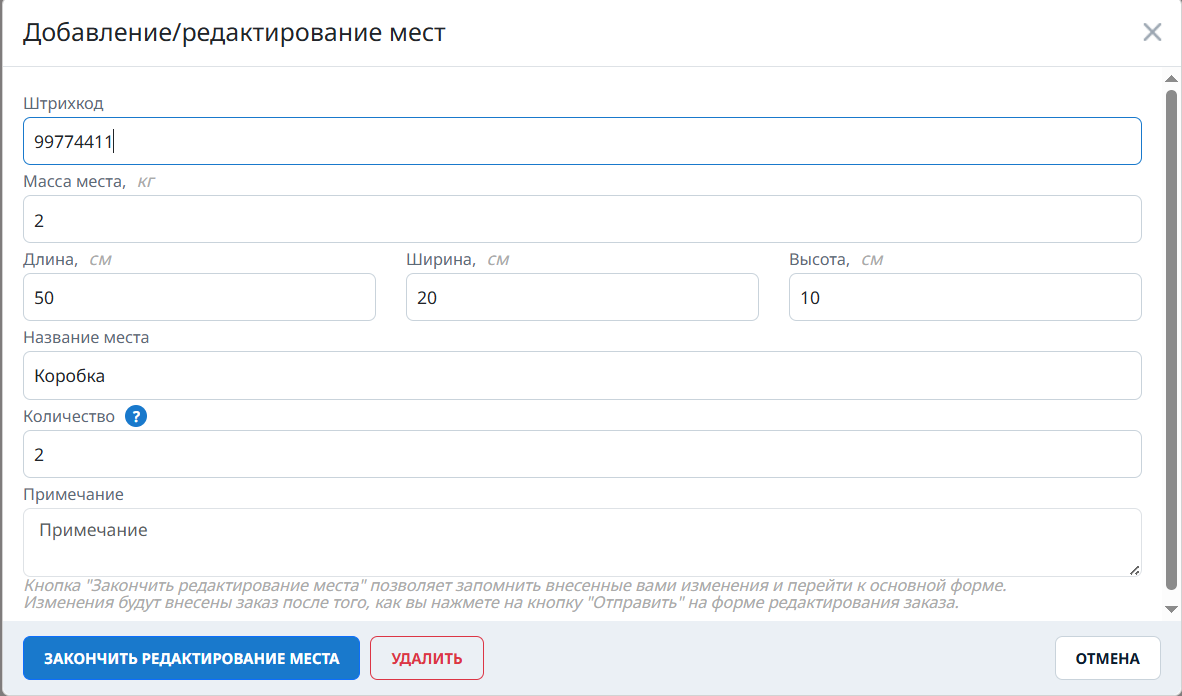
- Заполните поля. Чтобы создать несколько мест с одинаковыми параметрами, укажите количество таких мест в поле Количество.
- Нажмите на кнопку Сохранить.

Настройка стоимости доставки
Вы можете настроить стоимость доставки в зависимости от итоговой суммы выкупа в заказе. Для этого при оформлении заказа укажите условия в блоке полей Настройка стоимости доставки. Видимость полей настраивается в административном кабинете.
Чтобы настроить стоимость доставки конкретного заказа:
- При оформлении заказа в блоке полей Настройка стоимости доставки нажмите на кнопку Добавить условие.
- В поле Сумма выкупа менее укажите пороговую сумму выкупа, а в поле Стоимость доставки — соответствующую стоимость доставки.
- Чтобы добавить следующий диапазон стоимости, нажмите на кнопку Добавить условие и укажите сумму выкупа и стоимость доставки. Количество условий неограниченно.
- Заполните поле Стоимость при полном возврате.

Проверка благонадежности получателей
При оформлении заказа вручную вы можете увидеть оценку благонадежности покупателя. Она складывается из соотношения выкупленных и невыкупленных заказов при использовании услуг разных курьерских служб. Заказы с наложенным платежом имеют больший вес.
Оценка отображается в пункте основного меню Оформить заказ в поле Телефон получателя в виде цветного круга. Цветовая схема:
- зеленый — высокий рейтинг;
- желтый — нейтральный рейтинг;
- красный — низкий рейтинг.
При наведении указателя мыши на цветной круг отображается процент рейтинга. Нейтральным считается значение 40-60 %, значения ниже попадают в красную зону, выше — в зеленую.
Примечания.
- Рейтинг 50 % может быть реальным рейтингом покупателя или индикатором отсутствия данных.
- Рейтинг зависит от статуса заказа (доставлен/отменен), типа оплаты/предоплаты, количества попыток вручения курьером. При этом каждый из факторов имеет разный вес, поэтому отмененный заказ сильнее влияет на отрицательный рейтинг, чем такой же доставленный заказ — на положительный.
ПВЗ (пункты выдачи заказов)
По умолчанию пункт меню скрыт. Пункты выдачи заказов загружаются по интеграции с подрядчиком, если это указано в ее настройках.
Пунктами самовывоза могут быть склады и филиалы интернет-магазина, а также отделения партнеров по доставке. Получатель выбирает пункт выдачи на сайте интернет-магазина и узнает номер заказа или шифр его отправления. При поступлении отправления в ПВЗ получатель называет номер заказа или шифр работнику пункта или вводит данные в специальную панель и забирает корреспонденцию.
Справа вверху можно отфильтровать ПВЗ по городу. По умолчанию установлен город интернет-магазина.

Информация в таблице доступна только для ознакомления.
Чтобы скрыть ПВЗ, раскройте выпадающий список поля Любое подчинение и справа от названия компании нажмите на кнопку  . Все ПВЗ филиала будет отключены и скрыты во всех разделах и API-запросах.
Чтобы увидеть расположение ПВЗ на карте, нажмите кнопку На карте. Откроется окно следующего вида:

Чтобы выбрать ПВЗ при оформлении заказа вручную, укажите город получателя и в поле Вид доставки выберите ПВЗ из выпадающего списка. В нем отображаются ПВЗ для указанного города.
Курьеры
Функциональность раздела аналогична пункту Курьеры в административной части.
В рабочем ЛК вы можете в карточку курьера добавить информацию о выданном фискальному регистраторе и ввести PIN-код POS-терминала для настройки мобильного эквайринга.
Настройки
Цена доставки для получателя
Раздел не используется.
Интеграция
Пункт основного меню Интеграция предназначен для автоматизации передачи заказов из CMS-системы интернет-магазина в рабочий кабинет MeaShip.
Пункт меню Интеграция содержит следующие вкладки:
- Список интеграций — список модулей интеграции с популярными CMS-системами. Для настройки модуля понадобится указать экстра-код и учетные данные рабочего кабинета магазина;
- Настройки интеграции — списки всех доступных и ваших настроенных интеграций. Настройки интеграции для каждого модуля свои и описаны в инструкциях по установке модулей;
- Отладка — на этой странице вы можете пробовать выполнять запросы к API для отладки, а также видеть историю запросов, отправленных с вашего аккаунта и с текущего IP-адреса.
Изменение пароля
Чтобы изменить пароль от рабочего кабинета, в пункте основного меню Пароль введите старый пароль, новый пароль и подтвердите его повторным вводом.
Общие настройки
Раздел содержит настройки, которые действуют для всех заказов.
Текст поручения по умолчанию. Текст поручения, который будет добавляться в поле Поручение во всех новых заказах на доставку, создаваемых любым способом в ЛК и через API. Автотекст добавляется при сохранении заказа. Если при оформлении заказа пользователь сам заполнил поле Поручение, автотекст добавляется перед текстом клиента.
Трекинг заказа по номеру
Клиенты и сотрудники интернет-магазина могут отслеживать отправления по номеру заказа без авторизации. Отслеживание доступно по адресу https://home.courierexe.ru/<номер вашего аккаунта>/tracking.
Чтобы отследить заказ, введите номер заказа в поисковую строку и нажмите на кнопку Найти. Откроется окно с информацией по заказу:

В этом окне вы можете:
- подписаться на уведомления о статусе заказа в Telegram-канале или браузере. Для этого нажмите на кнопку и выберите вариант Telegram или Push-уведомления в браузере соответственно;
- оплатить наложенный платеж по заказу. Опция доступна, если интернет-магазин работает с #Финансы онлайн-платежами.
Примечание. Перед оплатой убедитесь, что ввели правильный номер заказа.'
В окне отслеживания в поле Наложенный платеж статус заказа изменится на Заказ оплачен. Чек по операции придет на электронную почту, указанную при заказе.
