Courier mobile app for Android — различия между версиями
Daria (обсуждение | вклад) (→Бесконтактная доставка по пин-коду) |
Daria (обсуждение | вклад) (→Device Selection) |
||
| (не показаны 2 промежуточные версии этого же участника) | |||
| Строка 11: | Строка 11: | ||
The remainder of the device's specs—manufacturer, memory size, processor speed, screen type and size, etc. — tend to be more geared toward consumers. The tool should be easy to use and practical in operation. Our software uses extremely little hardware resources. | The remainder of the device's specs—manufacturer, memory size, processor speed, screen type and size, etc. — tend to be more geared toward consumers. The tool should be easy to use and practical in operation. Our software uses extremely little hardware resources. | ||
| − | |||
| − | |||
== Installation == | == Installation == | ||
| Строка 583: | Строка 581: | ||
The value of the pin code is unknown to the courier. | The value of the pin code is unknown to the courier. | ||
| − | == | + | == Mobile app logs == |
| − | + | When contacting technical support with questions about the mobile app, you may need log files. The files cannot be accessed remotely and can only be retrieved directly from the mobile device. | |
| − | |||
| − | |||
| − | |||
| − | |||
| − | |||
| − | |||
| − | |||
| − | |||
| − | |||
| − | |||
| − | |||
| − | |||
| − | |||
| − | |||
| − | |||
| − | |||
| − | |||
| − | |||
| − | |||
| − | |||
| − | |||
| − | |||
| − | |||
| − | |||
| − | |||
| − | |||
| − | |||
| − | |||
| − | |||
| − | |||
| − | |||
| − | |||
| − | |||
| − | |||
| − | |||
| − | |||
| − | |||
| − | |||
| − | |||
| − | |||
| − | |||
| − | |||
| − | |||
| − | |||
| − | |||
| − | |||
| − | |||
| − | |||
| − | |||
| − | |||
| − | |||
| − | |||
| − | |||
| − | |||
| − | |||
| − | |||
| − | |||
| − | |||
| − | |||
| − | |||
| − | |||
| − | |||
| − | |||
| − | |||
| − | |||
| − | |||
| − | |||
| − | |||
| − | |||
| − | |||
| − | |||
| − | |||
| − | |||
| − | |||
| − | |||
| − | |||
| − | |||
| − | |||
| − | |||
| − | |||
| − | |||
| − | |||
| − | |||
| − | |||
| − | |||
| − | |||
| − | |||
| − | |||
| − | |||
| − | |||
| − | |||
| − | |||
| − | |||
| − | |||
| − | |||
| − | |||
| − | |||
| − | |||
| − | |||
| − | |||
| − | |||
| − | |||
| − | |||
| − | |||
| − | |||
| − | |||
| − | |||
| − | |||
| − | |||
| − | |||
| − | |||
| − | |||
| − | |||
| − | |||
| − | |||
| − | |||
| − | |||
| − | |||
| − | |||
| − | |||
| − | |||
| − | |||
| − | |||
| − | |||
| − | |||
| − | |||
| − | |||
| − | |||
| − | |||
| − | |||
| − | |||
| − | |||
| − | |||
| − | |||
| − | |||
| − | |||
| − | |||
| − | |||
| − | |||
| − | |||
| − | |||
| − | |||
| − | |||
| − | |||
| − | |||
| − | |||
| − | |||
| − | |||
| − | |||
| − | |||
| − | |||
| − | |||
| − | |||
| − | |||
| − | |||
| − | |||
| − | |||
| − | |||
| − | |||
| − | |||
| − | |||
| − | |||
| − | |||
| − | |||
| − | |||
| − | |||
| − | |||
| − | |||
| − | |||
| − | |||
| − | |||
| − | |||
| − | |||
| − | |||
| − | |||
| − | |||
| − | |||
| − | |||
| − | |||
| − | |||
| − | |||
| − | |||
| − | |||
| − | |||
| − | |||
| − | |||
| − | |||
| − | |||
| − | |||
| − | |||
| − | |||
| − | |||
| − | |||
| − | |||
| − | |||
| − | |||
| − | |||
| − | |||
| − | |||
| − | |||
| − | |||
| − | |||
| − | |||
| − | |||
| − | |||
| − | |||
| − | |||
| − | |||
| − | |||
| − | |||
| − | |||
| − | |||
| − | |||
| − | |||
| − | |||
| − | |||
| − | |||
| − | |||
| − | |||
| − | |||
| − | |||
| − | |||
| − | |||
| − | |||
| − | |||
| − | |||
| − | |||
| − | |||
| − | |||
| − | |||
| − | |||
| − | |||
| − | |||
| − | |||
| − | |||
| − | |||
| − | |||
| − | |||
| − | |||
| − | |||
| − | |||
| − | |||
| − | |||
| − | |||
| − | |||
| − | |||
| − | |||
| − | |||
| − | |||
| − | |||
| − | |||
| − | |||
| − | |||
| − | |||
| − | |||
| − | |||
| − | |||
| − | |||
| − | |||
| − | |||
| − | |||
| − | |||
| − | |||
| − | |||
| − | |||
| − | |||
| − | |||
| − | |||
| − | |||
| − | |||
| − | |||
| − | |||
| − | |||
| − | |||
| − | |||
| − | |||
| − | + | Starting with version 3.33.05, the courier can send logs directly from the mobile app via messenger or by email. To do this, open '''More''' > '''Send logs''' > '''Send''' and select a convenient method of sending. | |
| − | |||
| − | |||
| − | |||
| − | |||
| − | |||
| − | |||
| − | + | The log files of the mobile app are stored on the mobile device: | |
| − | + | * for application version 3.24.07 and higher - in the folder Android/data/ru.measoft.courier/files/logs; | |
| + | * for application version up to 3.24.07 - in the folder .courier/logs. | ||
| − | + | File name format: | |
| + | * for application version 3.24.07 and higher — <code>year-month-day-hour.log</code>. For example, file «2021-12-20-17.log» is a log from December 21, 2021 from 5 until 6 p.m.; | ||
| + | * for application version up to 3.24.07 — <code>month_day_hour_min.txt</code>. For example, file «02_16_12_00.txt» is a log from February 16 from 12.00 until 12.59 a.m. | ||
| − | + | To copy log files: | |
| − | # | + | # On your mobile device or when connected to a PC, open an explorer or file manager and enter the name of the logs folder ".courier/logs" in the search box. It is recommended to use the Total Commander file manager. |
| − | # | + | # If the search is unsuccessful, turn on the display of hidden folders in the file manager or explorer settings. |
| − | # | + | # Repeat search. |
| − | # | + | # Copy the log files for the desired period. Before sending them to tech support, merge the files into an archive. |
| − | + | # If you are sending application logs to different couriers, merge the text files into archives, a different archive for each courier. | |
| − | |||
| − | |||
| − | |||
| − | |||
| − | |||
Текущая версия на 08:56, 1 сентября 2023
Содержание
- 1 Purpose
- 2 Device Selection
- 3 Installation
- 4 Configuration
- 5 User Registration
- 6 Receiving orders
- 7 Accepting orders
- 8 List of orders
- 9 Self-issue
- 10 Display on the map
- 11 Order card
- 12 Editing the weight and dimensions of packages
- 13 "On my way" notification
- 14 Navigation to the delivery address
- 15 Setting statuses
- 16 Return the order for execution
- 17 Pickups
- 18 Payment types
- 19 Receipt printing
- 20 Rescheduling
- 21 Calls
- 22 Customer Waiting Timer
- 23 Taking photos
- 24 Courier tracking
- 25 Troubleshooting
- 26 Order search by barcode
- 27 Urgent orders in mobile app
- 28 Contactless delivery via PIN
- 29 Mobile app logs
Purpose
The application is made to cooperate with both the Measoft system and external systems that can be linked through unique API. The application is meant to be used by drivers and waking couriers alike. First and foremost, when creating the application, the delivery of purchases from local online retailers was taken into account.
Device Selection
The Android OS version 5.0 or later must be installed on a mobile device in order to use the MeaSoft App mobile application. The majority of mobile handsets on the market nowadays come with Android OS versions 5.1 and above already installed. The principle "the newer the Android version, the better" should be your guide when selecting a device, all other things being equal.
The application utilises mobile device modules for GPS, GSM, Wi-Fi, and Bluetooth during operation, although these modules are present in all models currently on the market (with very few exceptions).
It's crucial for accurate barcode reading that the camera has focusing.
The remainder of the device's specs—manufacturer, memory size, processor speed, screen type and size, etc. — tend to be more geared toward consumers. The tool should be easy to use and practical in operation. Our software uses extremely little hardware resources.
Installation

To install the courier app, scan the QR code on the right or open the Play Market or AppGallery (for Honor/Huawei devices) on your device, search for MeaSoft App, open and click Install.
Select Сonfirm.
Note. You need a Google account, an Internet connection, and the device's time and date set in order for the app store to function. It is advised to make a different account for every device.
The application can be launched from the list of installed applications after it has been installed.
In order for the application to function properly, it is advised that:
- you make sure if the Play Store's 'Play Store > Menu > Settings >Auto-update apps option is turned on. The app on couriers' devices needs to be updated because we frequently release new versions.
- you grant the application complete control over all activities. More on permissions in Android help.
Configuration
Check the Mobile Device Module box under References > Additional modules to synchronize the Measoft system with the application:

Note that there is a link to a Courier Service Account, username and password, with which you can log in to the CSA and manage the phones. After checking ALL users must log out of the system and log in again. After that, synchronization with the server will continue up to 1-2 hours in the background.
Keep MeaSoft operating at least at one workplace, for instance on the server, to properly synchronize orders with your client account and the courier's mobile application.
Another way to ensure continuous synchronization is if you have automation service connected, set References> Variables > System > Synchronization in Scheduler to Yes.
User Registration
When you log in to the mobile app for the first time, the registration window is displayed. You can open it later by opening Settings > General > Re-Registration in the main application window.

To start using, register the application. There are 2 ways to do this:
- scan the QR code,
- enter your username and password.
The list of mobile devices of couriers is displayed in the courier service accountcontrol panel. The Active section displays all devices connected to the system.
Registration by QR code scanning
- In the mobile app, tap the Scan Code button. The barcode scanner opens.
- In the Measoft system, open the employee card to whom you need to register the phone. In the card, go to the Additional tab and click on the Register phone button. A QR code will be displayed.
- Scan the QR code with your phone's camera.
The application will inform you about the registration result.
Registration of the application by entering a username and password
- Enter your company's login information and password on the courier's mobile application. Open References> Additional Modules in the Measoft system to view the username and password.
- Select the appropriate phone in the courier service account's Phones tab, click the Edit button, and then choose the preferred courier from the drop-down list in the Select Courier field. Press Save.
Receiving orders
Orders can be handed over to the courier in the following ways:
- the order assigned to the courier by the manager appears in the application. If the business process provides for it, the courier can [[#Receive Orders|]] confirm that he received the order;
- the courier in the app takes the available urgent order;
- self-issue of pre-scheduled orders.
A notification about a new order is presented in the application and an alarm sets off when new orders are received.
The notification has an OK button. The courier confirms order acceptance by clicking on it. In the Measoft system, the shipment receives the status Read as per the courier's words at the same time.
Until the OK button is clicked, the notification will keep coming up frequently. The notification is not visible from 9 p.m. to 8:59 a.m.; instead, notification is sent in the morning.
Accepting orders
With this function, the courier can confirm that he has received the issued orders. This is an optional operation, you can skip it.
To confirm the acceptance, click on the  button and scan the order or package barcode.
A colored dot will appear on the main screen to the right of the order. Point Color Values:
- red — the order has not been accepted yet;
- yellow — the order has been partially accepted, not all packages have been scanned;
- green — the order is fully accepted.
When the order is fully accepted, the order status changes to "Accepted".
List of orders
The main screen of the application displays a list of orders. You can go to it from anywhere by clicking on the  button.

When you open the application, orders with delivery for today are displayed in the list. The button displays orders with the status Today, Scheduled, Closed or Unassigned.
Orders for which delivery has already been rescheduled have a pink background.
Overdue orders are highlighted with a red frame.
The following information is displayed in the list for each order:
- order number;
- customer name (in parentheses);
- recipient name;
- delivery address;
- delivery time slot(if available);
- number of packages (if available);
- instruction (if available);
- delivery mode — vertical colored bar on the left. The color is determined by the settings in References > Statuses > 17 Urgency modes.
To change the position of an order in the list, select the order and, holding it, move it to the desired position. This way, for example, you can move all pickups to the top of the list. After moving, a button  will become available on the top panel, with which you can return the list to its original form.
Quick order actions
If you move the order in the list from right to left, the quick edit buttons will become available:
 — call the recipient;
 — add a comment;
 — set the status "On my way". When you hold down the button, a navigator selection opens to build a route to the recipient;
 — close the order as undelivered.
Orders for today
Click the button and select «Today» to view orders.
Orders sent to the courier in this method are displayed in the Delivery section with the status (both primary and "as per the courier") Handed over. Orders are displayed as issued regardless of when they were issued, therefore if a courier received an order a year ago and it still has the status Handed over, it will be displayed as issued.
The number of delivered orders that the courier should currently have on hand is shown in the list's top line, along with the overall number of orders for today and the number of closed orders (if payment was accepted in cash or by card separately). On the right, synchronization arrows for the server are visible. The arrows are coloured green for successful synchronization, yellow for unsuccessful synchronization but reasonably current data (up to 30 minutes), and red for unsuccessful synchronization for longer than 30 minutes. When the header is clicked, a statistics window appears with information such as the sums the courier accepted, the total number of orders delivered and unfulfilled, the time of the most recent unsuccessful attempt to synchronize with the server, and the most recent successful synchronization.
If there are less than two hours until the delivery window closes, orders on the list are highlighted in yellow; if there are less than one hour to go, they are marked in red.
Scheduled orders
You can view orders planned for delivery but not yet issued in the application so that the courier can arrange upcoming deliveries.
Click the button and select «Scheduled» to view planned orders.
In this mode, orders that have been scheduled for delivery but have not yet been given to the courier are shown. Such orders have the "Issue to courier" field filled up in the MeaSoft system. The planned delivery date is not taken into consideration, therefore orders that were scheduled for delivery by courier a year ago and have not yet been delivered or cancelled are still shown as scheduled.
At the top of the list is a tally of scheduled orders.
Closed orders
Click the button and select «Closed». The list shows orders with the following statuses:
- green — delivered,
- pink — not delivered,
- yellow — partially delivered.
Orders disappear from the list in the mobile app after confirming their status in the Megasoft system.
You can attach photos to closed orders. They will be added as an attachment to the order.
By pressing the "Back" button, you can return to the "Today" list.
Unassigned orders
The list of unassigned orders displays urgent orders for which no courier is assigned.
To assign an unassigned order to yourself for delivery:
- Click on the order in the list of unassigned orders and in the confirmation window click on the Yes button. Order card will open:
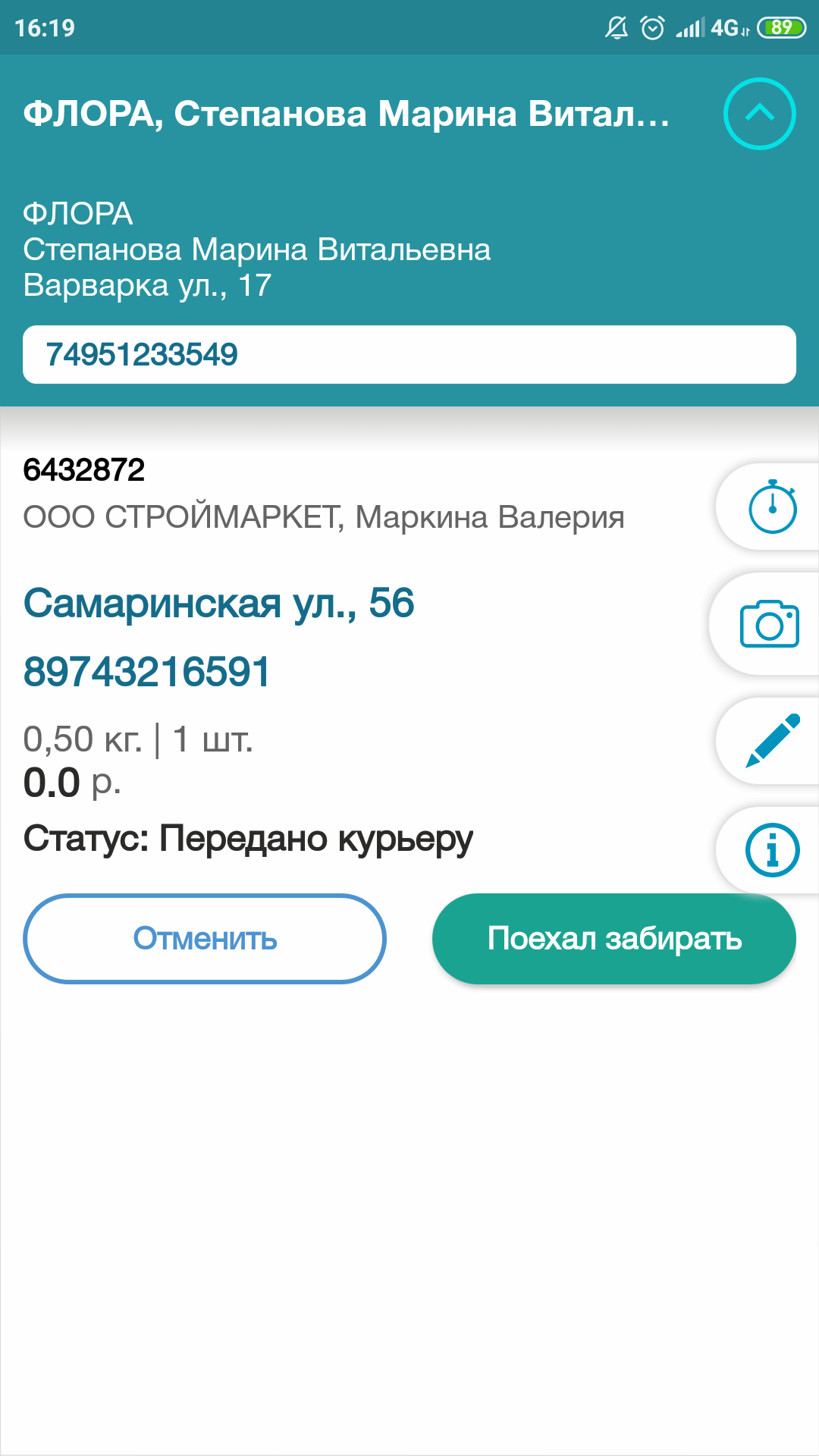
- Click on the button Handed over to the courier and confirm the change of the order status.

After confirmation in the Measoft system, the order is assigned the same status. In the mobile app, the order is moved to the list of orders for today. П For more information about the delivery of urgent orders, see the section «Urgent orders in mobile app».
Updating the order list
Every five minutes, the list of orders is automatically updated. In some occassions The Android OS may lower the refresh rate to once every 10–20 minutes.
Pull the order list down to force an update.
Click on the top information bar to view the date and time of the last successful update as well as the latest update attempt.
Orders' contents remain constant. The application just shows an order's addition or deletion.
Orders list on the courier's personal account
The courier can view the orders for tomorrow in Courier Personal Account on desktop for more convenient planning of future work.
To log into the mobile app click More > PC Access. In the window that opens tap Get PIN, than go to courier PA page and enter the PIN. To save this authorization for a month, check the box Remember me.
Scheduled orders are located on the Orders for tomorrow tab.
Please note that the PIN code has a 5-minute validity period. If you didn't have time to log into the account before this period expired, you will need to obtain a new PIN code.
Self-issue
If the courier has no incomplete orders from the previous days, they can add the order that is planned for them to the application themselves.
An order must meet the following conditions:
- be scheduled for this courier;
- the date of delivery of the order must be today.
Tap the button and scan the shipment barcode to issue an order. Scan each package's barcode if the shipment contains several packages.
Your order list will now include a scanned item, and the tracking status of the shipment in the Measoft system will now read Handed over.
Display on the map
To display orders on the map, click on the  button.
An interactive map opens on which orders and the current position of the device are marked:

Button  is designed to filter orders by time slots. When you click on the button on the left, the time slots of orders assigned to the courier appear on the map. You can select one or more slots, and the corresponding addresses will be displayed on the map.
The colors of address labels can be as follows:
- custom colors corresponding to the time slot. Time slots and colors are configured in the References > Statuses > 61 Time slots. The label on the map takes the status color only if the time slot exactly matches the status slot;
- orange — the order slot does not match the preset slots and there are less than 2 hours left for delivery;
- red color — less than an hour left or expired;
- green color — all other orders.
The colour of the label on the map is decided by the earliest time slot if there are multiple orders at the same address.
Orders are numbered on the map in accordance with the order of the route, built using automatic routing service, or according to the shipment transfer certificate.
A hint with order information is shown when you click on the mark. The order card is opened by clicking the hint.
button allows you to filter the dispalyed orders.
You can see the quantity of the orders in the upper right corner if they could not be displayed on the map. Click on the line with the quantity to be taken to the list of orders that were not found.
Order card
Open the order card in one of the following ways:
- click on the order line in the list;
- click on the hint on the map;
- scan the barcode of the order.
The order card contains the following elements:

Courier regulations — rules of work with the client and individual terms of delivery of orders. It is stored in the office application in the client card.
The number in the route is displayed if the order has been assigned a number in the route. The same number is recorded in the delivery and acceptance certificate to the courier, if it is configured in the variable Сохранять номер строки в акте передачи курьеруOrder statutes — for more information, see the section «Setting Statuses».
The order functions can be as follows:
 — enable the client's waiting timer. Time of waiting for the client is rated in coutier's wage rate.
 — take a photo. The photo is automatically attached to the order.
 — write a comment to the order. The comment is displayed in the courier's order list.
 — view additional information on the order.
 — view the list of items. The function is available for orders of customers whose carddoes not allow partial buyout.
 — access to the pickup functions:
-
 — accept the pickup from the customer. For more information see «Receiving shipments from a customer».
-
 — open the shipping cost calculator. For more information see «Calculator».

-
 — create an order for the delivery of the collected goods.

-
 — printing of documents: labels, certificates or invoices. The function is available if the printer is connected to the phone via bluetooth.

-
 — close pickup functions.

The set of available functions depends on the type of order and its parameters.
Editing the weight and dimensions of packages
The courier can edit the weight and dimensions of the order items if they are not specified or not correct.
To change the weight or dimensions of a package:
- In the order card, click on the link with information about the weight and number of package:
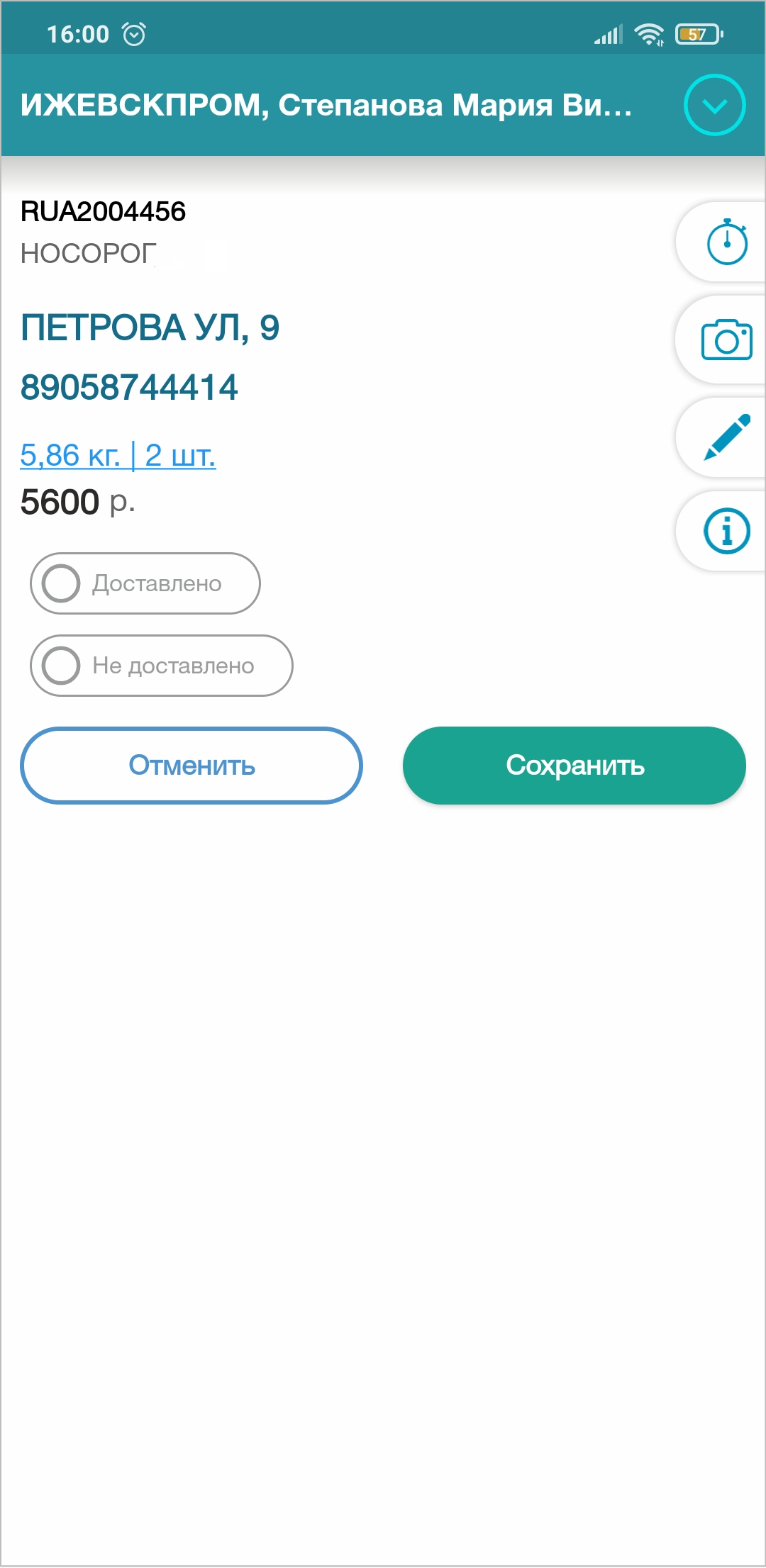
- «Edit packages» window will open. Change the data and click the Save button.
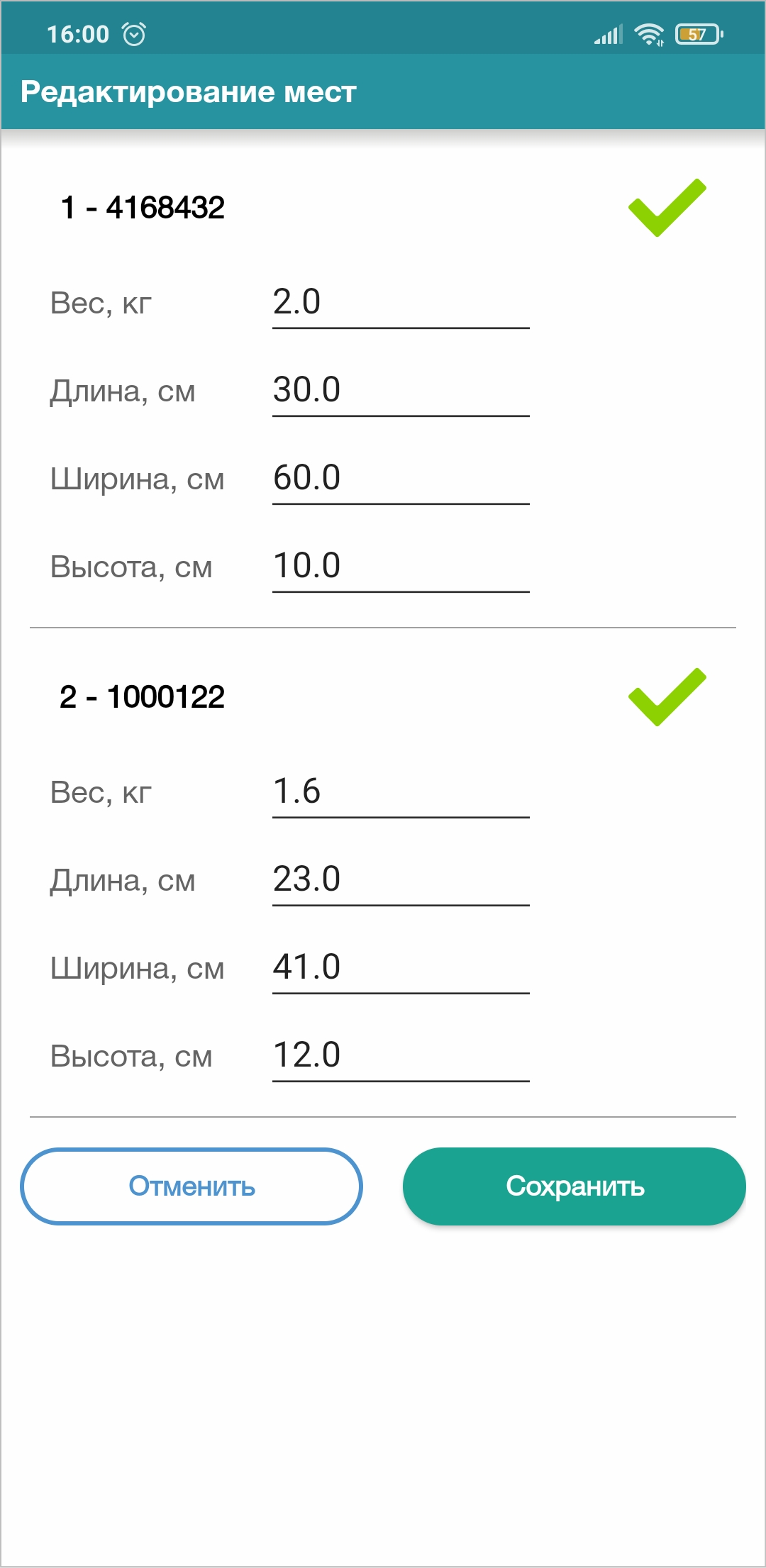


The package is generated and presented in the office application in the shipment card on the Packages tab with the information entered by the courier if there was no package in the dispatch card and the courier changed the parameters.
"On my way" notification
Click on the recipient's address in the order card to change the status to On My Way for an order.
To cancel the status tap on the recipient's address once more within 30 seconds of setting the status.
The server and office system receive the status On My Way after 30 seconds.
Recipients may receive notifications that the courier is on the way from the office system.
To set a route:
- In the order card, tap and hold the recipient's address.
- Select navigator.
Please note: Navigation may not be available if the delivery address could not be determined on the map. For more information, see the section «Display on map».
Setting statuses
Statuses can only be changed for orders For today..
To change the status of an order, open its card. The following statuses are available:
- Delivered;
- Recieved;
- Partially delivered;
- Not delivered.
Full delivery
- In the order card, set the status to Delivered.
- On the phone screen, obtain the recipient's signature, then press the Save button. It is expected that the recipient has given the courier the necessary amount of money. After a successful card payment through an integrated service or fiscalization, the order will be saved in such scenario.
As a result, MeaSoft receives the order status and signature. You can view the signature in the shipment card by clicking Features > Attached files, as well as in the client account.
A closed order disappears from the list of orders For today and moves to the Closed. It is impossible to change the status of such an order.
Partial delivery
Partial delivery is possible if the following conditions are met for the order:
- In shipment card the Partial buyout allowed box is checked.
- In shipment card the Cash Payment box is unchecked.
- For urgent orders: any order status, except for "Went to return" and "Delivered (one way)".
To close an order as partially delivered:
- In the order card, set the status Partially delivered.
- If the order is cash on delivery and a choice of payment type is available, set the value of the payment type.
- If there is a cash on delivery in the order, but there are no order items, enter the amount that the recipient actually transfers.
If there are order items with prices and quantity in the order, specify the quantity of goods transferred to the customer using the buttons and
and  . The amount to be paid is displayed above the list.
If there are items marked with barcodes in the order, Scan button will appear. To close the order, it is required to scan the barcodes of the items that the customer is refusing. - Specify the reason for the refusal.
- Get the recipient's signature on the phone screen and click on the Save button. It is assumed that the courier has accepted the required amount of money from the recipient. In case of card payment via integrated service or fiscalization, the order will be saved after successful payment.


If the seller has a buyout amount at which shipping for the recipient becomes free, and no differential shipping cost is configured for the order, the partial shipping courier can remove the delivery as an order item.
If the customer has rejected all items and you only need to charge the customer for delivery, make a partial refund on all items and leave only delivery in the order items.
Note. If the pre-paid items are returned, the courier does not refund the customer's money. The goods' vendor is responsible for all transfers for refunds.
How to compile a list of refusal reasons

Not delivered
If the order is not delivered, select the status Not delivered, specify the reason and, if necessary, add a text comment. How to set up a list of reasons for non-delivery
To save the order, press «Save».
Return the order for execution
If the courier set the "Not Delivered" status by mistake or if the recipient called back and said they were ready to recieve a delivery, the courier can return the completely undelivered order for execution and complete it.
The option is enabled in the courier service account settings: Settings > Couriers > Allow couriers to return not delivered orders for execution. As a result, the Return for execution button appears in the mobile app in the card of a closed not delivered order:

To return a closed order:
- Go to the list of closed orders and open an order card.
- Click the "Return for execution" button.
- Open your order list for today and update it.
The option does not work for urgent orders and orders with partial returns.
Pickups
There are the following ways to work with a pickup:
- the courier receives a request to pick up the order in the mobile application. The order appears in the order list and is labeled "PICKUP!". The courier takes the items from the recipient:
- by scanning the marking barcode with the «Receiving shipments from a customer» function;
- by the delivery and acceptance certificate. Unmarked shipments are marked duringscan in at the courier service company;
- the courier creates the request themselves. For that in courier service account boxСouriers can create pickup orders should be checked.
To create a pickup request in the mobile app:
- Tap More > Create Pickup.
- Fill in the fields of the form and click on the Save button.
The pickup is automatically assigned to the courier who created it.
Creating delivery orders
Courier can create orders for delivery of accepted pickups. To do this:
- In the pickup card, click on the button
 , then , fill in the data for the shipment and click Save.
 - Repeat step 1 for each shipment.
Cost and delivery time is calculated according to the customer's plan.
Orders are transferred into the office system and are assigned to the couriers.
Receiving shipments from a customer
To accept shipments from a customer, in the pickup card click on , than  and scan labels or delivery slips.
The Collected from sender status is set for fully received items in the client account. The client can choose whether to print the delivery slips for all items or only for those received by the specific courier using the "Print Reports" button.
The Accept button appears if there are unaccepted orders for delivery from the selected customer in the system. Acceptance of shipments is also carried out among them.
If the courier works in a microbranch at the time of receipt of the shipment, the order is automatically issued to him for delivery, if the destination city of the order is the same as the courier's city.
Calculator
The delivery cost calculator is available for orders with the "Pickup" type.
To calculate the delivery cost:
- Open the order card with the type "Pickup", click on the button, then .
- Specify the destination city and the weight of the order.
This will display the possible modes of urgency, cost and timing.

Pickup with cash payment
When the status Received is set for the pickup with the amount, in addition to the possibility of entering info, a window appears with the confirmation of the amount of received funds. It may be different from the initially declared amount.

Payment types
Orders can be paid by cash or card. If card payment is selected, the app will display the word "Card!" next to the amount to be accepted from the order recipient.
To allow the recipient to choose the type of payment, in MeaSoft open client card and on the Finance tab check the Ask recipient for payment type checkbox. As a result:
- a drop-down list with payment types appears in the order window in the application. Information about the selected type is transferred to MeaSoft along with the delivery status;
- if card payment is selected, when you save the order with the status Delivered or Partially delivered, you try to pay via selected service. The order is saved only after successful transaction.
The inscription "PAID!" in the order card appears when there is an acquiring transaction ID.
Receipt printing
To set up the receipt printing, in MeaSoft in the client card on the "Cash register" tab, check the "Print receipts" box. As a result:
- in the application, the word "Receipt!" will appear in the order card next to the amount to be accepted from the recipient;
- when you save an order with the status Delivered or Partially delivered, the receipt is printed with the help of the selected fiscalization method. The order status is not saved if fiscalization has not been performed.
Rescheduling
Situations when it may be necessary to reschedule a delivery may be as follows:
- the courier does not meet the set delivery time slot, they need to extend the deadline by a couple of hours or reschedule the delivery. They call the recipient, agree with them to reschedule, and mark it on the call status. In this case, the goods remain with the courier, the order is still in the list of orders of the courier;
- the recipient informed the courier that they could not accept the order. In this case, the courier sets order status Not delivered, indicates the reason Rescheduled by recipient and takes the order back to the office. The order disappears from the list in the app. Subsequently the order can be given to another courier or the delivery can be cancelled.
Calls
Calls from the mobile app can be made via mobile data or via the telephony server Asterisk. For more information see the «Mobile app integration».
Conversation with the recipient
In the app, you can call the recipient or note that the recipient called you and set the result of the call. You can disable the query for the result in courier service account.
To call the recipient or mark an incoming call:
- in the order card, press and hold the phone number;
- in the order list, move the order to the left and click on
 .
.
A window will appear where you can select the phone number and method of making the call:
- if you call the recipient:
 — call via telephony;
 — call via mobile data;
 - if the recipient called you, select Incoming.


After the call, the window for selecting the result of the call appears.

Select a status, add a comment if necessary, and click the OK button.
If you want to reschedule the delivery time by agreeing with the recipient, select "Reschedule" and specify the new time slot and delivery date. Then enter a comment if necessary and click the OK button. As a result, the new delivery time will be displayed in the shipment card and in the list of orders in the mobile application.
Call statuses are stored in the References > Statuses > 77 Call Results. The statuses set by the courier are saved in MeaSoft and are available in the order card via the Functions > Message History button and on the Issue tab in the Calls column.
Call sender
Expand the sender section of the order form. Tap and hold the sender's phone number. The application prompts you to select the desired number and makes a call to it.
Call the office
Tap the  button in the main menu and select the Calls setting item. In the window that opens, click the Call the office button. The system will try to connect to the internal number of the caller group via Asterisk. If the attempt was not succesfull — will call the standard dialer by giving it the office phone number, which can be specified under Settings > Couriers of the courier service aacount.

Random number call
Tap on button in the main menu and select Calls. In the line below the Call the office button, enter the phone number and click the Call button.
Overview
After selecting a phone number, the application sends a request to the server. The server registers the fact of the call and sends a request to the telephony server Asterisk, if connection is set up. The courier is notified that the request is accepted. Then the telephony server calls the courier, then the recipient and connects them.
If the app fails to send a request or if the telephony connection is not set up, the app calls the standard dialer and sends it a command to make a call.
For successful calls from the mobile application via the phone server in the courier card must be entered the cell phone number in the appropriate field.
Customer Waiting Timer
To start the timer, in the order card click on the button and confirm the action.
The timer will stop when the courier sets the delivery status.
The waiting time in minutes is transferred with the Waiting status and is stored in the Waiting field of the shipment card.
After receiving the waiting time on orders, you need to recalculate the cost of delivery, so that the system additional service Waiting will work.
Taking photos
You can attach photos to the order card by clicking the button .
If no photos are attached to the order, the camera will open immediately.
Take a picture of the object and confirm that it should be attached to the order. You will see a window with all the photos attached to the order.
To add a photo, click the Add button.
To delete a photo, tap and hold the photo for a few seconds, then confirm the deletion.
Photos are sent to the system when you save the order card. ' To view the attached photos, in the shipment card, click Options > Attached files. The photos are also available in the client account.
Courier tracking
The application tracks the current location of the device in the background and transfers this information to the office system. It uses GPS (only when the phone is charging, periodicity - 10 seconds) and mobile data/Wi-Fi (when the phone is not charging, periodicity - 5 minutes) to determine the position.
Google Maps determine position by GPS. The application uses it only when the phone is charging, otherwise the battery will run out in a couple of hours. In the background mode, Wi-Fi+GSM detection is used. This requires:
- high-precision positioning mode (by GPS, Wi-Fi and mobile networks) in the location settings of the phone;
- Wi-Fi is enabled (even if the phone is not connected to networks);
- working mobile data connection - a must, the coordinates are taken only from Google servers.
If these conditions are met, the CA will mark the possibility of positioning in two ways and will be able to see the tracks of the courier.
The high-precision mode is set depending on the phone model. For example, in Xiaomi Mi-4C, if you press and hold the GPS button, in the upper drop-down list of options, the Location settings screen opens (this screen can also be called via Settings > Other settings > Privacy > Location). There is a choice of 3 options there:
- high precision (GPS+Wi-Fi+GSM);
- battery saving (Only Wi-Fi+GSM);
- by the device (Only GPS).
To view the current position and tracks of couriers in MeaSoft, go to Options > Courier Tracking. For more information see «Courier tracking».
Troubleshooting
A message is displayed when the application is started
Synchronize the server with your client account. Contact your system administrator.
- In the MeaSoft office system, open References> Additional Modules.
- Uncheck the Client Account and Mobile Apps boxes. Click OK.
- Open References'> Additional Modules again, check the checkboxes and click OK.
- After about an hour pull the order list 2 times from the top down in the mobile app.
Phone does not appear on the map in the courier tracking
- Make sure your phone has GPS and network positioning and wi-fi enabled.
- Make sure that the mobile connection is on and working (without it the phone will not be able to take coordinates by networks and wi-fi).
- Make sure the date and time settings on your phone are correct. If the date is wrong, you will see tracks "on the wrong date".
Please note that in the section «Phones» of the courier service account problematic options (GPS, networks, phone time, sync time, app version) are highlighted in pink, so you can always quickly diagnose problems with all couriers.
The phone zigzags between two trajectories
- The time changes on the phone
Unfortunately, it is a quite common situation when the time on the same phone jumps because the time zone is incorrectly set (in Android manufacturer never changed the time of transition to summer/winter time), the phone takes the time from the base operator stations, which are also not always configured correctly: sometimes it happens that you walk through one city, look into the phone, and it shows the wrong time and the weather in another city, just like if you have moved there. There is an assumption that operators sometimes copy the settings of base stations from other regions. And it also gets time from satellites when GPS is on. As a result, the time can bounce around. Solution - disable time zone autodetection, autoset clocks in phone settings, set correct time zone and current time manually. Also in some programs, by default there is a tick for autocorrection of system time by satellites. This also needs to be disabled. This also does not guarantee that the time will be correct - Android still can have that kind of bug.
- Wi-Fi hotspot moved
Google registers its Wi-Fi networks, by MAC addresses of access points, and records their locations. Then, when the phones are positioned, they look at what wi-fi networks are in range, and ask Google for their coordinates. This allows positioning indoors, as well as increasing the speed, accuracy and energy efficiency of positioning. However, if the access point was moved to another location - Google may not know about it for a while, and transmit the coordinates of the old location of the access point to the phone. If your office/warehouse has such an access point, try to "tell" Google that it has moved: turn on GPS (e.g. Google Maps) in that network's access area (better - have your phone connected to it), make sure that GPS is connected to satellites, and wait for a while. Logically, the phone should "understand" that the "reliable" coordinates from the satellites do not match the wi-fi coordinates, and report this to Google, so that they change the coordinates of the access point. How reliable and fast this method is unknown.
Order search by barcode
To search for orders by barcode, press the Barcode Scanner button. A scan window opens. Scan the barcode from the extended delivery slip, the label of the whole order and the package. If the scan is successful, the order will be accepted by the courier. If you scan the code again, it will open the order itself.
Urgent orders in mobile app
For deliveries from point A to point B, there is an Urgent function.
In order for urgent orders to be displayed in the mobile app, the conditions must be met:
- An address card must be created in MeaSoft for an urgent order. To create an address card, on the Urgent tab in the Enter new urgent order window in the lower left corner, click the button without the icon or set up automatic creation of the card in variables;
- the scheduled pickup date must be the current date.
The display of rush orders in the mobile app is also affected by the following checkboxes in courier service account:
- Couriers can take unassigned urgent orders — If the checkbox is checked, the courier can take the order that has not been given out to anyone before. See «Unassigned orders»;
- 'Do not show urgent orders with an empty status to a courier — if the checkbox is checked, you need to specify the courier in the Urgent card and change the status, for example, to "Handed over to the courier";
In the mobile app, urgent orders are distinguished by an arrow on the left, a change in the color of the addresses' font, and an expanded list of statuses:

The down arrow means order is one way, the two-way arrow means it is a round trip.
The courier marks the stages of delivery with the statuses set in the order card.
Address colors and statuses:
- top address is yellow - went to pick up, arrived;
- top address is green - picked up;
- bottom address is yellow, top is address green - went to deliver;
- bottom address is green, top address has no color - delivered (one way);
- bottom address is green, top address is yellow - went back.
To set the courier status, in the mobile app open the order and tap the button with the status name, then tap the "Confirm" button:

The time in the order list and on the map changes depending on the status: before pickup the pickup time is displayed, after that - the delivery time.
Contactless delivery via PIN
If the order was paid in advance or if payment is not provided for the order, you can send the recipient an SMS or e-mail with a code.
As soon as the courier hands them the order (for example, puts it on a front porch), the recipient will say the code and the courier will close the order without getting a signature.
For the functionality to work, the SMS module and the Automation module must be connected, also additional configuration of the system by the administrator is required.
Contactless pin code delivery works as follows:
- The Verify by pin code checkbox is added to the Custom tab of the client card. It must be checked.
- Automation generates a pin code and stores it in the Other tab of the shipment card in the PIN field.
- Administrator sets up the automatic task to send the pin code to the recipient by SMS after the order is given to the courier. If the recipient is already receiving a hand over notification, the pin code will be added to the text. You can also send the pin code to the recipient manually via E-mail or SMS from the shipment card by selecting Options > Send > SMS/E-mail to recipient with the dispatcher phone number and pin code.
- In the mobile app, the courier selects the desired status for the order and enters the delivery pin code that the recipient tells him.
- If the pin code is lost or did not come to the recipient's phone, the courier can send the pin code again or change the recipient's phone number. The ability to change the phone number to get the pin code is controlled by the setting in the courier service account: Settings > Couriers > Courier cannot edit phone number intended for receiving delivery PIN.
- If the pin code matches, the courier hands over the order and sets the status. If the pin code does not match, an error is displayed.
The value of the pin code is unknown to the courier.
Mobile app logs
When contacting technical support with questions about the mobile app, you may need log files. The files cannot be accessed remotely and can only be retrieved directly from the mobile device.
Starting with version 3.33.05, the courier can send logs directly from the mobile app via messenger or by email. To do this, open More > Send logs > Send and select a convenient method of sending.
The log files of the mobile app are stored on the mobile device:
- for application version 3.24.07 and higher - in the folder Android/data/ru.measoft.courier/files/logs;
- for application version up to 3.24.07 - in the folder .courier/logs.
File name format:
- for application version 3.24.07 and higher —
year-month-day-hour.log. For example, file «2021-12-20-17.log» is a log from December 21, 2021 from 5 until 6 p.m.; - for application version up to 3.24.07 —
month_day_hour_min.txt. For example, file «02_16_12_00.txt» is a log from February 16 from 12.00 until 12.59 a.m.
To copy log files:
- On your mobile device or when connected to a PC, open an explorer or file manager and enter the name of the logs folder ".courier/logs" in the search box. It is recommended to use the Total Commander file manager.
- If the search is unsuccessful, turn on the display of hidden folders in the file manager or explorer settings.
- Repeat search.
- Copy the log files for the desired period. Before sending them to tech support, merge the files into an archive.
- If you are sending application logs to different couriers, merge the text files into archives, a different archive for each courier.
